Tu sais ce que tu veux calculer, mais tu sèches sur la formule. Tu y passes 20 minutes, tu testes trois versions, tu obtiens #VALEUR!. L’IA change radicalement ce moment : tu décris ton besoin en français, elle te rend la formule prête à coller. À condition de bien demander, et surtout de vérifier le résultat.
Dans ce guide, tu vas voir le prompt qui donne la bonne formule du premier coup, 5 exemples concrets (prompt et formule), comment faire déboguer une formule par l’IA, et les vérifications à ne jamais zapper.
- Écrire un prompt qui donne une formule utilisable du premier coup
- Obtenir des formules costaudes (RECHERCHEX, SOMME.SI.ENS, SI imbriqués)
- Faire corriger une formule en erreur par l’IA
- Vérifier une formule avant de t’y fier
Pourquoi l’IA est si forte pour les formules Excel
Excel compte plus de 500 fonctions. Personne ne les connaît toutes par coeur, et la difficulté n’est pas de les connaître mais de traduire ton intention (je veux le chiffre d’affaires du Nord sur janvier) en syntaxe exacte. C’est précisément là que l’IA excelle : elle a vu des millions de formules, elle convertit ton intention en syntaxe en quelques secondes.

Le prompt qui donne la bonne formule du premier coup
Une bonne demande contient quatre ingrédients. Sans eux, l’IA devine et se trompe.
- La structure de tes données : quelle colonne contient quoi.
- Le résultat voulu : ce que la formule doit renvoyer, et où.
- La langue : précise Excel en français pour avoir RECHERCHEV et non VLOOKUP.
- Les cas particuliers : que faire si la valeur est absente, vide, en doublon.
Mauvais : "Formule pour chercher un prix."Bon : "Excel en francais. Onglet 'Ventes' : colonne A = code produit,
colonne B = quantite. Onglet 'Produits' : colonne A = code produit,
colonne B = prix unitaire. Dans 'Ventes' cellule C2, je veux le prix
unitaire correspondant au code de A2. Renvoie ""non trouve"" si absent."
5 exemples concrets : du prompt à la formule
1. Une recherche multicritère (RECHERCHEX)
Le grand classique : retrouver une valeur dans un autre tableau. La fonction moderne est RECHERCHEX, documentée officiellement par Microsoft.
Prompt : code produit en A2, table produits dans Produits!A:B
(A = code, B = prix). Donne le prix, "non trouve" si absent.Formule : =RECHERCHEX(A2;Produits!A:A;Produits!B:B;"non trouve")
2. Une somme sous conditions (SOMME.SI.ENS)
Prompt : colonne A = region, B = mois, C = montant. Somme des
montants pour la region "Nord" et le mois "janvier".Formule : =SOMME.SI.ENS(C:C;A:A;"Nord";B:B;"janvier")
3. Plusieurs conditions en cascade (SI.CONDITIONS)
Plutôt que d’empiler des SI imbriqués illisibles, l’IA propose souvent SI.CONDITIONS, plus lisible. Pour les bases du test logique, vois aussi la fonction SI et ET dans Excel.
Prompt : note en A2. Si >=16 "Tres bien", >=12 "Bien",
>=10 "Passable", sinon "Insuffisant".Formule : =SI.CONDITIONS(A2>=16;"Tres bien";A2>=12;"Bien";
A2>=10;"Passable";VRAI;"Insuffisant")
4. Nettoyer et extraire du texte
Prompt : en A2 du type "INV_00001 - CLT_050". Je veux juste
le code client (apres le tiret).Formule : =SUPPRESPACE(DROITE(A2;NBCAR(A2)-TROUVE("-";A2)))
5. Calculer une marge sur une colonne entière
L’IA est aussi très utile quand on enchaîne les calculs (coût, chiffre d’affaires, marge), que ce soit en formule ou directement dans Power Query.
Prompt : C = prix de vente, D = cout unitaire, E = quantite.
Je veux la marge totale en F2.Formule : =(C2-D2)*E2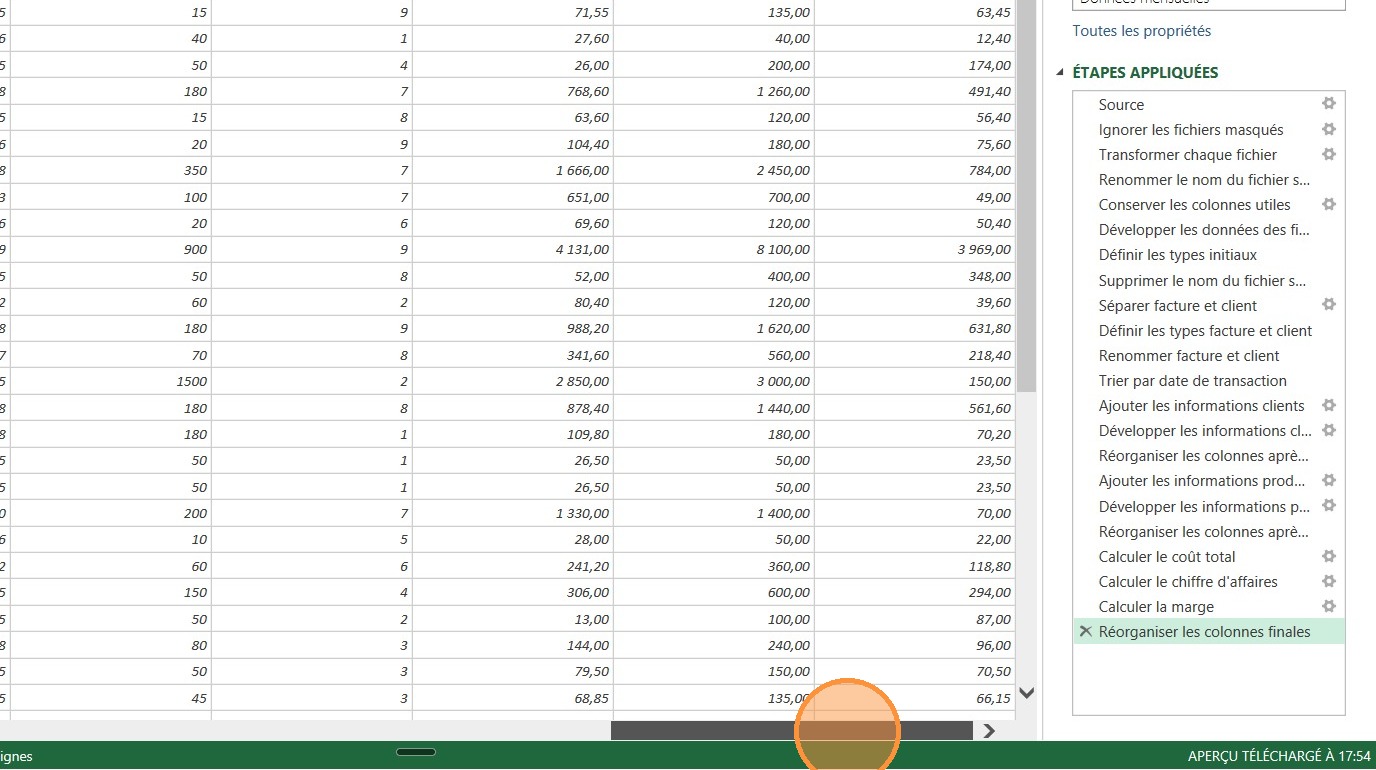
Faire corriger une formule en erreur par l’IA
L’IA est redoutable pour le débogage. Colle ta formule et le message d’erreur, et demande pourquoi. Elle repère l’argument manquant, la parenthèse en trop, ou le mauvais type.
Prompt : "Cette formule renvoie #N/A, pourquoi et comment corriger ?
=RECHERCHEV(A2;Produits!A:B;2;FAUX)"Reponse type : le code de A2 n'existe pas a l'identique dans la table
(espaces, format texte/nombre). Solution : SUPPRESPACE, ou RECHERCHEX
avec une valeur si_absent.
Vérifier une formule générée par l’IA (indispensable)
Une formule de l’IA n’est pas parole d’évangile. Trois vérifications rapides évitent les mauvaises surprises.
- Teste sur un cas connu. Applique la formule à une ligne dont tu connais déjà le résultat. Si ça colle, tu peux étendre.
- Vérifie les noms et le séparateur. En Excel français, c’est RECHERCHEV (pas VLOOKUP) et un point-virgule (pas une virgule) entre les arguments.
- Méfie-toi des fonctions inventées. Une erreur
#NOM?signale souvent une fonction qui n’existe pas dans ta version. Demande une alternative.
Pour aller plus loin sur les fonctions de calcul conditionnel, le guide SOMME.SI, MOYENNE.SI et NB.SI complète bien ces exemples, et l’article pilier Excel et l’IA remet ces formules dans le tableau d’ensemble.