Le VBA, c’est le langage qui automatise Excel : en un clic, il fait à ta place une tâche que tu répètes 10 fois par semaine. Le frein, jusqu’ici, c’était qu’il fallait apprendre à coder. Avec l’IA, ce frein saute. Tu décris en français ce que tu veux automatiser, l’IA écrit le code VBA, tu le colles dans Excel et tu l’exécutes.
Dans cet article, on prend un exemple concret de A à Z : une macro qui enregistre la feuille active et prépare un email avec le fichier en pièce jointe, en un seul clic. Tu vas voir les 3 étapes, sans écrire une seule ligne de code toi-même.
- Décrire une automatisation à l’IA pour obtenir du VBA qui marche
- Coller le code dans l’éditeur VBA d’Excel
- Exécuter la macro et la lier à un bouton
- Respecter les règles de sécurité indispensables
Le VBA, c’est quoi et pourquoi l’écrire avec l’IA
VBA veut dire Visual Basic for Applications. C’est le langage intégré à Excel qui permet d’enregistrer une suite d’actions et de les rejouer en un clic : mettre en forme un rapport, filtrer, exporter en PDF, envoyer un email. Microsoft documente le langage dans sa prise en main officielle du VBA.
Avant, pour écrire une macro un peu utile, il fallait connaître la syntaxe. Aujourd’hui, l’IA fait ce travail : tu lui décris le résultat voulu, elle te rend le code. Ton job change, tu passes de coder à décrire précisément et vérifier. Si tu débutes complètement, commence par créer ta première macro Excel pour comprendre la mécanique. Et pour replacer le VBA dans le tableau d’ensemble, vois comment l’IA booste Excel à chaque étape.
Étape 1 : décrire précisément ce que tu veux
Tout se joue ici. Plus ta demande est précise, plus le code est juste du premier coup. Pour notre exemple, on veut : enregistrer la feuille active sur le bureau, puis ouvrir un email Outlook avec ce fichier en pièce jointe et un objet prédéfini, le tout en un clic.

Genere-moi un script VBA qui enregistre la feuille active sur le
bureau, puis ouvre un email Outlook avec ce fichier en piece jointe
et comme objet : "Bonjour, voici l'analyse de la semaine".
Je veux pouvoir le declencher en un seul clic.Étape 2 : coller le code dans l’éditeur VBA
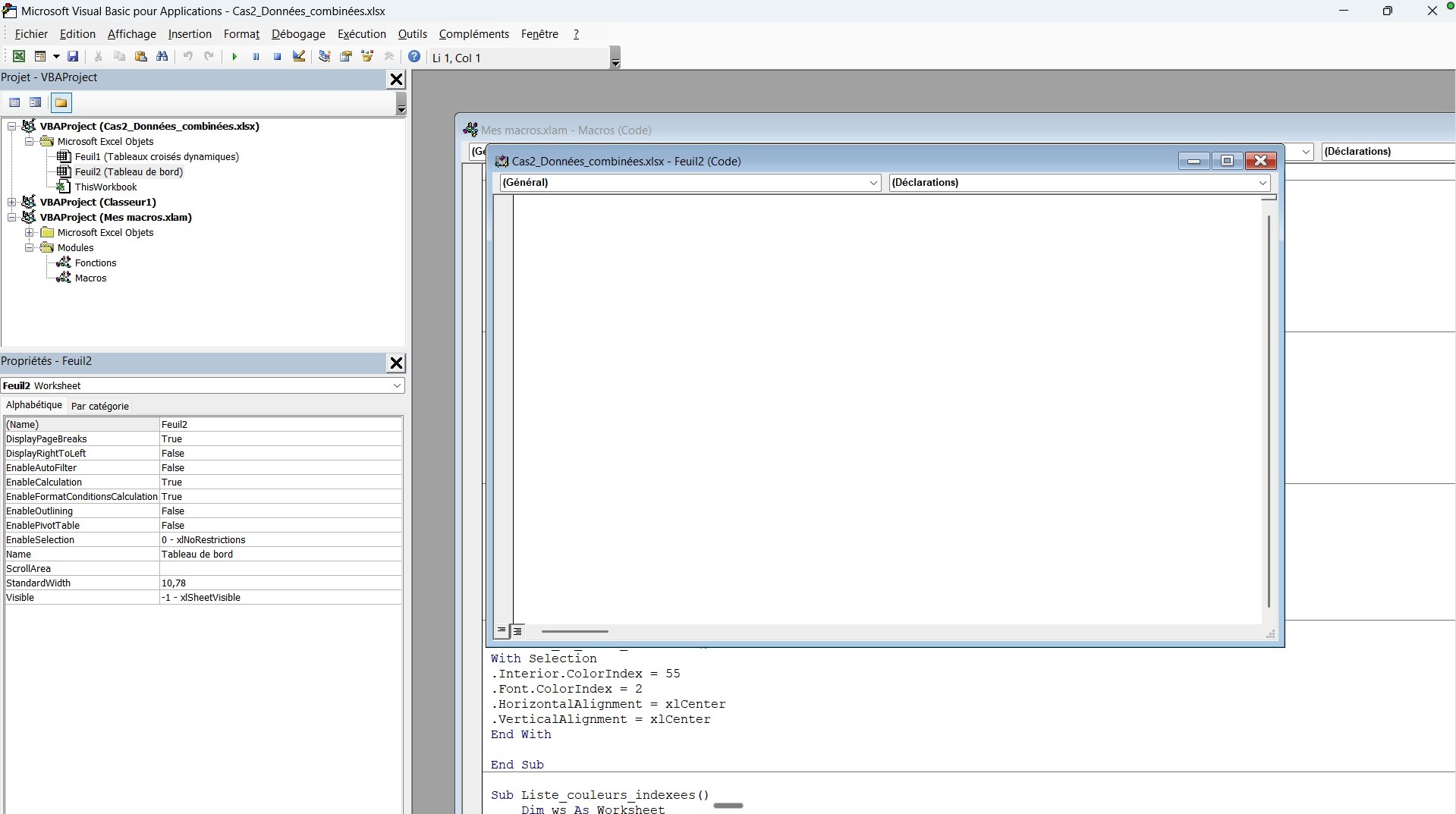
Une fois le code généré, on l’ouvre dans l’éditeur VBA d’Excel :
- Ouvre l’éditeur avec le raccourci Alt + F11 (ou onglet Développeur > Visual Basic).
- Menu Insertion > Module pour créer un module vide.
- Colle le code généré par l’IA dans la fenêtre du module.
- Ferme l’éditeur, tu reviens sur ta feuille Excel.
Étape 3 : exécuter la macro
Pour lancer la macro, deux options. La plus simple :
- Onglet Développeur > Macros (ou Alt + F8).
- Sélectionne le nom de ta macro dans la liste.
- Clique sur Exécuter.

Résultat immédiat dans notre exemple : un email tout prêt s’ouvre, avec le fichier Excel en pièce jointe et l’objet déjà renseigné. Il ne reste qu’à ajouter le destinataire et envoyer. Ce qui prenait une minute de manipulations se fait désormais en un clic.

Aller plus loin : lancer la macro avec un bouton
Pour ne plus passer par le menu, on pose un bouton directement sur la feuille : onglet Développeur > Insérer > Bouton, on le dessine, puis on lui associe la macro. Un clic sur ce bouton déclenche toute l’automatisation. C’est ce qui transforme une macro en vrai outil pour ton équipe, par exemple pour diffuser chaque semaine un tableau de bord Excel sans aucune manipulation.
Les règles de sécurité à respecter
Une macro exécute du code sur ta machine. Quatre réflexes pour rester tranquille :
- Lis toujours le code avant de l’exécuter. Même généré par l’IA, tu dois comprendre les grandes lignes de ce qu’il fait.
- Teste sur une copie du fichier. Une macro peut modifier ou supprimer des données sans corbeille de récupération.
- Méfie-toi des macros d’origine inconnue. N’exécute jamais une macro reçue par email d’un inconnu : c’est un vecteur classique de virus.
- Garde les macros désactivées par défaut. Excel bloque les macros à l’ouverture d’un fichier téléchargé, c’est normal, tu les actives seulement si tu fais confiance à la source.