
Un tableau de bord Excel bien conçu, c’est l’outil qui te fait gagner 2 heures par semaine en réunion. Plus besoin de fouiller dans 15 onglets pour répondre à « où on en est sur le mois ? » : les bons chiffres sont là, à jour, en 3 secondes.
Dans ce tutoriel pas à pas, je te montre la méthode exacte que j’utilise pour créer des tableaux de bord qui impressionnent les directions. Pas de VBA, pas d’add-in payant : juste Excel et les bons réflexes.
Le fichier complet du tutoriel (données sources, tableaux croisés dynamiques, 4 graphiques, segments interactifs) et le guide PDF de 22 pages. Télécharge, ouvre, et suis chaque étape sur un vrai dashboard.
Et si tu veux construire le tien en direct, avec les formules et l'IA : réserve ta place à la masterclass Excel + IA gratuite.
Qu’est-ce qu’un tableau de bord Excel ?
Un tableau de bord Excel (ou dashboard) est une feuille de calcul qui regroupe les chiffres clés d’une activité sur une seule page. L’objectif : répondre aux questions importantes sans avoir à lire le détail.
Un bon tableau de bord répond toujours à 3 questions :
- Où en suis-je ? (les indicateurs clés du moment)
- Comment ça évolue ? (les tendances dans le temps)
- Où sont les points d’attention ? (les alertes et anomalies)
Étape 1 : Préparer les données source
C’est l’étape que 80 % des gens bâclent. Pourtant, un tableau de bord propre commence toujours par des données structurées.
Mettre les données sous forme de tableau
Sélectionne tes données puis Ctrl + L pour les mettre sous forme de tableau structuré. Ça change tout : les formules s’étendent automatiquement, les filtres apparaissent, et tes tableaux croisés dynamiques se mettent à jour avec les nouvelles lignes.
Étape 2 : Créer un tableau croisé dynamique
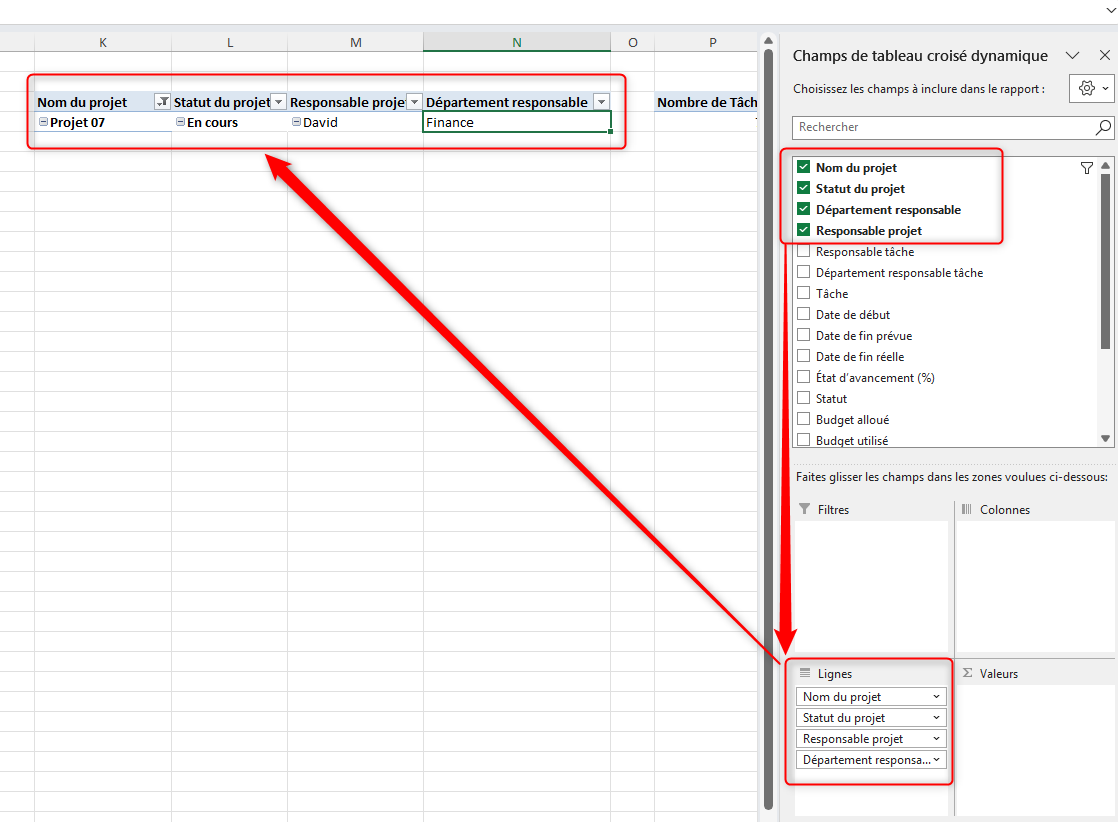
Le tableau croisé dynamique (TCD) est le moteur de tout tableau de bord Excel. Il transforme tes données brutes en agrégats exploitables : somme des ventes par mois, nombre de projets par responsable, etc.
- Clique dans ton tableau structuré.
- Insertion > Tableau croisé dynamique.
- Choisis « Nouvelle feuille de calcul ».
- Glisse les champs dans Lignes, Colonnes, Valeurs selon ce que tu veux voir.
Étape 3 : Ajouter les KPI
Les KPI (Key Performance Indicators) sont les 3 à 5 chiffres clés affichés en haut du tableau de bord. Ce sont les premiers chiffres que ton lecteur voit.
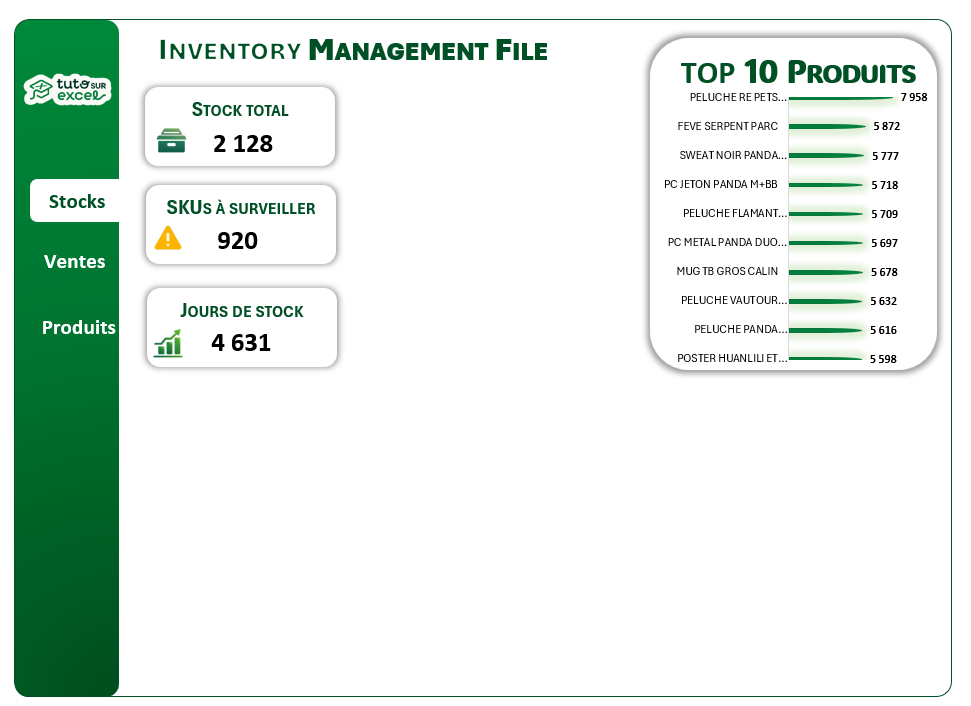
Pour créer une carte KPI propre :
- Insère une forme rectangle arrondi (Insertion > Formes).
- À l’intérieur, place une zone de texte avec le libellé (« Chiffre d’affaires »).
- Place une seconde zone de texte qui pointe vers la cellule contenant le chiffre, via « = » dans la barre de formule.
- Stylise : fond blanc, ombre légère, bord fin. Sobre.
Étape 4 : Insérer les graphiques pertinents
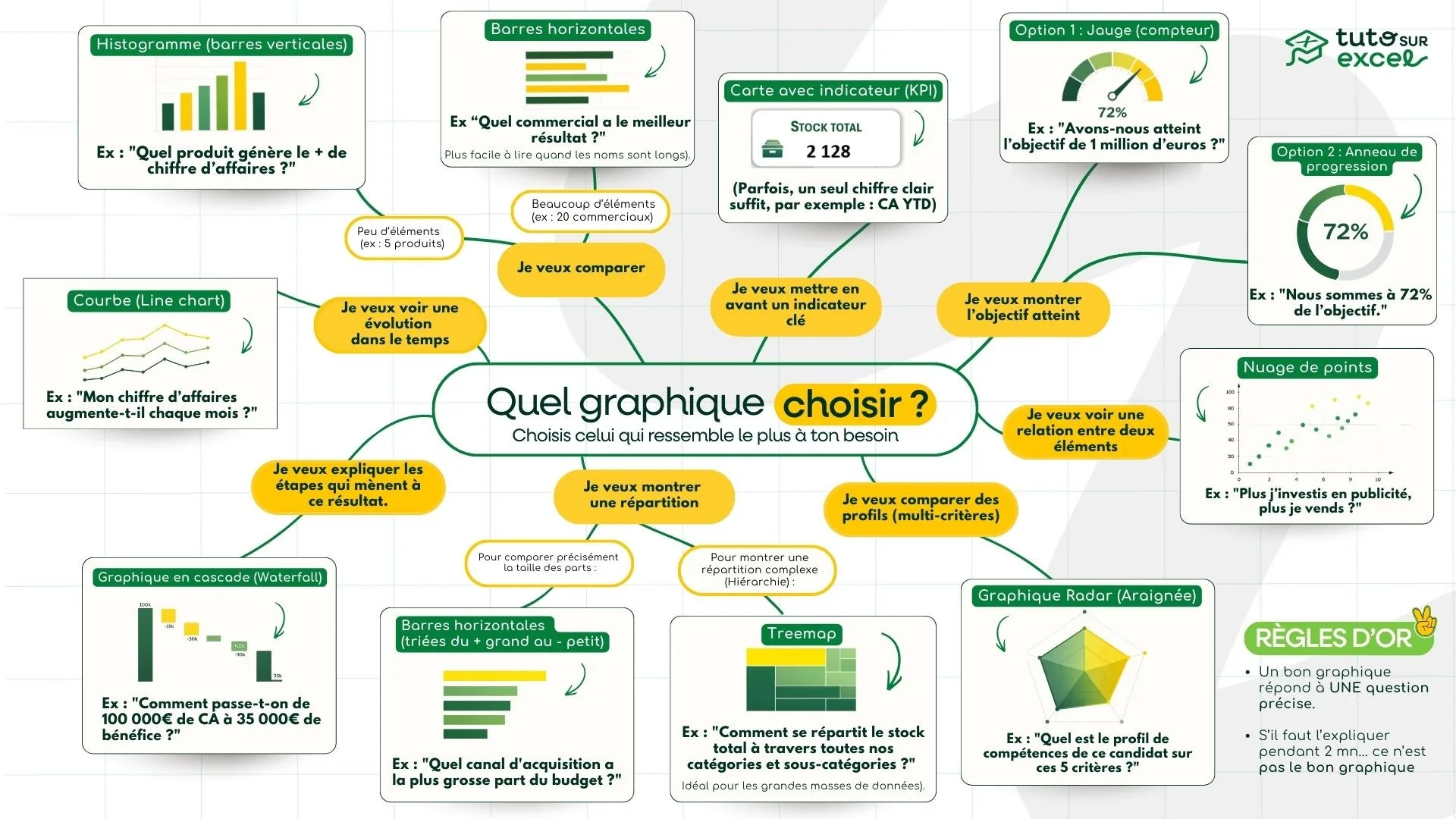
Le choix du graphique doit suivre une règle : un message = un graphique. Pas l’inverse. Évite l’erreur classique d’empiler 8 graphiques camembert dans tous les sens.
Le bon graphique pour le bon message
- Évolution dans le temps → courbe ou histogramme empilé.
- Comparaison entre catégories → barres horizontales (plus lisible que verticales pour les labels longs).
- Répartition / proportion → donut (préfère-le au camembert).
- Atteinte d’un objectif → jauge ou barre de progression. Voir le tuto dédié : créer un graphique en jauge sur Excel.
- Hiérarchie / top 10 → histogramme trié décroissant.
Étape 5 : Ajouter des segments pour l’interactivité
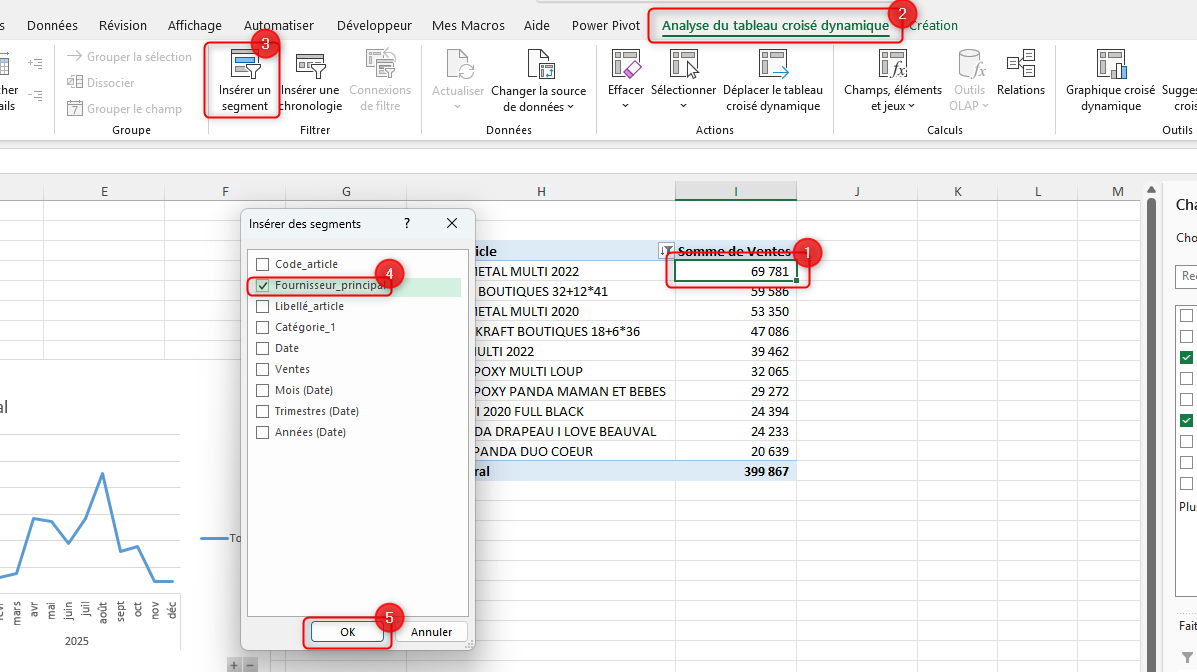
Les segments (slicers) sont la fonctionnalité qui transforme ton tableau Excel en vrai outil d’aide à la décision. En un clic, ton lecteur peut filtrer le dashboard par région, par mois, par produit.
- Clique dans un de tes tableaux croisés dynamiques.
- Onglet Analyse du tableau croisé dynamique > Insérer un segment.
- Coche les champs qui doivent devenir des filtres (par exemple « Région », « Mois »).
- Clique sur OK.
Étape 6 : Mise en forme conditionnelle
La mise en forme conditionnelle ajoute la couche de signalement : vert si l’objectif est atteint, rouge sinon, flèches d’évolution, jeux d’icônes.
Sélectionne tes cellules de KPI puis Accueil > Mise en forme conditionnelle > Jeux d’icônes. Ou crée une règle personnalisée pour piloter par seuil.
Étape 7 : Automatiser la mise à jour
Pour que ton tableau de bord se mette à jour seul quand tu ajoutes des données :
- Travaille toujours dans un tableau structuré (les TCD intègrent les nouvelles lignes automatiquement).
- Active Actualiser à l’ouverture : clic droit sur un TCD > Options du TCD > Données > cocher « Actualiser les données à l’ouverture du fichier ».
- Pour aller plus loin : utilise Power Query pour connecter ton dashboard à un fichier source externe (CSV, autre Excel, base SQL).
ActiveWorkbook.RefreshAll. Tes utilisateurs adoreront.Le résultat final
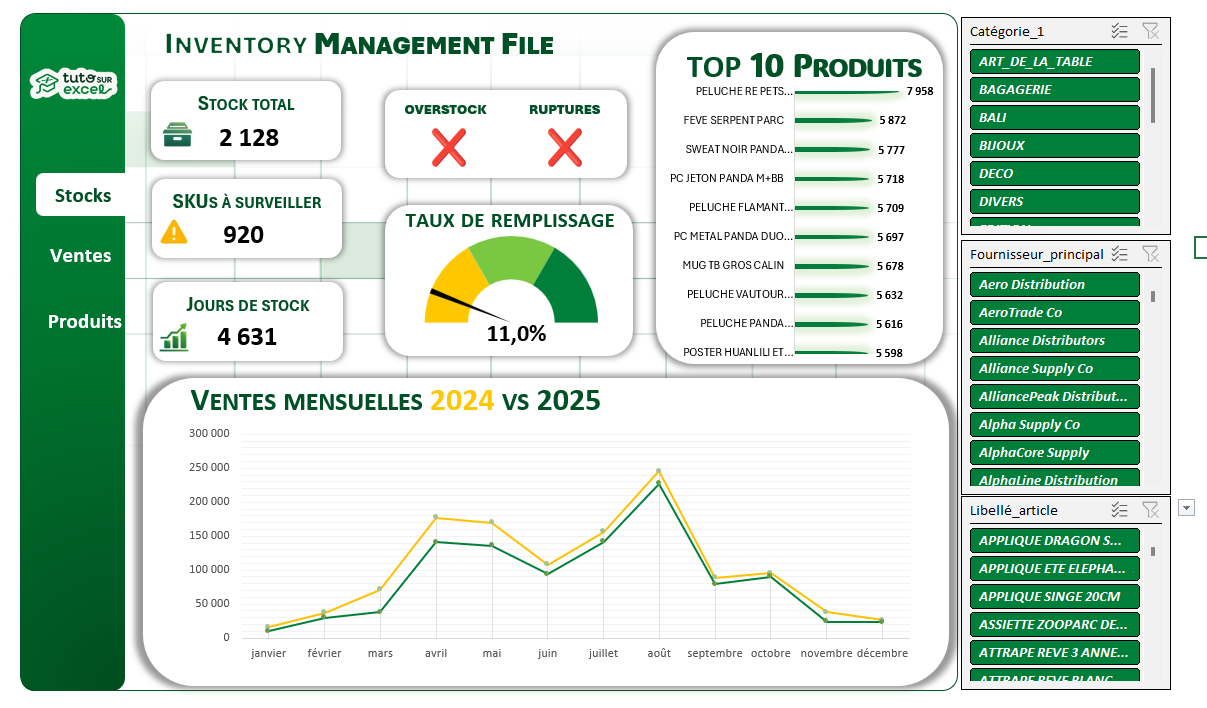
Voilà à quoi ressemble un tableau de bord Excel complet, avec KPI, graphiques, jauge de progression et segments interactifs sur le côté :
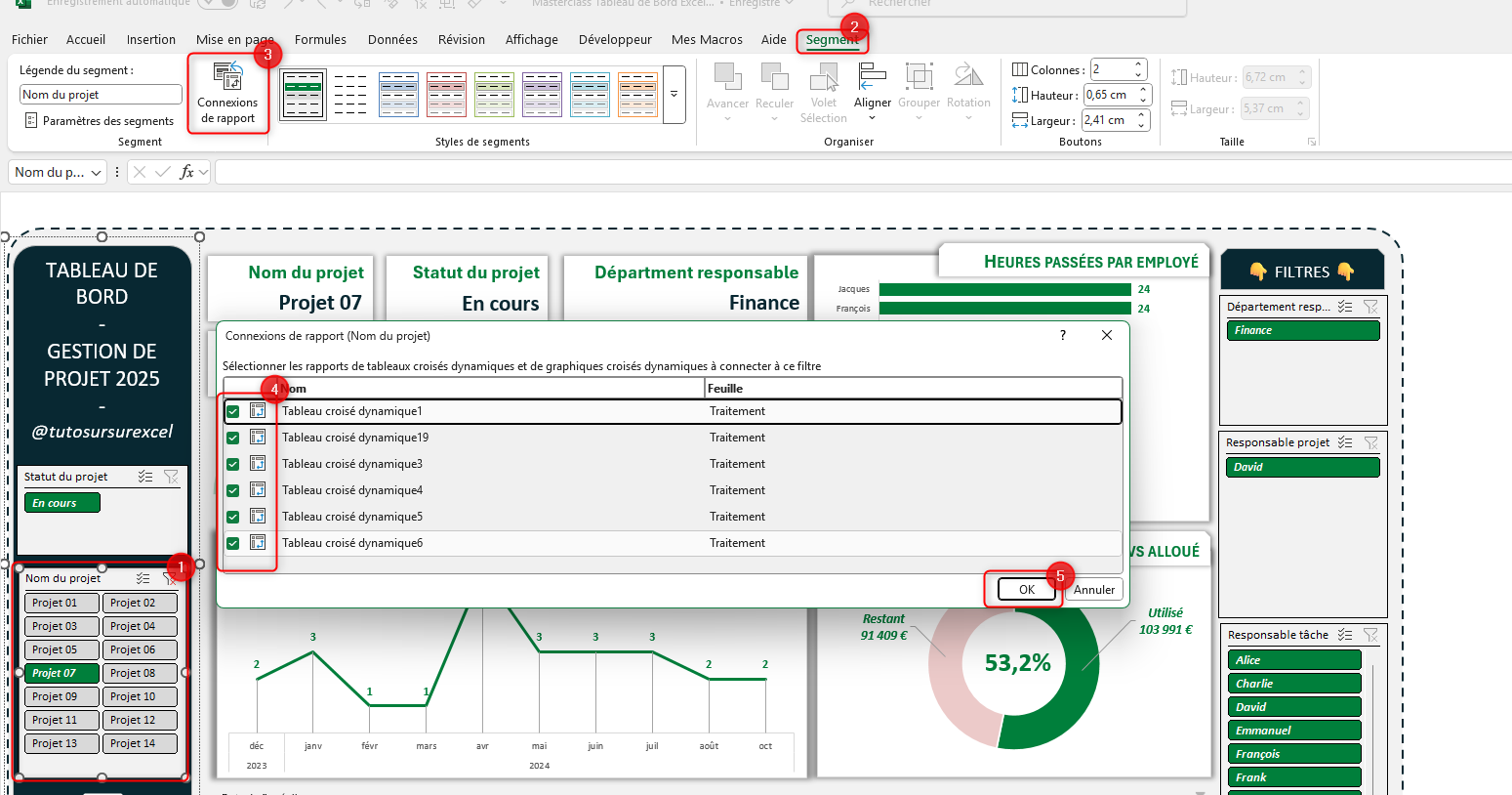
Une seule page, lisible en 3 secondes, qui répond aux 3 questions fondamentales. Et qui se met à jour automatiquement quand tu ajoutes des données dans la source.
Les 5 erreurs à éviter dans un tableau de bord Excel
- Trop de chiffres. Un dashboard, ce n’est pas un export comptable. Maximum 5 KPI et 4 graphiques.
- Trop de couleurs. 3 couleurs max. Le multicolore tue la lisibilité.
- Mélanger les données brutes et le dashboard. Toujours séparer : Données / Traitement / Dashboard.
- Oublier les segments. Sans interactivité, ton dashboard reste statique et peu utile.
- Ne pas automatiser la mise à jour. Si tu dois copier-coller des données chaque semaine, tu ne tiendras pas un mois.
Ces cinq erreurs ont toutes un point commun : elles naissent d’un manque de méthode en amont. Avant de coller ton premier graphique, prends le temps de choisir les bons indicateurs : j’ai expliqué ce que mesure vraiment chaque KPI dans un tableau de bord et pourquoi certains chiffres paraissent utiles sans l’être. Pour les visualisations, le type de graphique que tu choisis change radicalement la lecture des données, et ce guide complet sur les graphiques Excel couvre les cas les plus courants. Et si ton dashboard accompagne un rapport d’équipe, tu trouveras dans les 3 méthodes pour faire un organigramme de quoi y ajouter la structure organisationnelle sans quitter Excel.

Un tableau de bord solide repose sur des données bien agrégées en amont. Les fonctions SOMME.SI, MOYENNE.SI et NB.SI font 80 % de ce travail de synthèse, et le duo INDEX et EQUIV te permet d’aller chercher n’importe quelle valeur sans les limites de RECHERCHEV. Pour naviguer confortablement dans tes tables sources, pense aussi à figer les lignes et colonnes d’en-tête.
Un tableau de bord Excel qui tourne, c'est aussi la porte d'entrée idéale vers une formation Power BI quand tes données grossissent. Et si tu veux faire reconnaître ces compétences, la certification TOSA Excel valorise exactement ce type de savoir-faire.