Tu connais ce graphique en forme de compteur de vitesse ? Celui qui apparaît dans les tableaux de bord les plus pro, qui capte l’attention de toute la salle en réunion, et qui fait dire à ton boss : « Wow, c’est bien fait. »
Eh bien, ce graphique en jauge, tu peux le créer toi-même dans Excel. Sans VBA, sans complément payant, sans compétence avancée. Juste avec les outils natifs d’Excel, en suivant la méthode pas à pas que je te montre dans la vidéo ci-dessus.
Dans cet article, je reprends absolument toutes les étapes du tutoriel, avec des explications complémentaires pour que tu n’aies plus aucune excuse pour ne pas le tester sur ton prochain reporting. 👇
💡 Ce que tu auras à la fin : un graphique dynamique avec une aiguille qui bouge automatiquement quand tes données changent. Le tout en moins de 10 minutes.
À quoi sert un graphique en jauge dans Excel ?
Le graphique en jauge, aussi appelé speedometer chart en anglais, ressemble à un compteur de vitesse de voiture. Une aiguille pointe vers une zone colorée (rouge, jaune, vert) qui indique en un coup d’œil si l’indicateur est bon, moyen, ou mauvais.
C’est l’un des graphiques les plus puissants pour un tableau de bord Excel, parce qu’il transforme un chiffre brut en information visuelle immédiate. Pas besoin de réfléchir : tu sais en moins d’une seconde où ton indicateur se situe.
Les cas d’usage typiques :
- Suivi d’avancée de chiffre d’affaires par rapport à un objectif
- Pourcentage d’avancement d’un projet (30 %, 60 %, 80 %)
- Taux de remplissage d’un entrepôt, d’une salle, d’un événement
- Score de satisfaction client ou Net Promoter Score
- Suivi de production en temps réel dans un atelier
- Tout indicateur (KPI) où tu compares un réalisé à un objectif
« Dès que tu as un KPI à suivre, le graphique en jauge est probablement la meilleure manière de le visualiser. »
Ce qu’il te faut avant de commencer
- Excel (n’importe quelle version récente : 2016, 2019, 2021, Microsoft 365, Mac)
- Un fichier vierge (raccourci
Ctrl + N) - 10 minutes devant toi
- Le guide PDF pas à pas dispo en téléchargement gratuit sous la vidéo YouTube
🎬 Astuce démo : pour voir le résultat évoluer en direct comme dans la vidéo, on utilisera ALEA.ENTRE.BORNES pour générer des valeurs aléatoires. À chaque appui sur F9, Excel recalcule et l’aiguille bouge.
Étape 1 — Créer le tableau de l’indicateur
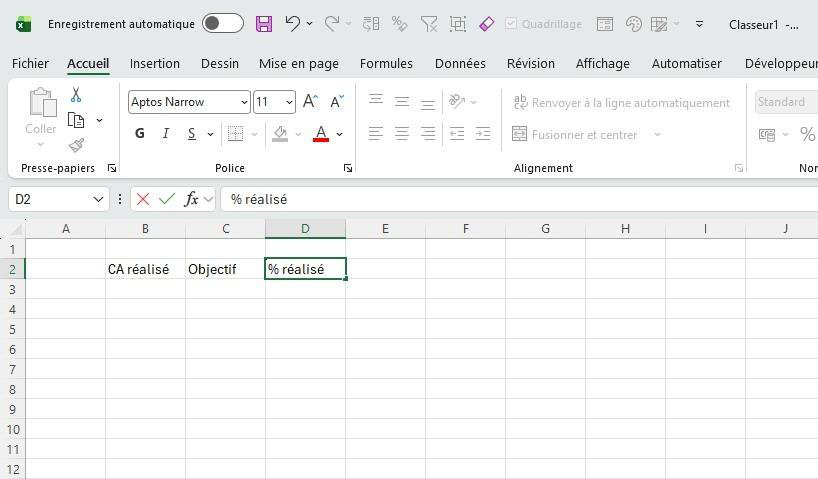
On commence par construire le tableau qui contient l’état actuel de ton indicateur. Pour cet exemple, on suit un chiffre d’affaires, mais tu peux remplacer par n’importe quelle métrique.
Dans un coin de ta feuille, crée trois cellules :
- CA réalisé : la valeur actuelle.
Démo :=ALEA.ENTRE.BORNES(10000;50000)
Cas réel : ta cellule de CA, ou=SOMME(plage) - Objectif : la valeur cible. Exemple
50000. Format monétaire (€). - % réalisé :
=CA réalisé / Objectif. Format pourcentage.
Tu obtiens quelque chose comme : 33 460 € sur 50 000 € d’objectif, soit 67 %. Appuie sur F9 : le CA change, le pourcentage suit.
Étape 2 — Le tableau des couleurs (4 zones)
On prépare la structure visuelle de la jauge. Quatre zones : trois colorées (vert, rouge, orange) visibles en haut, et une zone « vide » en bas qu’on va masquer.
- 🟢 Vert → valeur
1 - 🔴 Rouge → valeur
1 - 🟠 Orange → valeur
1 - ⬜ Vide → valeur
3
🧮 Pourquoi ces valeurs ? la moitié supérieure du cercle (3 unités) accueille les zones colorées, la moitié inférieure (3 unités aussi) sera masquée. Tu peux jouer avec les proportions plus tard pour adapter les zones (par exemple 1.5/1/0.5 pour une zone verte plus large).
Étape 3 — Le tableau de l’aiguille
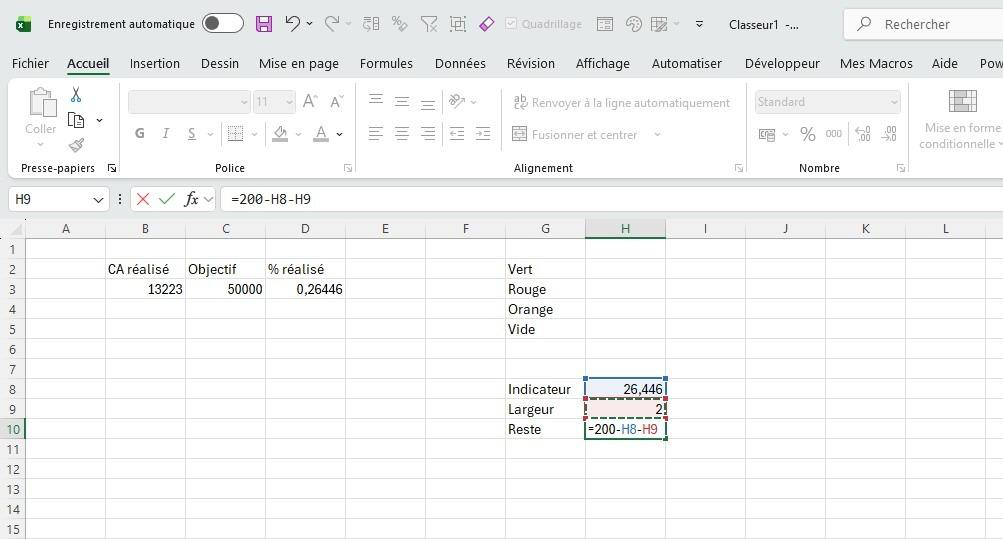
Troisième tableau pour positionner l’aiguille en fonction du % réalisé. Trois cellules :
- Indicateur →
=% réalisé * 100. Détermine où pointe l’aiguille. - Largeur → valeur fixe :
2. L’épaisseur visuelle de l’aiguille. - Reste →
=200 - Indicateur - Largeur. Complète à 200.
Avec 67 % réalisé : Indicateur = 67, Largeur = 2, Reste = 131. Somme = 200, soit le cercle complet.
Étape 4 — Insérer le graphique en secteurs
On passe à la création visuelle. Sélectionne une cellule vide, puis dans le ruban :
- Onglet Insertion
- Graphique en secteurs (le camembert)
- Choisis le secteur 2D classique
Un graphique vide apparaît. Clic droit dessus → Sélectionner des données → Ajouter :
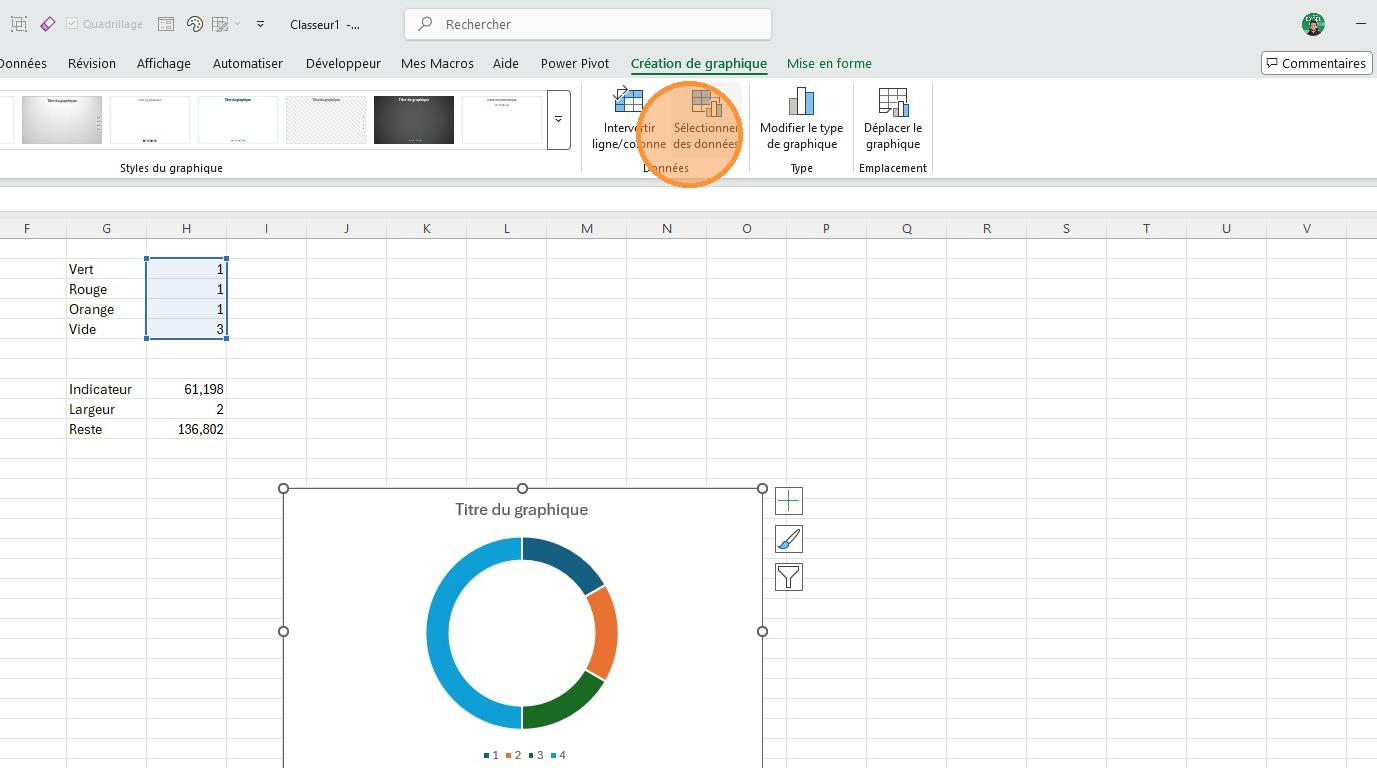
- Série 1 (couleurs) : champ Valeurs de la série, sélectionne les 4 cellules
1, 1, 1, 3 - Valide avec OK
- Clique encore sur Ajouter pour la Série 2 (aiguille) : sélectionne les 3 cellules Indicateur, Largeur, Reste
- Valide
Tu obtiens un graphique en secteurs avec deux séries empilées. C’est moche pour l’instant, c’est normal. On transforme dans la suite.
Étape 5 — Convertir en graphique combiné
C’est l’étape qui change tout. On passe d’un secteur classique à un combiné anneau + secteur. Ça permet de superposer l’aiguille au-dessus des zones colorées.
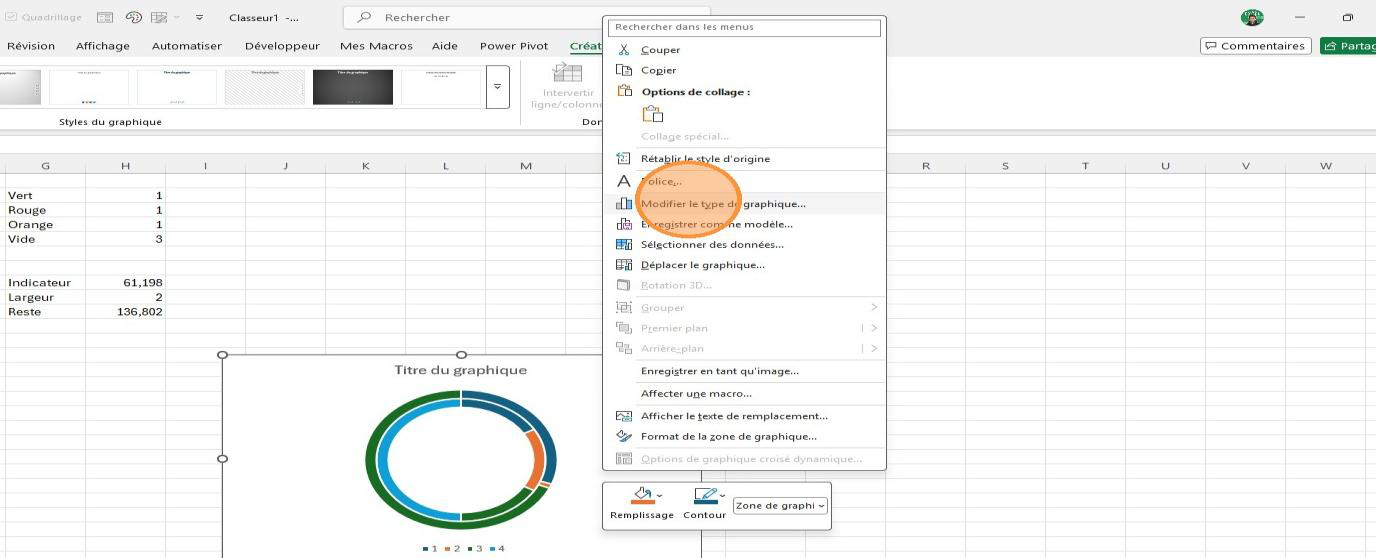
- Clic droit sur le graphique → Modifier le type de graphique
- Sélectionne Combiné en bas de la liste
- Série 1 (couleurs) → Anneau
- Série 2 (aiguille) → Secteur, et coche Axe secondaire
- Valide avec OK
Le graphique commence à ressembler à une jauge. Mais l’orientation est décalée, on corrige juste après.
Étape 6 — Personnaliser les couleurs et la mise en forme
Étape la plus longue mais la plus satisfaisante. On transforme ce truc bancal en vrai compteur de vitesse pro.
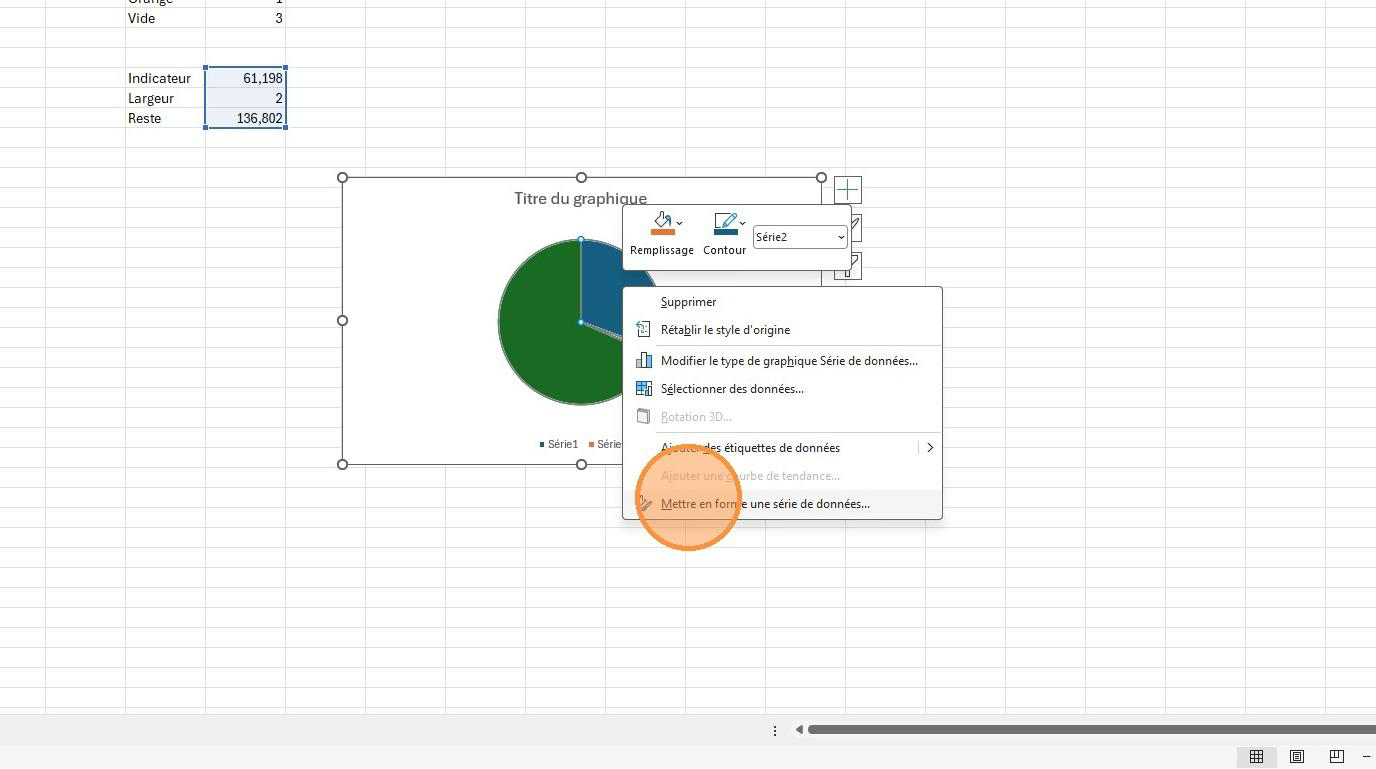
Faire pivoter à 270°
Clic droit sur la série de l’aiguille → Mettre en forme une série de données. Cherche Angle du premier secteur, entre 270. Valide. La jauge se met dans le bon sens (ouverture vers le bas).
Masquer la moitié inférieure
Sur l’anneau, la partie vide doit devenir transparente. Clic sur la zone bleue → Remplissage → Aucun remplissage. Pareil pour la zone « Reste » du secteur.
Colorer l’aiguille en noir
Clic sur la partie orange (la Largeur). Remplissage uni noir, et retire la bordure (Bordure → Aucun trait).
Permuter l’axe secondaire
Pour personnaliser les zones colorées cachées derrière l’aiguille, déplace temporairement l’axe secondaire. Clic droit → Modifier le type de graphique → coche Axe secondaire sur la Série 1 (anneau). Valide. Refais l’angle 270°.
Choisir tes couleurs
Deux philosophies possibles :
- Rouge / Jaune / Vert : pour un indicateur « mauvais / moyen / bon » (typique satisfaction, qualité, score).
- Dégradé de vert : pour un suivi d’avancement où 30 % n’est pas négatif (typique projet, CA en début d’année).
Clic sur chaque zone → Remplissage uni → couleur.
Nettoyer le rendu
- Enlève toutes les bordures (Bordure → Aucun trait)
- Supprime le titre du graphique (clic + Suppr)
- Supprime la légende
Remettre l’aiguille au-dessus
Dernière étape de mise en forme : clic droit → Modifier le type de graphique → repasse la coche d’Axe secondaire sur la Série 2 (l’aiguille). Valide. L’aiguille repasse au-dessus des zones colorées.
Étape 7 — Afficher la valeur au centre
Pour finir, on affiche le pourcentage réalisé au centre du compteur. C’est ce qui donne la touche pro.
- Va dans Insertion → Zone de texte
- Trace une petite zone au centre de la jauge
- Avec la zone sélectionnée, clique dans la barre de formule, tape
=puis clic sur la cellule du % réalisé. Entrée. - Centre le texte, gras, taille 24-32 points
🔥 Magie : à chaque appui sur F9, la valeur et l’aiguille bougent ensemble. Avec tes vraies données, ça se met à jour à chaque changement (filtre, nouvelle ligne, etc.).
Le résultat final
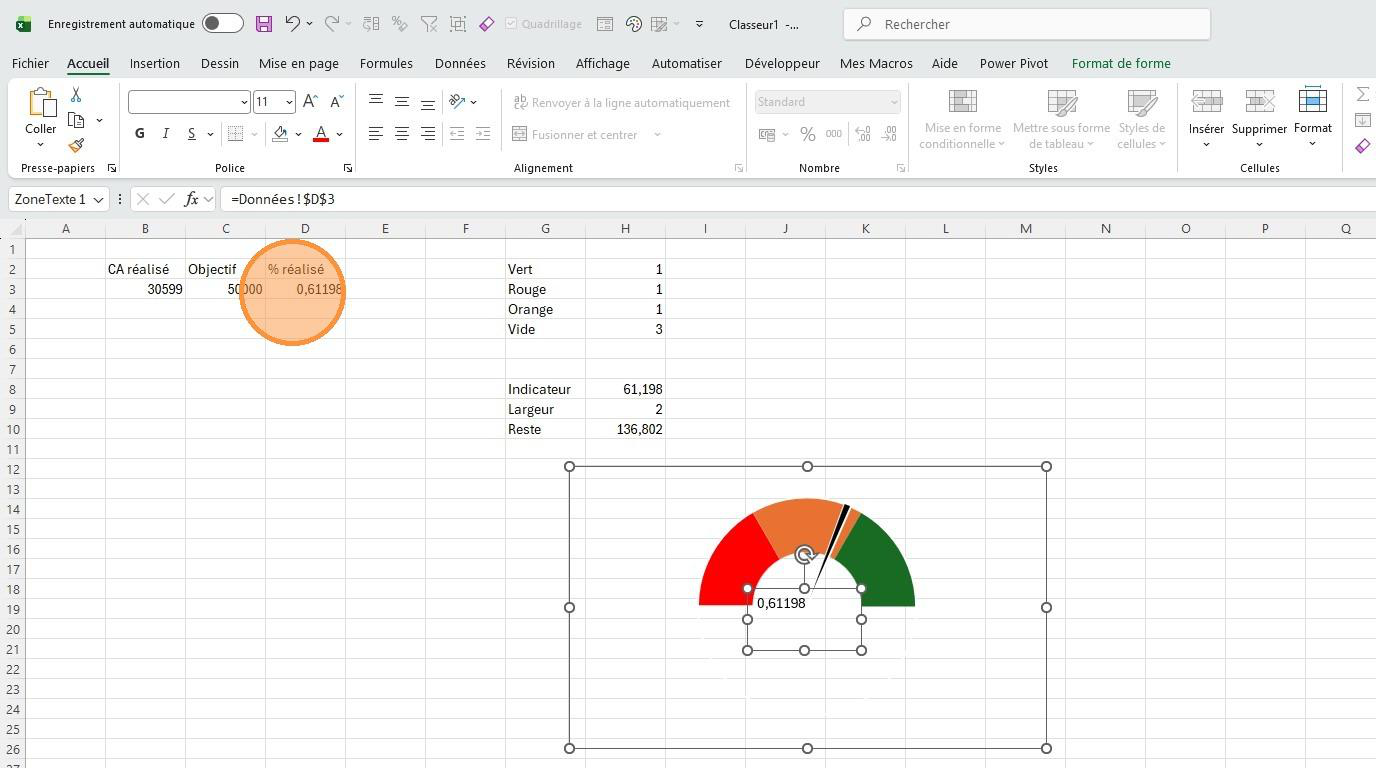
Tu as devant toi un graphique en jauge dynamique, propre, qui réagit instantanément à tes données. Exactement le type de visuel qui fait toute la différence dans un tableau de bord et qui transforme une présentation lambda en présentation qu’on retient.
Et tu peux le dupliquer plusieurs fois pour suivre plusieurs KPI en parallèle : CA + satisfaction + conversion + taux de remplissage… Tous mis à jour automatiquement.
« Un graphique qui parle plus fort qu’un tableau de chiffres. »
Aller plus loin : intégrer la jauge dans un dashboard
Une jauge seule, c’est joli. Mais elle prend toute sa puissance quand elle s’intègre dans un tableau de bord Excel complet qui combine :
- Plusieurs jauges (une par KPI)
- Des graphiques en barres pour comparer dans le temps
- Des tableaux croisés dynamiques pour creuser
- De la mise en forme conditionnelle pour des alertes visuelles
- Des segments et chronologies pour filtrer interactivement
Tu peux aussi adapter les seuils de couleur : changer 1/1/1 en 0.7/1.3/1 pour donner plus de poids visuel à la zone « danger » par exemple. Tout est paramétrable une fois que tu maîtrises la logique de base.
Tu débutes encore sur Excel ? Commence par le guide Excel débutant 2026 avant d’attaquer les tableaux de bord, ça te fera gagner des semaines.
Si tu aimes ce genre de visuel, tu vas aimer le niveau au-dessus : une formation Power BI transforme ces jauges en tableaux de bord interactifs qui se mettent à jour tout seuls.
Foire aux questions
Le graphique en jauge fonctionne-t-il sur toutes les versions d’Excel ?
Oui, dès Excel 2013. Les étapes sont quasi identiques sur Microsoft 365, 2016, 2019, 2021. Sur Mac, la procédure est la même avec quelques libellés légèrement différents.
Peut-on faire la même chose dans Google Sheets ?
Google Sheets propose un type « Jauge » directement intégré (Insertion → Graphique → Type « Jauge »). Plus simple, mais moins personnalisable. La méthode Excel décrite ici offre beaucoup plus de contrôle visuel.
Le graphique se met-il à jour automatiquement ?
Oui. Tant que la cellule « % réalisé » est liée à tes vraies données via une formule, l’aiguille bouge en temps réel à chaque changement. Pareil pour la zone de texte du centre.
Comment changer les couleurs après coup ?
Clic droit sur la zone → Mettre en forme une série de données → Remplissage → choisis la nouvelle couleur. Changement instantané.
Faut-il un complément payant ou du VBA ?
Non. Tout ce qui est décrit ici se fait avec les outils natifs d’Excel, sans VBA, sans add-in. Aucune compétence avancée requise.
Comment animer le graphique pendant une présentation ?
Excel ne propose pas d’animation native sur les graphiques (sauf VBA). Astuce : copie ton graphique dans PowerPoint et utilise les transitions Morph entre deux états successifs pour simuler une animation fluide.
Masterclass gratuite
Marre de galérer sur Excel ?
Découvre la méthode TutoSurExcel pour maîtriser Excel en moins de 30 jours, même si tu pars de zéro. Rejoins la prochaine masterclass gratuite, on couvre l’essentiel en moins d’une heure.
Réserver ma place gratuite →