Formations
Blog À propos Masterclass gratuite →
Blog

Segment Excel : relier plusieurs tableaux croisés dynamiques pour un tableau de bord interactif

Publié le 3 juillet 2026 · 9 min de lecture

Tu as construit un tableau de bord avec plusieurs tableaux croisés dynamiques, et à chaque analyse tu répètes le même rituel : ouvrir le filtre du premier TCD, changer la valeur, passer au deuxième, recommencer. C’est lent, et il suffit d’oublier un tableau pour afficher des chiffres incohérents.

Il existe un outil natif d’Excel qui règle ça une bonne fois pour toutes : le segment. Un panneau de boutons cliquables qui envoie le même filtre à tous tes tableaux croisés dynamiques et graphiques croisés dynamiques en même temps. Un clic, et tout ton tableau de bord se met à jour.

Dans ce tuto, tu vas apprendre à insérer un segment Excel, à le placer sur ta feuille de tableau de bord, et surtout à le connecter à tous tes TCD avec Connexion de rapports, l’option que presque tout le monde rate. Aucune macro. Si les tableaux croisés dynamiques sont encore flous pour toi, commence par le guide complet du tableau croisé dynamique.

✅ Ce que tu sauras faire après ce tuto
  • Insérer un segment depuis n’importe quel tableau croisé dynamique
  • Choisir le bon champ pour filtrer tes données
  • Déplacer le segment sur ta feuille tableau de bord
  • Le connecter à tous tes TCD avec Connexion de rapports
  • Filtrer tableaux et graphiques d’un seul clic

Le principe en une phrase

Un segment, c’est un filtre visuel partagé : au lieu de vivre à l’intérieur d’un seul tableau croisé dynamique, il s’affiche comme un panneau de boutons sur la feuille, et il applique sa sélection à tous les TCD auxquels on le connecte.

C’est exactement ce qui transforme une collection de tableaux en vrai tableau de bord Excel : une seule commande, plusieurs visuels synchronisés. La connexion se fait en deux temps, d’abord on insère le segment, ensuite on lui dit quels tableaux il doit piloter.

Étape 1 : insérer le segment depuis un TCD

Avant de commencer, regroupe tous tes tableaux croisés dynamiques sur une seule et même feuille. Ce n’est pas une obligation technique, mais ça simplifie énormément la suite : tu vois d’un coup d’œil ce qui existe et ce qui doit être connecté.

Sélectionne ensuite n’importe lequel de tes TCD, puis va dans l’onglet Analyse du tableau croisé dynamique et clique sur Insérer un segment.
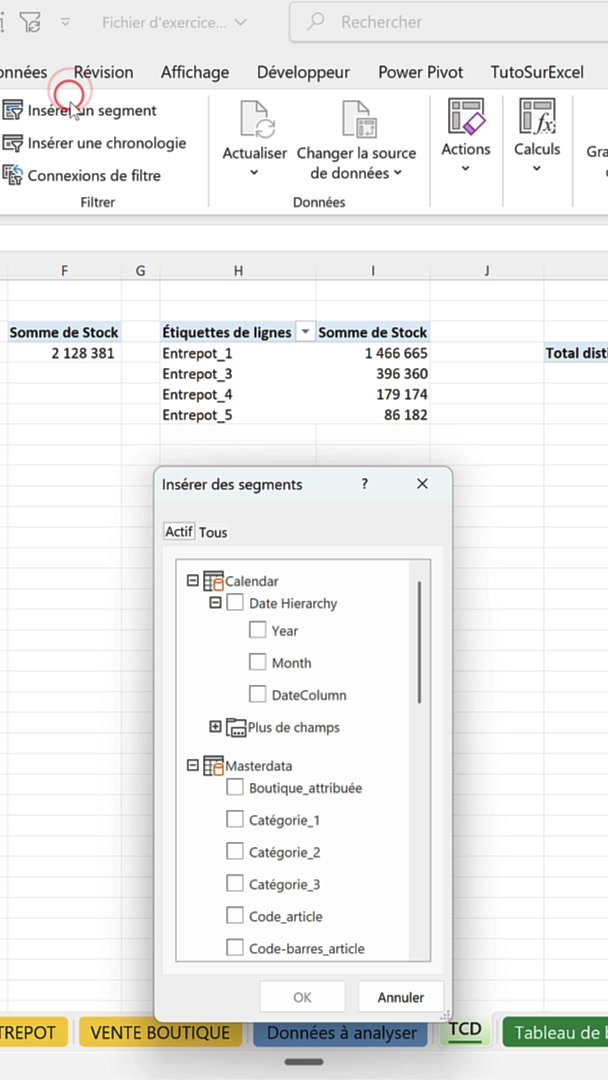
Bouton Insérer un segment dans l'onglet Analyse du tableau croisé dynamique d'Excel
Un tableau croisé dynamique sélectionné, puis Analyse du tableau croisé dynamique et Insérer un segment : la boîte de dialogue liste tous les champs disponibles.

Excel ouvre une boîte de dialogue qui liste tous les champs de ta source de données. Coche celui qui servira de filtre. Ici, on prend le libellé article : c’est lui qui permettra d’isoler un produit dans tout le tableau de bord.
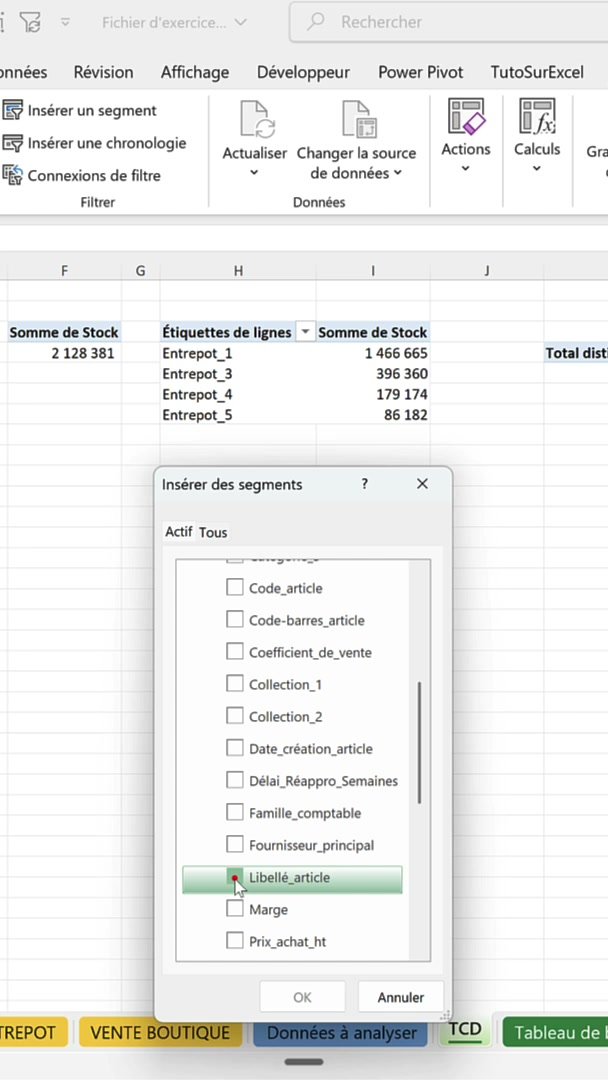
Boîte de dialogue Insérer des segments d'Excel avec le champ Libellé article coché
On coche le champ qui servira de filtre, ici Libellé_article, puis on valide avec OK.

Valide avec OK. Tu peux cocher plusieurs champs d’un coup, Excel créera un segment par champ.

Étape 2 : placer le segment sur ta feuille tableau de bord

Le segment apparaît sur la feuille courante, sous la forme d’un panneau avec un bouton par valeur du champ.
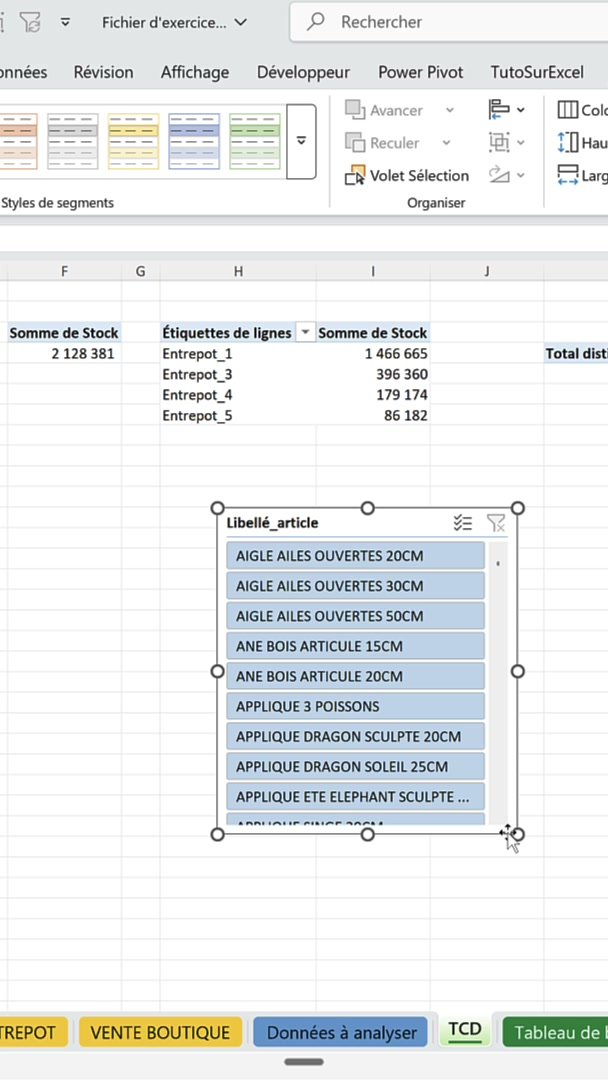
Segment Libellé article affiché sur la feuille de calcul Excel après insertion
Le segment apparaît sur la feuille : un panneau de boutons, un bouton par valeur du champ.

Il n’a rien à faire au milieu de tes TCD de travail. Sélectionne-le, fais Ctrl+X pour le couper, puis colle-le sur ta feuille tableau de bord et positionne-le où il est le plus lisible, en général sur un côté, aligné avec tes visuels.
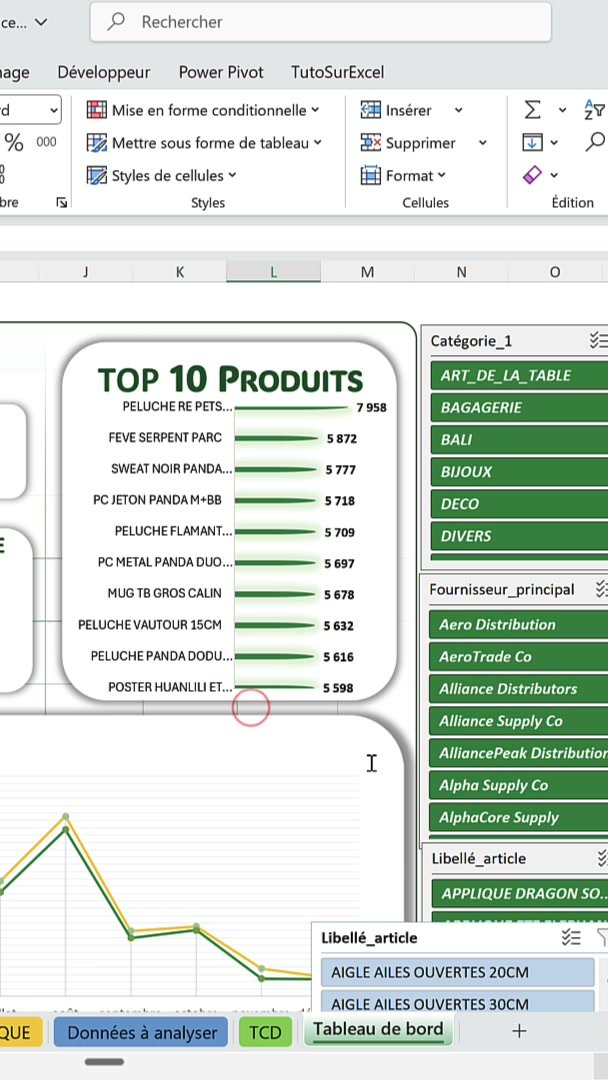
Segment déplacé sur la feuille tableau de bord d'Excel à côté des graphiques
Coupé avec Ctrl+X puis collé sur la feuille tableau de bord, le segment prend sa place à côté des visuels.
💡 Soigne la présentation
Un segment se redimensionne comme une forme, et l’onglet Segment propose des styles et un réglage du nombre de colonnes de boutons. Quelques secondes de mise en forme suffisent pour qu’il ressemble à un vrai contrôle de tableau de bord, pas à un bloc posé là par hasard.

Étape 3 : connecter le segment à tous tes TCD

À ce stade, ton segment ne filtre qu’un seul tableau, celui depuis lequel tu l’as créé. C’est l’étape que presque tout le monde rate : il faut déclarer explicitement les autres tableaux croisés dynamiques.

Sélectionne le segment, va dans l’onglet Segment et clique sur Connexion de rapports. Excel affiche la liste de tous les TCD du classeur, avec leur feuille.
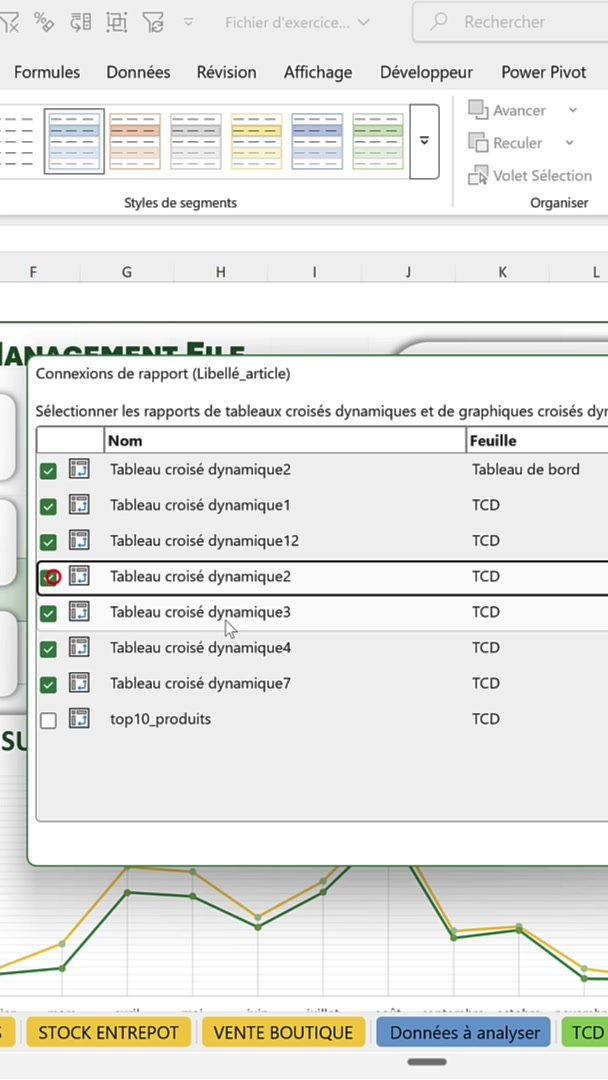
Boîte de dialogue Connexions de rapport d'Excel avec tous les tableaux croisés dynamiques cochés
Connexion de rapports : on coche tous les tableaux croisés dynamiques que le segment doit piloter.

Coche tous les tableaux croisés dynamiques que le segment doit piloter, puis valide avec OK. Les graphiques croisés dynamiques suivent automatiquement : ils sont branchés sur leur TCD, donc ils se mettent à jour avec lui.

⚠️ Un TCD manque dans la liste ?
Connexion de rapports ne propose que les tableaux croisés dynamiques qui partagent la même source de données (le même cache) que le segment. Si un TCD construit sur une autre source n’apparaît pas, c’est normal : il lui faut son propre segment.

Le résultat : un clic filtre tout ton tableau de bord

Maintenant, clique sur n’importe quel bouton du segment. Tous les tableaux se recalculent en même temps : les indicateurs, la jauge, les courbes, tout se synchronise sur la sélection.
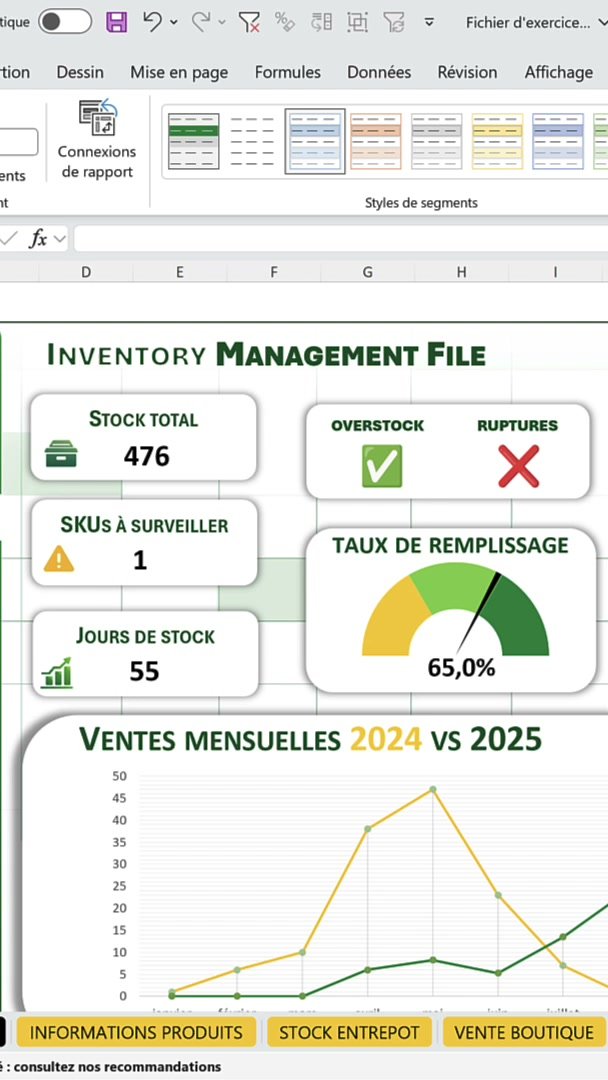
Tableau de bord Excel interactif filtré par un segment, avec indicateurs et graphiques à jour
Un clic sur le segment et tout le tableau de bord se recalcule : indicateurs, jauge et graphiques.

On dirait de la magie, sauf que ce n’est pas de la magie : c’est Excel utilisé correctement. Tes KPI restent cohérents entre eux, et n’importe quel collègue peut explorer les données sans toucher une seule formule.

Pour aller plus loin

Le segment est la brique d’interactivité, mais un tableau de bord qui en jette se construit aussi avec des visuels soignés : un graphique en jauge pour les taux, des cartes géographiques pour les données par région. Et si tu veux maîtriser les autres façons de filtrer, le guide filtrer dans Excel couvre les filtres automatiques et la fonction FILTRE.


🎬
Vois l’astuce en action
Le segment connecté à tout le tableau de bord, en vidéo et en moins d’une minute.
Voir sur Instagram →
MASTERCLASS GRATUITE
Tu veux construire ce type de tableau de bord en moins d’une heure ?
Rejoins la masterclass gratuite TutoSurExcel : Excel + IA pour automatiser tes données et sortir des tableaux de bord qui impressionnent. 100 % pratique.
Réserver ma place gratuite →
Jean-Baptiste, formateur TutoSurExcel

Questions fréquentes

C’est quoi un segment dans Excel ?
Un segment est un filtre visuel : un panneau de boutons cliquables posé sur la feuille, relié à un ou plusieurs tableaux croisés dynamiques. Cliquer sur un bouton filtre instantanément tous les tableaux connectés, sans ouvrir les listes déroulantes de chaque TCD.
Comment relier un segment à plusieurs tableaux croisés dynamiques ?
Sélectionne le segment, puis onglet Segment et Connexion de rapports. Coche tous les tableaux croisés dynamiques que le segment doit piloter et valide avec OK. Sans cette étape, le segment ne filtre que le TCD depuis lequel il a été créé.
Pourquoi mon segment ne filtre qu’un seul tableau ?
Parce que la connexion aux autres tableaux n’a pas été déclarée. Par défaut, un segment n’est relié qu’à son TCD d’origine. Passe par Connexion de rapports (onglet Segment) et coche les autres tableaux croisés dynamiques.
Les segments fonctionnent-ils avec les graphiques croisés dynamiques ?
Oui. Un graphique croisé dynamique est branché sur son tableau croisé dynamique : dès que le segment filtre le TCD, le graphique se met à jour automatiquement. Il n’y a rien de plus à connecter.
Pourquoi un TCD n’apparaît pas dans Connexion de rapports ?
La liste ne montre que les tableaux croisés dynamiques qui partagent la même source de données (le même cache) que le segment. Un TCD construit sur une autre source n’y figure pas : crée un segment dédié depuis ce tableau, ou rebâtis les TCD sur une source commune.
Peut-on utiliser plusieurs segments en même temps ?
Oui. Tu peux insérer un segment par champ (article, catégorie, fournisseur, période) et connecter chacun à tes tableaux. Les filtres se cumulent, ce qui permet des analyses croisées très fines directement depuis le tableau de bord.

À lire ensuite

Envie de vraiment maîtriser Excel ?

Rejoins la masterclass gratuite : la méthode complète, en direct.

Je rejoins la masterclass gratuite →