Ton chef t’envoie un fichier à 17h : une liste de tout le personnel, et il faut une adresse email pour chaque personne avant de partir. Cent noms, cent adresses à taper une par une. La soirée est fichue. Sauf que non.
Excel sait construire ces adresses tout seul. Prénom, point, nom, arobase, nom de domaine : c’est toujours le même schéma. Et quand un résultat suit un schéma, on ne le tape pas à la main, on le génère. Une seule formule, recopiée sur toute la colonne, et les cent adresses apparaissent en quelques secondes.
Dans ce tuto, tu vas apprendre à générer des adresses email dans Excel à partir d’une colonne Prénom et d’une colonne Nom, avec l’opérateur de concaténation. Aucune macro, aucun copier-coller à répétition. Si tu débutes, garde à portée le guide complet pour apprendre Excel.
- Coller plusieurs cellules et du texte fixe avec l’opérateur &
- Construire une adresse email à partir d’un prénom et d’un nom
- Ajouter le point et le nom de domaine au bon endroit
- Recopier la formule sur toute la colonne d’un seul double-clic
- Générer des centaines d’adresses en quelques secondes, sans macro
Le principe : coller du texte avec l’opérateur &
Une adresse email professionnelle suit presque toujours le même moule : prenom.nom@domaine.com. Trois morceaux qui changent d’une ligne à l’autre (le prénom, le nom) ou qui restent fixes (le point, l’arobase, le domaine). Générer l’adresse, c’est simplement recoller ces morceaux dans le bon ordre.
Pour coller des cellules et du texte bout à bout, Excel a un opérateur dédié : le signe & (et commercial, ou esperluette). Il fait de la concaténation, c’est-à-dire qu’il joint tout ce que tu lui donnes en une seule chaîne. Une cellule se donne par sa référence (A2), et un texte fixe se met entre guillemets ("."). C’est le même principe que la fonction JOINDRE.TEXTE pour assembler du texte, en plus direct.
Étape 1 : prépare ton tableau (Prénom, Nom, Email)
Il te faut trois colonnes : une pour le prénom, une pour le nom, et une colonne Email vide qui va recevoir la formule. Si tes prénoms et noms sont encore mélangés dans une seule colonne, sépare-les d’abord, puis reviens ici.
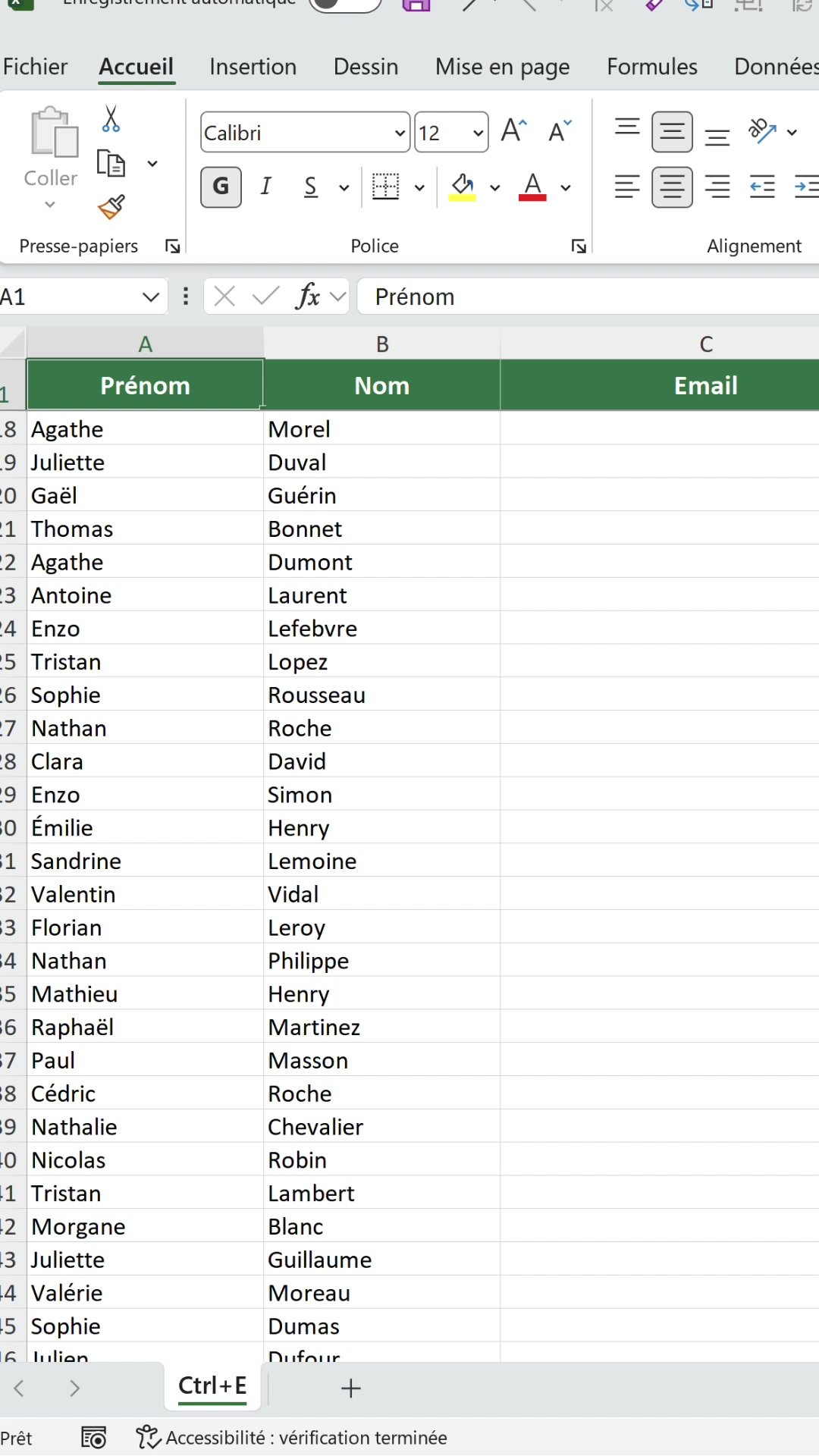
Range ces données dans un vrai tableau structuré si tu veux, mais ce n’est pas obligatoire : une plage simple suffit. L’important, c’est que le prénom et le nom soient chacun dans leur colonne.
Étape 2 : écris la formule qui génère l’adresse
Clique dans la première cellule de la colonne Email (ici C2) et tape le signe égal, puis assemble les morceaux avec &. Tu prends le prénom, tu colles un point, tu colles le nom, puis tu colles la partie fixe de l’adresse :
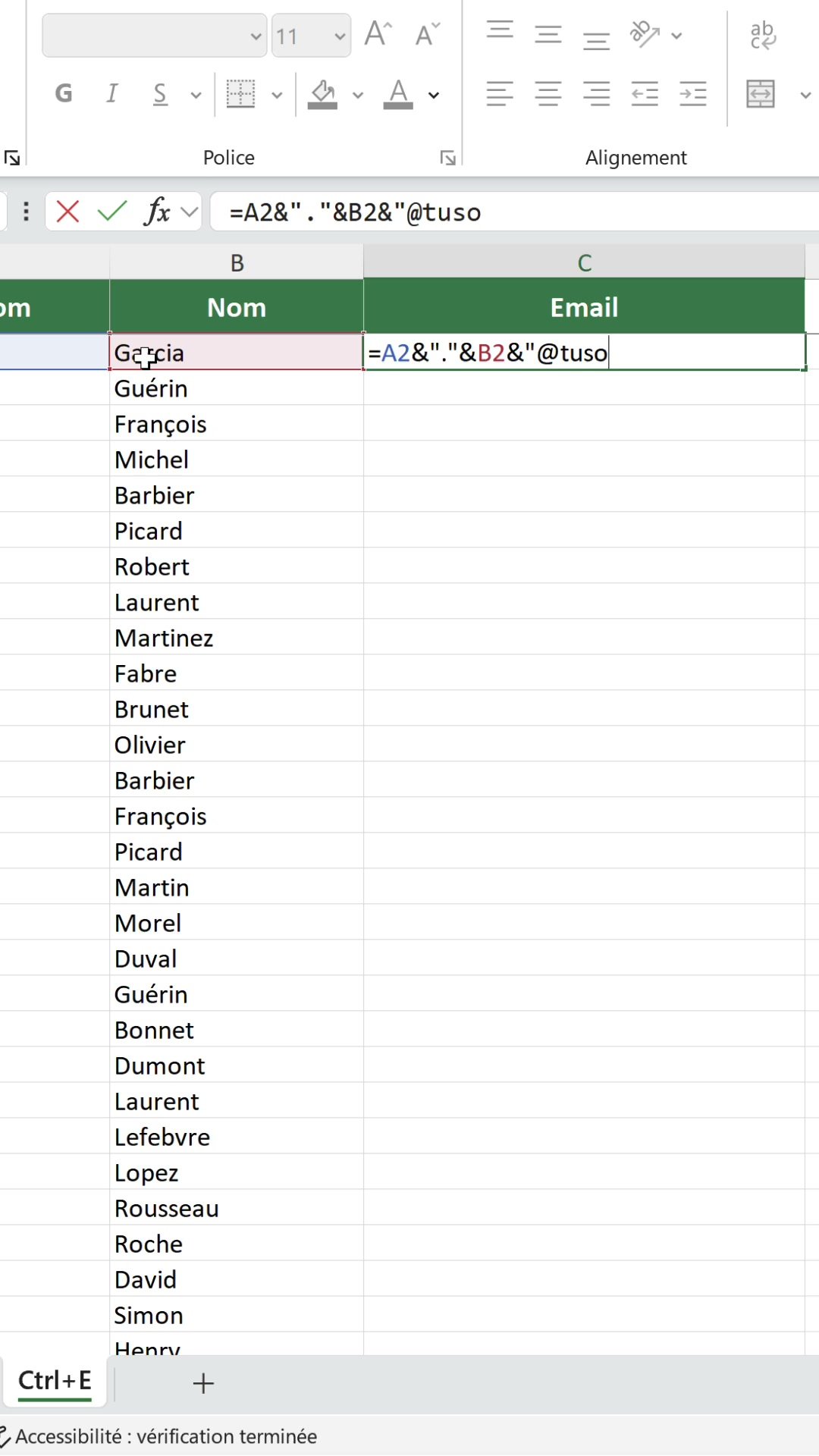
Lis-la de gauche à droite : A2 (le prénom), & colle, "." ajoute un point, & colle, B2 (le nom), & colle, "@tondomaine.com" ajoute l’arobase et ton domaine. Remplace tondomaine.com par le vrai domaine de ton entreprise.
Attention à ne pas confondre cette opération avec le fait de fusionner des cellules : fusionner colle visuellement des cellules et efface tout sauf la première valeur. La concaténation, elle, garde chaque valeur et les recolle dans une nouvelle cellule. Ce n’est pas la même chose du tout.
Étape 3 : recopie la formule sur toute la colonne
Valide avec Entrée : la première adresse s’affiche. Reste à l’appliquer aux centaines de lignes du dessous, et là encore, pas question de copier-coller ligne par ligne.
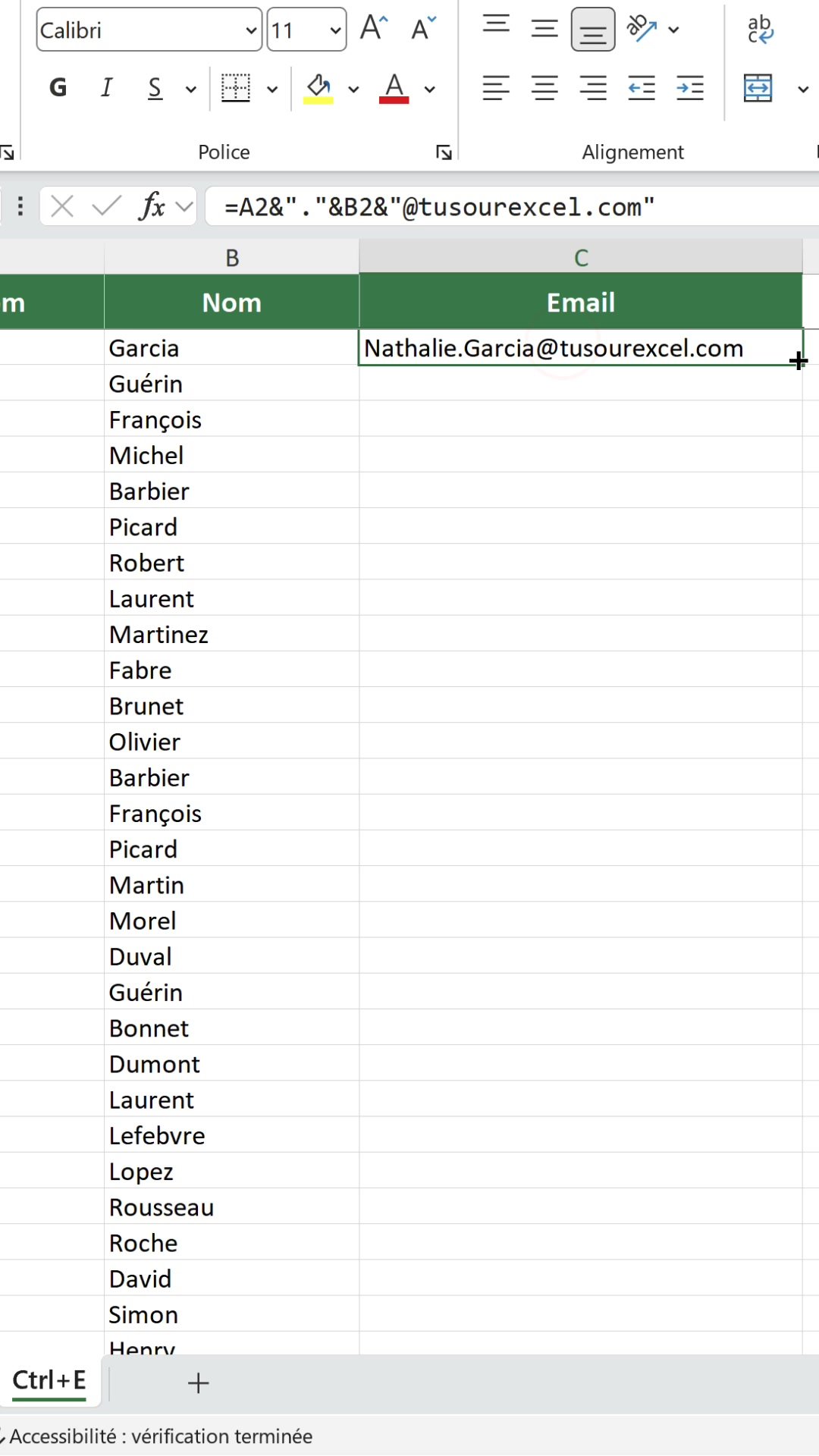
Sélectionne la cellule, puis repère le petit carré en bas à droite de son cadre : c’est la poignée de recopie. Double-clique dessus. Excel recopie la formule jusqu’en bas de la colonne, en décalant tout seul les références (A3, A4, A5…) pour chaque ligne. Ce double-clic est l’un des gestes Excel les plus rentables à connaître.
Le résultat : toute la liste générée en quelques secondes
La colonne Email se remplit instantanément. Chaque adresse est construite sur le même modèle, sans faute de frappe, sans oubli. Ce qui aurait pris une soirée entière est fait avant que tu aies fini ton café.
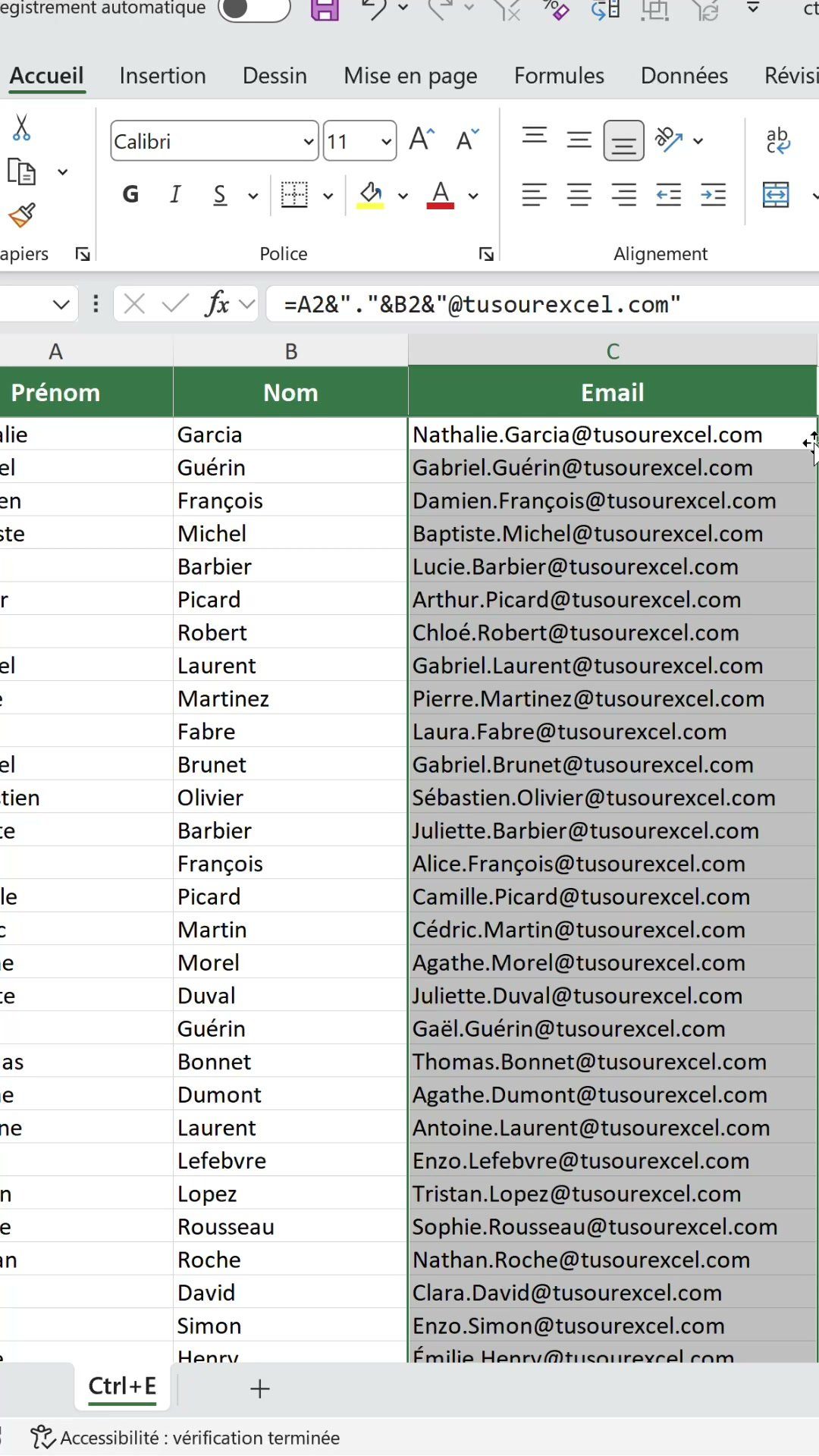
Et si un prénom ou un nom change dans la source, l’adresse se met à jour toute seule : c’est une formule, pas une saisie figée. Tu peux ensuite copier la colonne et la coller en valeurs si tu veux des adresses définitives à exporter.
Pour aller plus loin
La concaténation ne sert pas qu’aux emails : identifiants, références produit, libellés, phrases automatiques, tout ce qui suit un schéma se génère de la même façon. Pour maîtriser l’assemblage de texte dans tous les sens, passe par le guide joindre et nettoyer du texte avec JOINDRE.TEXTE et SUBSTITUE. Et avant de générer les adresses, un coup de suppression des doublons sur ta liste évite de créer deux fois la même.