
La plupart des utilisateurs Excel travaillent avec des plages classiques : un bloc de cellules, des formules en dur avec des références comme A2:B100, et une mise en forme figée. Ça fonctionne. Mais dès que tu ajoutes une ligne, tu dois penser à étendre manuellement tes formules, ton tableau croisé dynamique ne se met pas à jour tout seul, et Power Query ne voit pas tes nouvelles données.
Le tableau structuré règle tout ça en quelques secondes. Pourtant, environ 80 % des utilisateurs n’utilisent pas cette fonctionnalité, tout simplement parce que personne ne leur a expliqué pourquoi c’est fondamental. C’est l’objet de cet article.
Comment créer un tableau structuré
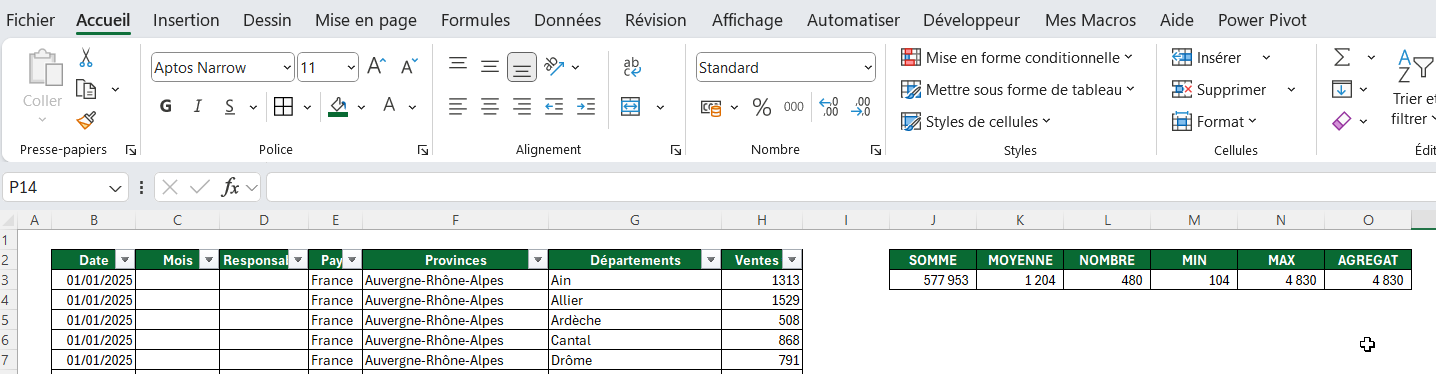
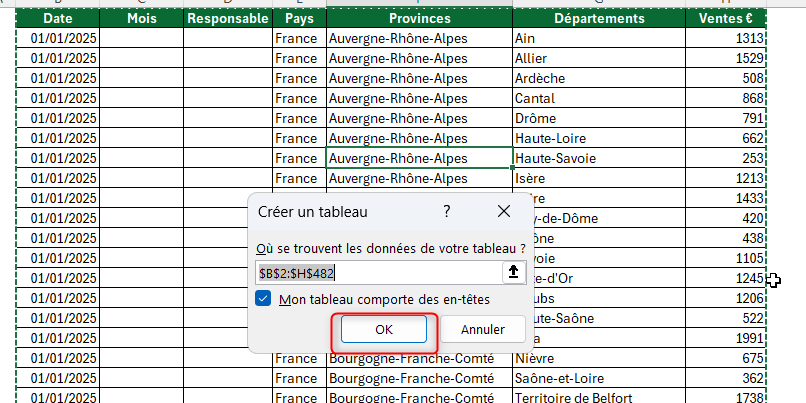
Commence par cliquer n’importe où dans tes données. Tu n’as pas besoin de tout sélectionner, Excel détecte automatiquement la plage.
Appuie sur Ctrl+L (raccourci officiel de la version française). Si tu travailles parfois sur une version anglaise, Ctrl+T fonctionne aussi et crée exactement le même objet.
Une boîte de dialogue s’ouvre. Elle affiche la plage détectée et propose la case Mon tableau contient des en-têtes. Coche-la si ta première ligne porte les noms de colonnes (ce qui doit toujours être le cas). Clique sur OK.
En quelques secondes, ta plage se transforme : les filtres automatiques apparaissent dans les en-têtes, une mise en forme alternée est appliquée, et l’onglet Création de tableau s’affiche dans le ruban tant que tu restes dans le tableau.
Renommer le tableau
Excel donne un nom générique à chaque tableau créé : Tableau1, Tableau2, etc. Ce nom est utilisé dans toutes tes formules et dans les connexions Power Query. Autant lui donner un nom parlant tout de suite.
Clique dans le tableau. Dans l’onglet Création de tableau (tout à gauche du ruban), tu vois le champ Nom de tableau. Clique dessus et remplace le nom par quelque chose de descriptif, par exemple T_Ventes ou T_Clients.
Quelques règles : pas d’espaces, pas de caractères spéciaux, pas de nom qui commence par un chiffre. La convention T_ au début (pour ‘Tableau’) est une bonne pratique qui permet de distinguer immédiatement les tableaux structurés dans tes formules.
Les 7 superpouvoirs du tableau structuré
- Filtres automatiques intégrés. Chaque en-tête dispose d’un filtre dès la création. Pas besoin de les activer manuellement.
- Mise en forme alternée automatique. Les lignes paires et impaires ont des couleurs différentes par défaut, et ça s’adapte quand tu ajoutes ou supprimes des lignes.
- Formules qui s’étendent seules. Si tu saisis une formule dans une colonne du tableau, Excel la copie automatiquement sur toutes les lignes existantes et futures.
- Références structurées. Au lieu de
A2:A100, tu écrisT_Ventes[Montant]. Lisible, dynamique, et indépendant de la position du tableau dans la feuille. - Ligne de totaux en un clic. Dans l’onglet Création de tableau, coche Ligne de totaux. Une ligne s’ajoute en bas avec une liste déroulante (Somme, Moyenne, NB, etc.) pour chaque colonne.
- Segments (Slicers). Via l’onglet Création de tableau > Insérer un segment, tu ajoutes des boutons de filtrage visuels utilisables sans toucher aux listes déroulantes d’en-tête.
- Compatibilité native TCD et Power Query. Un tableau structuré est une source reconnue automatiquement. Quand tu ajoutes des données, un simple Actualiser suffit pour mettre à jour toute la chaîne.
Références structurées : écrire des formules lisibles
C’est l’un des avantages les plus puissants et les moins utilisés. Au lieu d’écrire une formule avec des coordonnées de cellules qui dépendent de la position de tes données, tu utilises le nom du tableau et le nom de la colonne.
Quelques exemples concrets :
=SOMME(T_Ventes[Montant]) — additionne toute la colonne Montant=MOYENNE(T_Ventes[Quantité]) — moyenne de la colonne Quantité=NB.SI(T_Ventes[Région];"Paris") — compte les lignes où Région vaut Paris=T_Ventes[[#Cette ligne];[Montant]]*T_Ventes[[#Cette ligne];[Taux]] — multiplication sur la ligne en coursCes formules fonctionnent peu importe où se trouve le tableau dans la feuille. Si tu renommes une colonne, Excel met à jour les références automatiquement. Et si tu ajoutes 500 lignes au tableau, la formule =SOMME(T_Ventes[Montant]) les inclut sans que tu ne touches à rien.
Ajouter ou supprimer des lignes et des colonnes
C’est là que le tableau structuré change vraiment la vie au quotidien.
Ajouter une ligne
Il suffit de saisir une valeur dans la ligne qui suit immédiatement le tableau. Excel étend automatiquement le tableau pour l’inclure, avec la mise en forme, les formules de colonnes calculées, et la prise en compte dans toutes les références structurées.
Ajouter une colonne
Même logique : saisis une valeur dans la colonne qui suit immédiatement le tableau. Elle est intégrée au tableau avec un nom d’en-tête automatique que tu peux renommer.
Supprimer une ligne
Sélectionne la ligne entière dans le tableau, clic droit > Supprimer les lignes du tableau. Le tableau se réajuste, les formules et totaux aussi.
Reconvertir en plage classique
Si tu as besoin de revenir à une plage classique (par exemple pour envoyer le fichier à quelqu’un qui travaille sur une version très ancienne d’Excel), la démarche est simple.
Clique dans le tableau, puis va dans l’onglet Création de tableau > groupe Outils > Convertir en plage. Tu peux aussi faire un clic droit dans le tableau > Tableau > Convertir en plage.
Attention : tu perds la structure (les filtres automatiques disparaissent, les références structurées dans tes formules sont converties en références classiques, Power Query ne reconnaît plus automatiquement la plage). Tes données restent intactes.
Quand éviter le tableau structuré
Le tableau structuré est utile dans la grande majorité des situations, mais il y a deux cas où il vaut mieux s’abstenir.
- Données avec des cellules fusionnées. Les tableaux structurés ne supportent pas la fusion de cellules. Si ton fichier en contient, Excel refusera de créer le tableau ou le comportement sera imprévisible.
- Plages sources de formules matricielles dynamiques complexes. Dans certains cas avancés avec des formules qui débordent (FILTRE, TRIER, etc.), les interactions avec les tableaux structurés peuvent être surprenantes. À tester selon le contexte.
Pour tout le reste : listes de données, bases de suivi, exports, rapports, tableau de bord, le tableau structuré est le point de départ recommandé.
Le tableau structuré est une fondation, pas une fin en soi. L’étape naturelle qui suit, c’est d’y brancher un tableau croisé dynamique pour analyser tes données sans toucher à la source. Tu peux aussi y ajouter des listes déroulantes dans certaines colonnes pour contraindre la saisie et éviter les doublons orthographiques. Et si tu veux naviguer confortablement dans un tableau étendu sur plusieurs écrans, figer les lignes et colonnes est le premier réflexe à prendre dès que le tableau dépasse une vingtaine de lignes.