
KPI : tu as sûrement entendu ce mot en réunion, dans un rapport ou dans une formation. Mais qu’est-ce que c’est exactement, et comment est-ce qu’on crée des KPI concrets dans Excel ?
KPI signifie Key Performance Indicator, soit indicateur clé de performance. C’est un chiffre qui te dit si tu avances dans la bonne direction. Pas n’importe quel chiffre : un chiffre directement lié à un objectif précis.
Exemples du quotidien : le chiffre d’affaires du mois, la marge brute, le taux de conversion de ta boutique en ligne, le NPS de tes clients. Ces chiffres ont un point commun : ils résument en un coup d’oeil si ça va ou si ça coince.
- Expliquer ce qu’est un KPI et le distinguer d’une simple métrique
- Identifier les caractéristiques d’un bon KPI (méthode SMART)
- Connaître les 10 KPI les plus utilisés en entreprise
- Créer une carte KPI visuelle dans Excel
- Afficher une variation par rapport à N-1 avec couleur conditionnelle
KPI, métrique et OKR : quelles différences ?
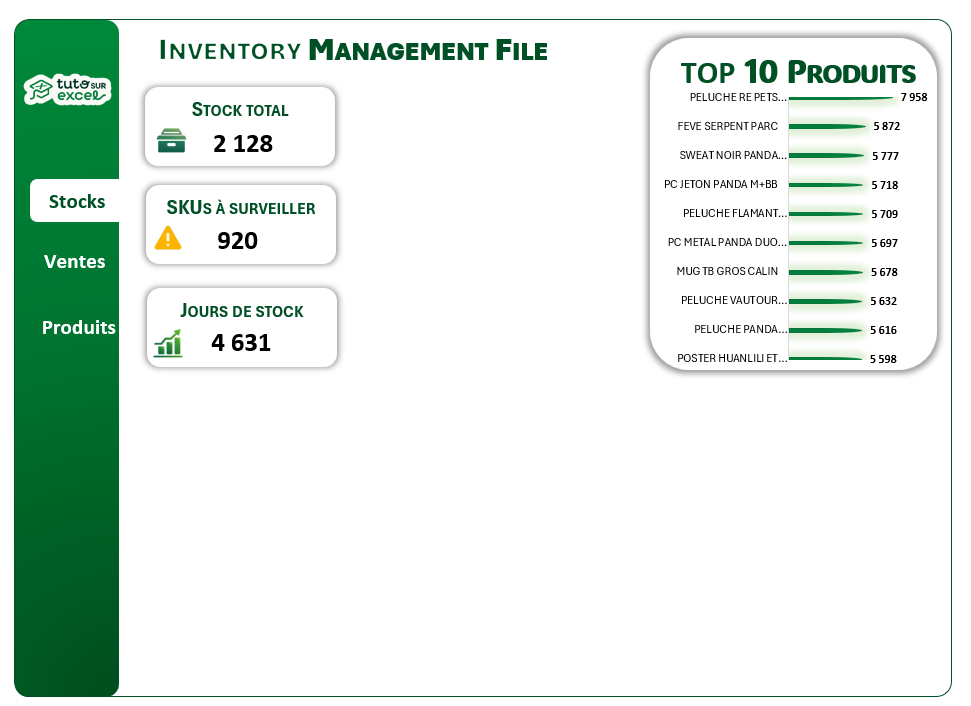
Ces trois termes circulent souvent ensemble, mais ils ne signifient pas la même chose.
Une métrique est n’importe quel chiffre mesurable dans ton activité : nombre de visiteurs, nombre de clics, temps passé sur une page. C’est de la donnée brute.
Un KPI est une métrique choisie parce qu’elle est directement liée à un objectif stratégique. Pas tous les chiffres ne méritent ce titre. Le taux de conversion est un KPI parce qu’il mesure directement l’efficacité commerciale. Le nombre de clics seul, non.
Un OKR (Objective and Key Result) est un cadre de fixation d’objectifs popularisé par Google. L’objectif est qualitatif (« devenir la référence sur notre marché »), les Key Results sont des jalons chiffrés pour y arriver. Un Key Result peut s’appuyer sur un KPI, mais ce ne sont pas des synonymes.
Retiens cette hiérarchie : l’OKR fixe le cap, le KPI mesure si tu avances, la métrique est la matière première du calcul.
Les caractéristiques d’un bon KPI (méthode SMART)
Tous les KPI ne se valent pas. Un bon indicateur respecte le modèle SMART :
- Spécifique : il mesure une chose précise, pas un concept vague. « Taux de conversion panier » est spécifique. « Satisfaction client » sans formule définie ne l’est pas.
- Mesurable : on peut le calculer avec des données disponibles, sans interprétation subjective.
- Atteignable : l’objectif associé est réaliste. Un taux de conversion de 80 % pour une boutique e-commerce est fantaisiste.
- Réaliste : le KPI correspond à ce que ton équipe peut vraiment influencer. Suivre la météo comme KPI de ventes n’a pas de sens si tu n’as aucun levier dessus.
- Temporel : il est associé à une période définie. Un KPI sans horizon de temps (mensuel, trimestriel, annuel) ne permet pas de piloter.
Avant d’ajouter un indicateur à ton tableau de bord, pose-toi cette question : si ce chiffre baisse, est-ce que je sais quoi faire ? Si la réponse est non, ce n’est probablement pas le bon KPI.
Les 10 KPI les plus utilisés en entreprise
Voici les indicateurs que tu rencontres dans la quasi-totalité des tableaux de bord, quelle que soit l’industrie.
1. Chiffre d’affaires (CA)
Total des ventes sur une période. C’est le premier chiffre qu’on regarde, mais il ne dit rien seul : un CA en hausse avec une marge en chute peut cacher un problème grave.
2. Marge brute
Formule : (CA – coût des ventes) / CA. Elle indique ce qu’il reste pour couvrir les charges fixes après avoir payé ce qui est directement lié à la production ou à l’achat des produits.
3. EBITDA
Résultat avant intérêts, impôts, dépréciations et amortissements. C’est l’indicateur de rentabilité opérationnelle préféré des investisseurs et des banquiers.
4. Taux de conversion
Formule : ventes / visiteurs (ou leads / contacts). Mesure l’efficacité commerciale à chaque étape du tunnel.
5. Panier moyen
Formule : CA / nombre de commandes. Un panier moyen en hausse signifie que chaque client dépense plus, ce qui améliore la rentabilité sans avoir besoin d’acquérir plus de clients.
6. NPS (Net Promoter Score)
Mesure la probabilité que tes clients te recommandent, sur une échelle de 0 à 10. Formule : % de promoteurs (9-10) – % de détracteurs (0-6).
7. Taux de désabonnement (churn)
Pour les abonnements et SaaS : % de clients qui partent sur une période. Un churn élevé ronge la croissance même avec de bonnes acquisitions.
8. ROI (Return on Investment)
Formule : (gain – coût) / coût. S’applique à une campagne publicitaire, un projet, un recrutement. Un ROI positif ne suffit pas toujours : il faut aussi comparer au coût d’opportunité.
9. CAC (Coût d’Acquisition Client)
Total dépensé en marketing et commercial / nombre de nouveaux clients acquis. A analyser en parallèle du LTV pour savoir si ton modèle est viable.
10. LTV (Lifetime Value)
Revenu total généré par un client sur toute la durée de la relation. Si ton LTV est inférieur à ton CAC, tu perds de l’argent sur chaque client acquis.
Créer une carte KPI dans Excel
Une carte KPI, c’est un bloc visuel qui affiche un chiffre clé de façon claire et immédiate. Voici comment en créer une depuis zéro dans Excel.
Étape 1 : Prépare ta cellule source
Place ton chiffre dans une cellule, par exemple B2 avec ta formule de CA ou de taux. Cette cellule sera la source de ta carte.
Étape 2 : Insère une forme rectangle arrondi
Va dans Insertion > Formes > Rectangle à coins arrondis. Dessine un rectangle de taille suffisante (par exemple 6 colonnes x 6 lignes). Donne-lui une couleur de fond sobre (blanc, gris clair ou vert foncé selon ton thème).
Étape 3 : Lie une zone de texte à ta cellule
Insère une zone de texte (Insertion > Zone de texte). Clique sur la zone de texte pour la sélectionner, puis dans la barre de formule, tape =B2. La zone de texte affichera automatiquement la valeur de B2, mise à jour en temps réel.
Étape 4 : Mets en forme
Agrandis la police du chiffre (24 pt minimum), mets-le en gras. Ajoute un libellé en haut de ta forme (« Chiffre d’affaires », « Taux de conversion »…) en texte plus petit. Supprime le contour de la forme pour un rendu plus épuré.
Tu peux dupliquer cette carte autant de fois que nécessaire et changer la cellule source pour chaque KPI.
KPI dynamiques : variation et couleur conditionnelle
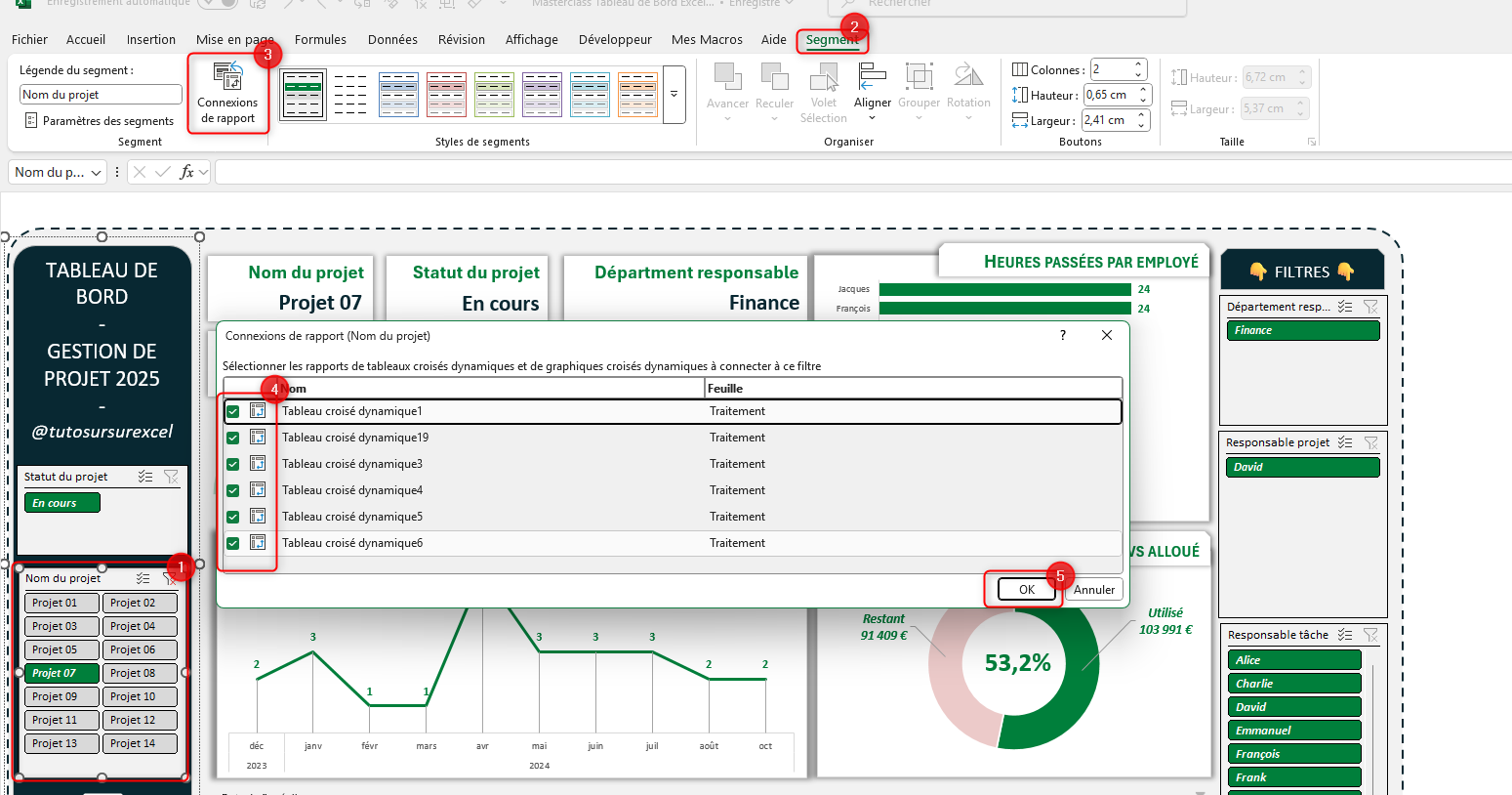
Afficher le chiffre brut, c’est bien. Afficher s’il progresse ou régresse par rapport à la période précédente, c’est beaucoup mieux.
Calcul de la variation en pourcentage
Supposons que ton CA de ce mois est en B2 et celui du mois N-1 en C2. La variation se calcule ainsi : =(B2-C2)/C2. Formate la cellule en pourcentage.
Flèche directionnelle avec une formule simple
Dans une cellule à côté, utilise cette formule pour afficher une flèche :
=SI(B2>C2,"▲",SI(B2<C2,"▼","=»))
Tu obtiens un triangle vers le haut si c’est en hausse, vers le bas si c’est en baisse.
Couleur conditionnelle
Sélectionne ta cellule de variation. Va dans Accueil > Mise en forme conditionnelle > Règles de mise en surbrillance des cellules. Ajoute deux règles : valeur supérieure à 0 en vert, valeur inférieure à 0 en rouge. Tes KPI changent de couleur automatiquement à chaque mise à jour.
Visualiser l’atteinte d’objectif avec une jauge
Parfois, afficher un chiffre et sa variation ne suffit pas. Tu veux voir immédiatement à quel pourcentage d’un objectif tu es. C’est le rôle du graphique en jauge.
Une jauge KPI dans Excel se construit à partir d’un graphique en secteurs modifié. Elle affiche un curseur entre 0 et 100 % qui montre visuellement si tu es loin ou près de l’objectif. C’est particulièrement efficace pour les KPI avec une cible fixe comme un taux de satisfaction ou un quota de vente.
Retrouve le tutoriel complet avec toutes les étapes dans l’article dédié au graphique en jauge.
Intégrer les KPI dans un tableau de bord Excel
Les cartes KPI prennent tout leur sens intégrées dans un tableau de bord Excel structuré.
La convention est simple : place tes 3 à 5 KPI les plus importants en haut du tableau de bord, dans une rangée de cartes visuelles. Au premier coup d’oeil, l’utilisateur voit l’essentiel sans avoir à chercher.
- Ligne 1 : cartes KPI (CA, marge, taux de conversion, NPS, panier moyen)
- Ligne 2 : graphiques d’évolution (courbes, histogrammes)
- Ligne 3 : tableaux détaillés par produit, région ou période
Cette structure hiérarchise l’information du plus stratégique au plus opérationnel. L’article sur le tableau de bord Excel détaille comment agencer chaque section et lier toutes tes sources de données.