
Tu ouvres un tableau de chiffres et tu veux le partager avec ton équipe. Tu pourrais coller les données brutes dans un email. Mais soyons honnêtes : personne ne lit un tableau de 200 lignes.
Un bon graphique, lui, dit tout en 3 secondes. À condition de choisir le bon type, de soigner l’axe, et d’éviter quelques pièges classiques. C’est exactement ce qu’on voit ici, étape par étape.
- Choisir le bon type de graphique selon ton besoin
- Insérer un graphique en quelques clics depuis un tableau structuré
- Personnaliser titres, couleurs, axes et étiquettes
- Créer un graphique dynamique qui se met à jour automatiquement
- Combiner deux séries sur deux axes (courbe + barres)
- Intégrer tes graphiques dans un tableau de bord professionnel
Choisir le bon type de graphique
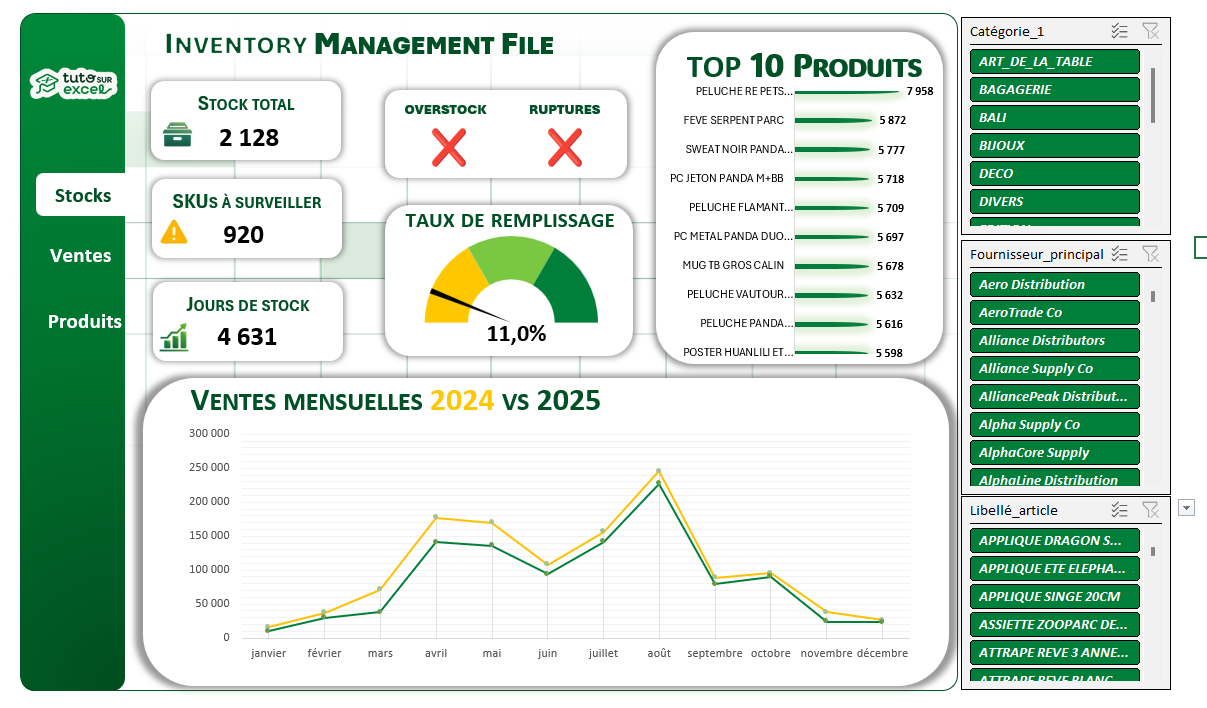
Avant d’insérer quoi que ce soit, pose-toi une question : quel message veux-tu faire passer ? C’est la réponse à cette question qui dicte le type de graphique, pas le contraire.
| Type de graphique | Utilisation idéale | Exemple concret |
|---|---|---|
| Courbe (lignes) | Évolution dans le temps | CA mensuel sur 12 mois |
| Barres / histogramme | Comparaison entre catégories | Ventes par région |
| Camembert / donut | Répartition d’un tout (max 5 parts) | Part de marché par produit |
| Graphique en jauge | Atteinte d’un objectif | Taux de satisfaction, KPI |
| Histogramme (distribution) | Répartition de fréquences | Distribution des délais de livraison |
| Nuage de points | Corrélation entre deux variables | Budget pub vs. nombre de leads |
Règle simple : si tu hésites entre deux types, choisis le plus sobre. La clarté prime toujours sur l’originalité.
Étape 1 — Préparer les données
Un graphique Excel est aussi solide que les données qui le nourrissent. Si ton tableau est mal structuré, ton graphique sera inexploitable, peu importe le temps que tu passes à le mettre en forme.
Les règles d’un bon tableau source
- Une ligne d’en-têtes clairs : chaque colonne doit avoir un titre explicite (ex : « Mois », « CA », « Objectif »).
- Pas de cellules fusionnées : Excel ne sait pas les lire correctement pour construire un graphique.
- Pas de lignes ou colonnes vides au milieu des données.
- Pas de sous-totaux mélangés avec les données brutes. Les totaux se mettent à part.
Transformer ton tableau en tableau structuré
La meilleure pratique : convertir ta plage en tableau structuré avec Ctrl + L. Cela donne plusieurs avantages immédiats :
- Le graphique s’étend automatiquement quand tu ajoutes des lignes (voir section « Graphique dynamique » plus bas).
- Les références dans les formules restent stables.
- Le filtrage intégré est activé d’emblée.
Une fois ton tableau en place, tu es prêt à insérer le graphique.
Étape 2 — Insérer le graphique
Sélectionne les colonnes que tu veux représenter. Tu peux sélectionner des colonnes non adjacentes en maintenant Ctrl pendant la sélection.
Via les graphiques recommandés
- Onglet Insertion dans le ruban.
- Clique sur Graphiques recommandés.
- Excel te propose plusieurs types adaptés à ta sélection. Parcours les suggestions et choisis celui qui correspond le mieux à ton message.
- Clique sur OK : le graphique apparaît sur la feuille.
Via le choix manuel
Si tu sais déjà quel type tu veux, utilise directement les icônes du groupe Graphiques dans l’onglet Insertion : barres, courbes, secteurs, nuage de points, etc. Clique sur l’icône, puis sur le sous-type souhaité.
Le graphique est maintenant posé sur ta feuille. Il est sélectionné et l’onglet contextuel Création de graphique apparaît dans le ruban.
Étape 3 — Personnaliser l’apparence
Un graphique brut sorti d’Excel est rarement présentable. Quelques minutes de mise en forme font toute la différence.
Ajouter un titre
Clique sur Titre du graphique (affiché par défaut au-dessus). Double-clique dessus pour modifier le texte. Un titre efficace dit ce que montre le graphique : « Évolution du CA mensuel 2025 » plutôt que « Graphique 1 ».
Ajouter des étiquettes de données
Clique sur le graphique, puis sur l’icône + qui apparaît à droite. Coche Étiquettes de données. Tu peux ensuite choisir leur position (en dehors, en dedans, en haut…) via la petite flèche à droite.
Gérer la légende
Toujours via l’icône +, tu actives ou déplaces la légende. Si tu n’as qu’une seule série, supprime-la : elle est inutile et encombre le visuel.
Modifier les couleurs
Dans l’onglet Création de graphique, clique sur Modifier les couleurs pour appliquer une palette. Mieux encore : double-clique sur une série pour ouvrir le volet Format de la série de données et choisir une couleur précise. Utilise les couleurs de ta charte graphique pour un rendu cohérent.
Étape 4 — Régler l’échelle et les axes
C’est souvent là que se jouent les biais visuels. Un axe mal calibré peut dramatiser ou minoriser une tendance.
Modifier l’échelle minimum et maximum
Double-clique sur l’axe vertical pour ouvrir le volet de format. Dans Options d’axe, change les bornes Minimum et Maximum en passant de Auto à une valeur fixe. Important : commence toujours à 0 pour les graphiques à barres, sinon tu crées une distorsion visuelle trompeuse.
Mettre le 0 en valeur
Sur un graphique à barres comparatif, partir de 0 est non négociable. Sur une courbe d’évolution, tu peux déroger à cette règle si la variation est très faible et que tu veux la mettre en évidence, mais documente alors clairement l’échelle.
Formater les nombres d’axe
Double-clique sur l’axe, va dans Nombre, et choisis le format adapté : milliers avec « # ##0 », pourcentages, dates, etc. Évite les longs nombres bruts comme « 1 250 000 » : préfère « 1 250 k€ » avec une unité indiquée dans le titre de l’axe.
Créer un graphique dynamique
Un graphique dynamique se met à jour automatiquement quand tu ajoutes des données. C’est l’une des fonctionnalités les plus utiles pour un tableau de bord qui vit dans le temps.
La méthode avec tableau structuré
C’est la plus simple et la plus fiable :
- Convertis ta plage source en tableau structuré (Ctrl + L).
- Insère ton graphique depuis ce tableau structuré.
- Ajoute une nouvelle ligne en bas du tableau : le graphique se met à jour immédiatement, sans aucune manipulation supplémentaire.
Le tableau structuré s’étend automatiquement aux nouvelles lignes. Le graphique qui y est lié suit sans intervention.
Sans tableau structuré : utiliser DECALER
Si tu ne peux pas utiliser un tableau structuré, tu peux définir des plages nommées dynamiques avec la formule DECALER, puis référencer ces plages dans les données du graphique. C’est plus complexe mais cela reste utile pour des cas particuliers. Dans 95 % des situations, le tableau structuré suffit.
Créer un graphique combiné (courbe + barres sur deux axes)
Tu veux afficher le CA en barres et la marge en courbe sur le même graphique, avec des échelles différentes ? C’est ce qu’on appelle un graphique combiné avec axe secondaire.
- Crée d’abord un graphique classique avec les deux séries.
- Clique droit sur la série que tu veux passer en courbe (ex : la marge).
- Sélectionne Modifier le type de graphique de la série.
- Dans la boîte de dialogue, choisis Courbe pour cette série et coche Axe secondaire.
- Valide : Excel ajoute un axe vertical à droite pour cette série.
Ce type de graphique est particulièrement efficace pour comparer des grandeurs qui n’ont pas les mêmes unités ou les mêmes ordres de grandeur (ex : chiffre d’affaires en euros et taux de conversion en pourcentage).
Graphiques spéciaux
Graphique en jauge
Le graphique en jauge n’existe pas nativement dans Excel. On le construit avec un graphique en secteurs astucieusement mis en forme. Il est idéal pour afficher un KPI par rapport à un objectif (ex : 73 % d’avancement). Tu trouveras la méthode complète dans l’article dédié.
Carte géographique Excel
Excel intègre un type de graphique Cartes depuis Excel 2019 et Microsoft 365. Il permet de colorier des zones géographiques (pays, régions) selon une valeur numérique. Idéal pour visualiser des données de ventes par territoire. Consulte l’article sur la carte géographique Excel pour la mise en oeuvre pas à pas.
Sparklines (mini-graphiques dans une cellule)
Les sparklines sont de minuscules graphiques insérés directement dans une cellule. Ils donnent une tendance visuelle sans encombrer la feuille.
- Sélectionne la cellule où tu veux afficher la sparkline.
- Onglet Insertion, groupe Sparklines.
- Choisis le type (Ligne, Colonnes, Positif/Négatif).
- Indique la plage source (les données à représenter).
- Valide : la sparkline apparaît dans la cellule.
Les sparklines sont parfaites pour un tableau récapitulatif : chaque ligne d’un tableau peut avoir sa propre sparkline pour montrer l’évolution d’un indicateur.
Les erreurs de design à éviter
La mise en forme peut trahir un bon graphique. Voici les trois erreurs les plus courantes dans les présentations professionnelles.
Les effets 3D
Les graphiques en 3D (barres 3D, camembert 3D) déforment visuellement les proportions. La barre perçue comme plus grande n’est pas forcément celle qui représente la valeur la plus haute. Bannis systématiquement le 3D de tes graphiques de données.
Le camembert avec trop de parts
Un camembert avec plus de 5 catégories devient illisible : les petites parts se confondent et la légende est indéchiffrable. Si tu as plus de 5 catégories, regroupe les plus petites dans « Autres » ou passe à un graphique en barres.
L’arc-en-ciel de couleurs
Utiliser une couleur différente pour chaque barre d’un graphique à barres ne facilite pas la lecture, au contraire. Utilise une seule couleur pour toutes les barres, avec éventuellement une couleur d’accentuation pour mettre en valeur la barre la plus importante.
Intégrer les graphiques dans un tableau de bord
Un graphique isolé a de la valeur. Un ensemble de graphiques cohérents dans un tableau de bord permet de raconter une histoire avec les données.
Quelques bonnes pratiques pour l’intégration :
- Aligne les graphiques sur une grille invisible. Utilise Disposition de page > Aligner pour aligner et répartir les graphiques régulièrement.
- Uniformise les tailles : des graphiques de mêmes dimensions donnent un rendu plus professionnel. Utilise le volet Format pour saisir des dimensions exactes.
- Garde une palette de couleurs cohérente sur tous tes graphiques. Deux ou trois couleurs maximum.
- Évite les feuilles trop chargées : un tableau de bord efficace montre 5 à 8 indicateurs clés, pas 25 graphiques.
- Utilise des titres courts et des sous-titres explicatifs : le titre dit ce que montre le graphique, le sous-titre dit ce qu’il faut en retenir.
Si tu pars de zéro pour construire un tableau de bord, l’article dédié t’explique toute l’architecture, du choix des KPIs à la mise en page finale.

Les graphiques sont l'une des marches vers un niveau avancé : fais le point avec le test de niveau Excel, puis explore les ressources gratuites pour te former à ton rythme.