
Un collègue t’envoie un fichier avec 1232 lignes de fournisseurs dans la colonne A. Sa réunion commence dans 5 minutes, et il lui faut la liste des fournisseurs uniques, débarrassée des centaines de doublons qui polluent la colonne.
Le réflexe classique : trier, comparer ligne à ligne, supprimer à la main. Autant dire une heure de travail. Le bon réflexe : un bouton d’Excel qui fait exactement ça en 3 clics, sans aucune formule.
Si tu veux le tour complet des méthodes pour repérer et éliminer les doublons (mise en forme conditionnelle, fonctions, Power Query), il est dans le guide supprimer les doublons dans Excel. Ici, on va au plus court : la liste propre en quelques secondes.
- Extraire la liste des valeurs uniques d’une colonne en 3 clics
- Utiliser le bouton Supprimer les doublons de l’onglet Données
- Éviter les 2 pièges classiques (sélection à étendre, données écrasées)
- Vérifier le résultat avec le message de confirmation d’Excel
Le principe en une phrase
Supprimer les doublons garde la première occurrence de chaque valeur et efface toutes les suivantes. Ta colonne de 1232 lignes pleine de répétitions devient, sur place, la liste de ses valeurs uniques. Pas de formule, pas de colonne intermédiaire, pas de tri préalable.
Le mot important, c’est « sur place » : Excel modifie directement tes données. On verra plus bas comment s’en protéger quand la liste d’origine doit survivre.
Étape 1 : sélectionner la colonne à nettoyer
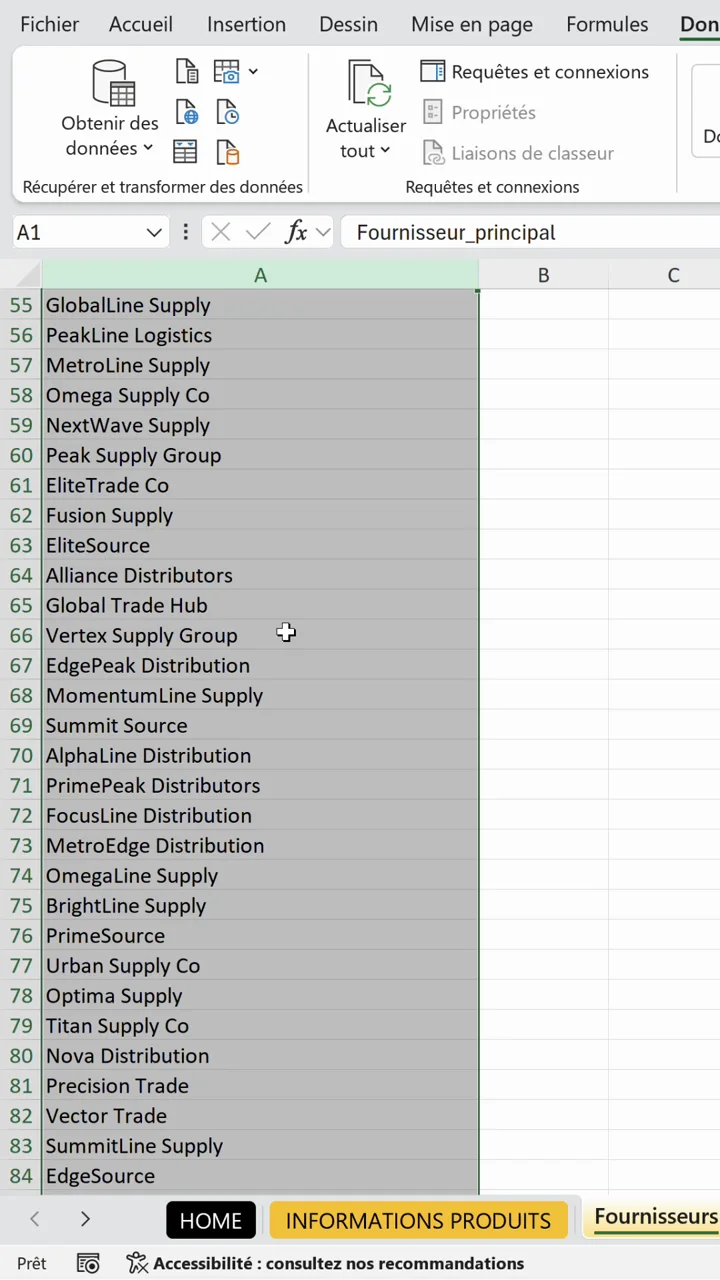
Clique sur l’en-tête de la colonne (la lettre A) pour la sélectionner en entier. Dans notre fichier, elle s’appelle Fournisseur_principal et contient toutes les lignes, doublons compris. Pas besoin de sélectionner à la main jusqu’à la dernière ligne : la colonne entière suffit.
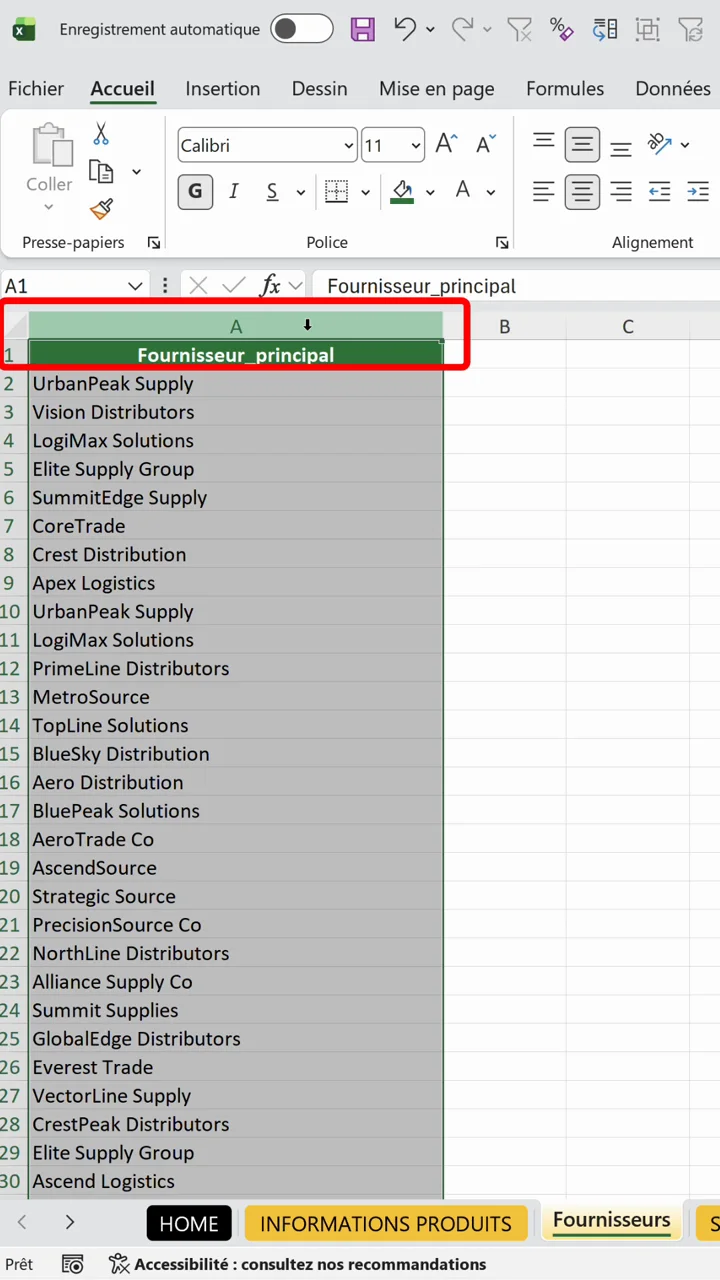
L’en-tête fait partie de la sélection, et c’est normal : Excel saura le mettre de côté à l’étape 3 grâce à la case « Mes données ont des en-têtes ».
Étape 2 : ouvrir Supprimer les doublons dans l’onglet Données
Va dans l’onglet Données du ruban, groupe Outils de données. Le bouton Supprimer les doublons est discret : une petite icône de colonnes avec une croix, juste à côté de Convertir. C’est lui qui fait tout le travail.
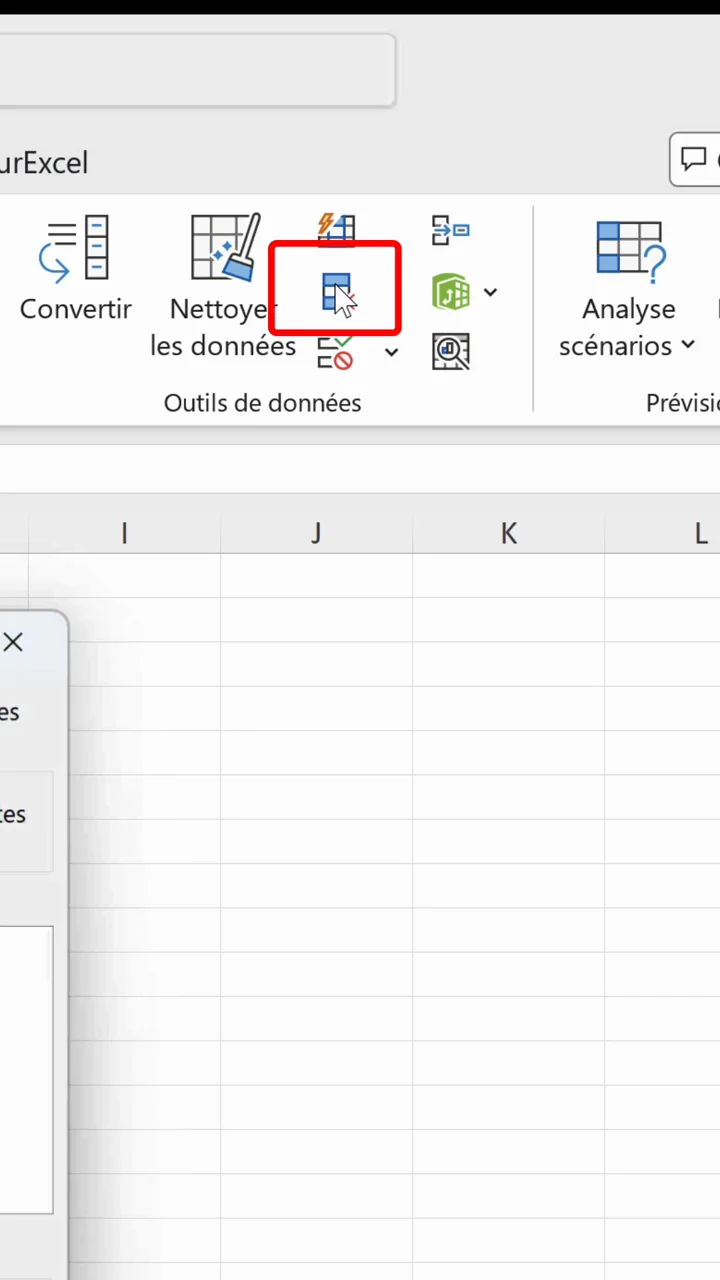
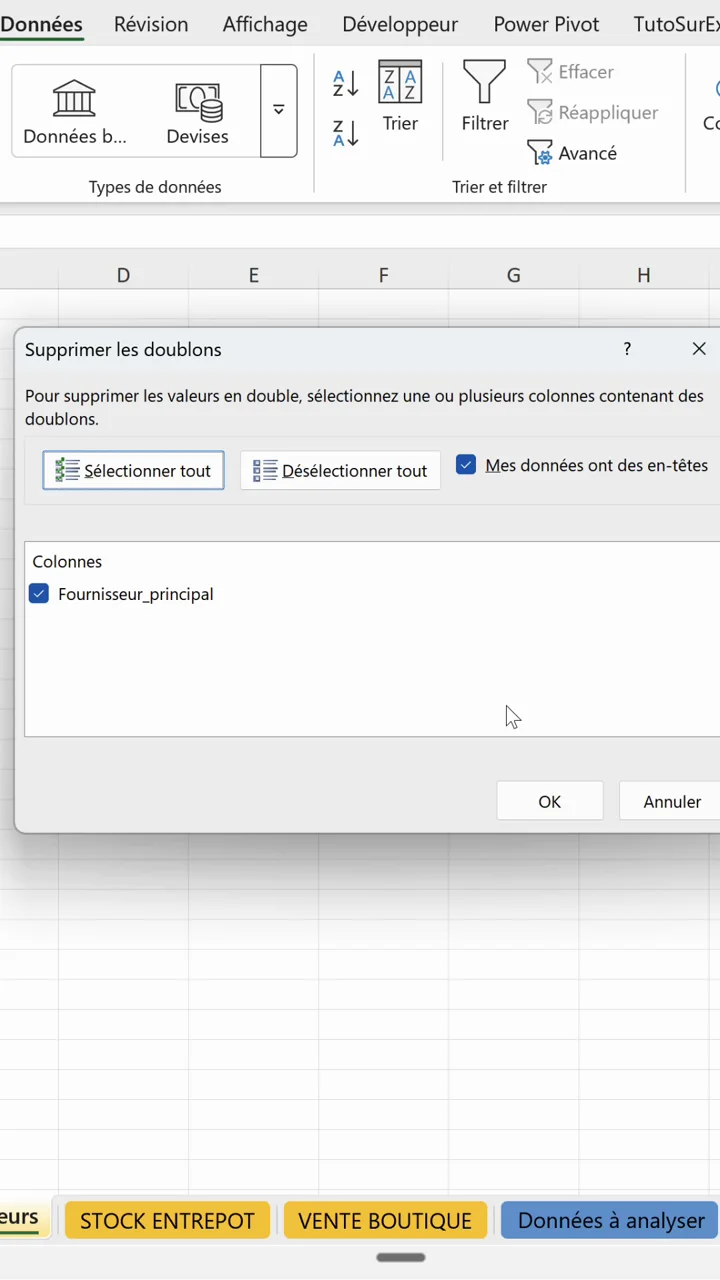
Étape 3 : vérifier la colonne et valider avec OK
Une boîte de dialogue s’ouvre et liste les colonnes de ta sélection. Ici il n’y en a qu’une, Fournisseur_principal, déjà cochée. Vérifie que la case Mes données ont des en-têtes est active pour qu’Excel ne traite pas le titre de la colonne comme une valeur, puis clique sur OK.
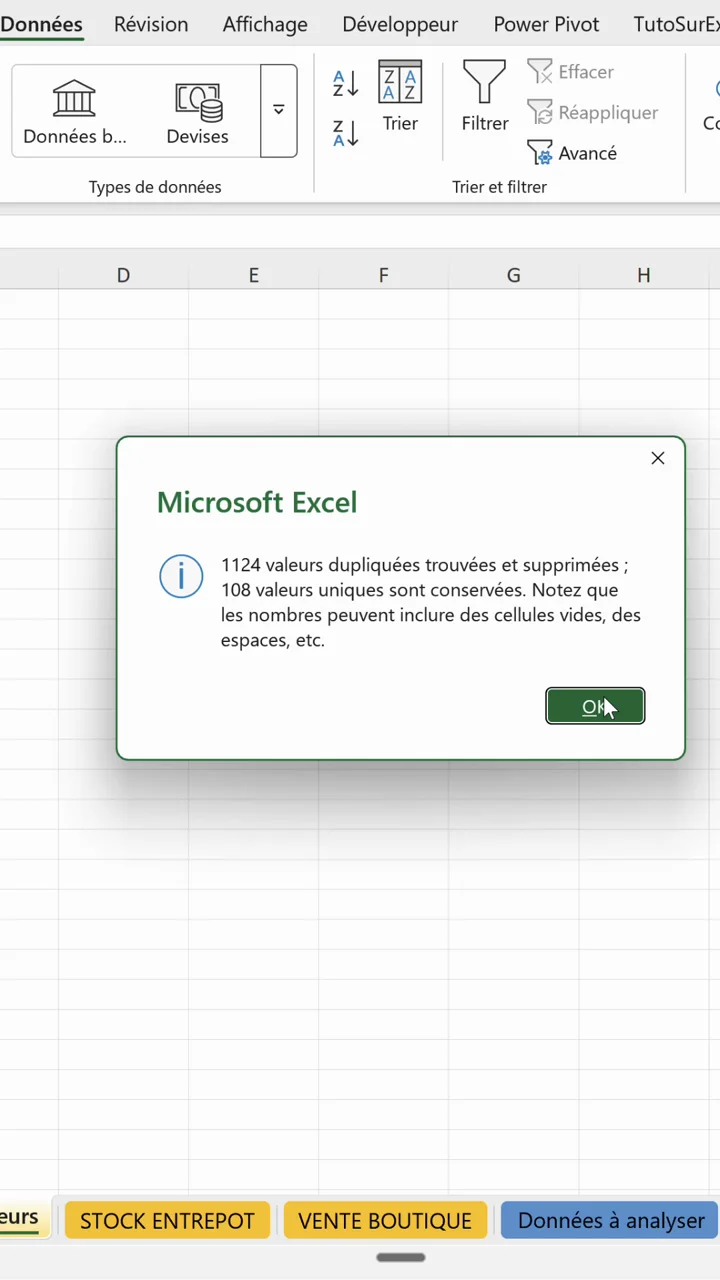
Le résultat : 1124 doublons supprimés, 108 fournisseurs uniques
Excel confirme aussitôt avec un message chiffré : 1124 valeurs dupliquées trouvées et supprimées, 108 valeurs uniques conservées. Le comptage est fait pour toi, tu sais exactement ce qui vient de se passer.
La colonne ne contient plus que la liste des 108 fournisseurs, chacun une seule fois. Plus rien à trier, plus rien à comparer : le fichier est prêt à partir en réunion.
Pour aller plus loin
Si tu veux seulement compter les valeurs uniques sans modifier ta colonne, le tableau croisé dynamique fait ça proprement avec le Total distinct. Et pour savoir combien de fois chaque valeur apparaît avant de nettoyer, c’est NB.SI qui répond.
Enfin, si ce nettoyage revient chaque mois sur le même export, automatise-le une bonne fois avec Power Query : la suppression des doublons y devient une étape enregistrée, rejouée à chaque actualisation.
Questions fréquentes
Comment extraire les valeurs uniques sans toucher aux données d’origine ?
Copie d’abord la colonne sur une autre feuille (ou dans une copie du fichier), puis lance Supprimer les doublons sur cette copie. Sur Excel 365, la fonction UNIQUE fait aussi le travail sans rien supprimer : elle renvoie la liste des valeurs uniques à côté, en laissant la colonne d’origine intacte.
La suppression des doublons est-elle réversible ?
Oui, juste après l’opération : Ctrl+Z annule la suppression et restaure toutes les lignes. En revanche, une fois le fichier enregistré puis fermé, il n’y a plus de retour en arrière. D’où l’intérêt de travailler sur une copie quand la liste d’origine doit être conservée.
Pourquoi Excel me propose d’étendre la sélection ?
Parce qu’il y a des données dans les colonnes voisines. Si tu étends, Excel supprime des lignes entières en se basant sur les colonnes que tu coches. Si tu continues avec la sélection actuelle, il ne touche qu’à ta colonne, mais les lignes des colonnes voisines ne bougent pas : les données peuvent se désaligner. Sur un tableau complet, étendre est presque toujours le bon choix.
Supprimer les doublons fait-il la différence entre majuscules et minuscules ?
Non. « DURAND » et « Durand » sont traités comme la même valeur. Par contre, un espace en trop suffit à créer un faux unique : « Durand » suivi d’un espace est considéré comme différent de « Durand ». Un coup de SUPPRESPACE avant le nettoyage règle le problème.
Comment compter les valeurs uniques au lieu de les extraire ?
Avec un tableau croisé dynamique et l’option Total distinct : tu obtiens le nombre de valeurs uniques sans modifier ta colonne. La méthode complète est détaillée dans l’article sur le comptage des valeurs uniques dans un TCD.