
Tu ouvres un fichier de 40 colonnes, tu descends de 30 lignes, et tu ne sais plus quelle colonne tu regardes. Tu remontes en haut pour vérifier l’en-tête, tu redescends, tu perds le fil. Excel a un mode caché pour ça, activable en deux clics.
Le mode Focus sur la cellule éclaire en permanence la ligne et la colonne de la cellule sélectionnée. Tu vois toujours où tu es, même sur un tableau large. Et tu peux choisir la couleur, ce qui le rend utile aussi pour présenter un fichier en réunion.
- Activer le mode Focus sur la cellule depuis le ruban
- Comprendre ce que la ligne et la colonne éclairées t’apportent
- Changer la couleur de surbrillance
- Savoir dans quels cas ce mode est vraiment utile
Où activer le mode Focus sur la cellule
Le réglage se trouve dans l’onglet Affichage du ruban, dans le groupe Afficher. Tu cliques sur Focus sur la cellule, et c’est activé.
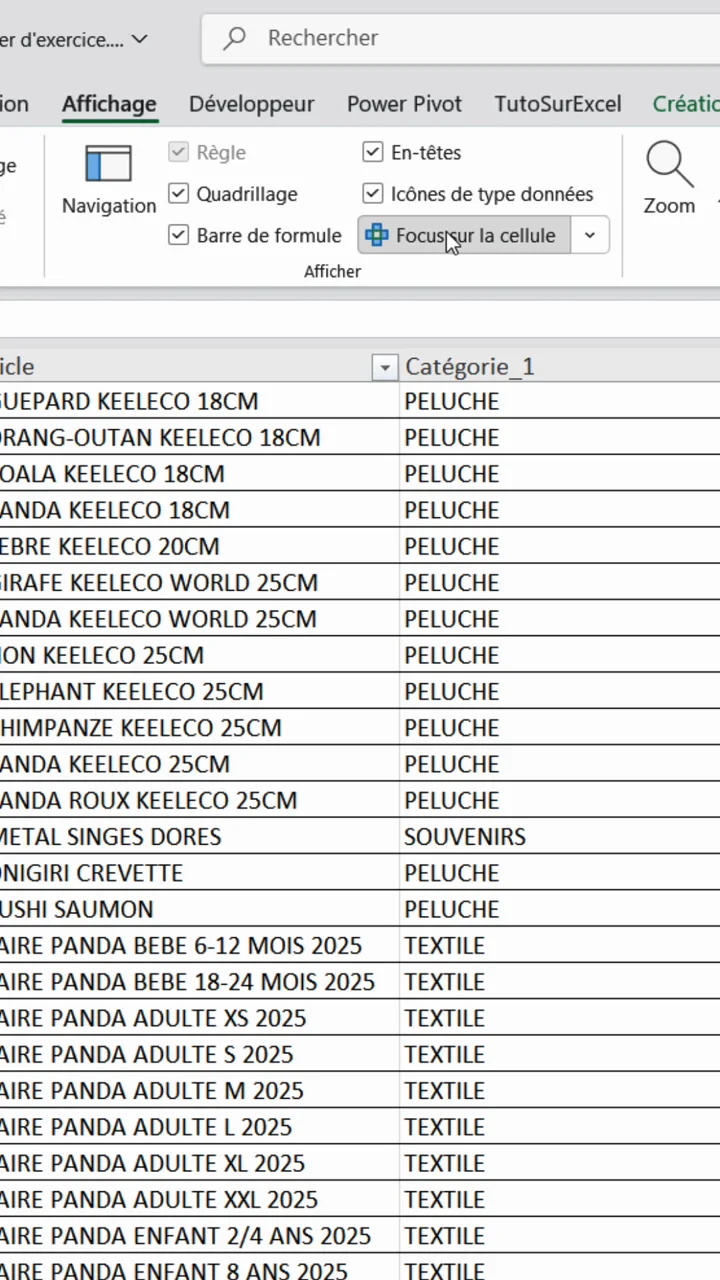
Aucun réglage à faire avant, aucune case à cocher ailleurs. Un clic, et le comportement change immédiatement sur la feuille active.
Ce que ça donne une fois activé
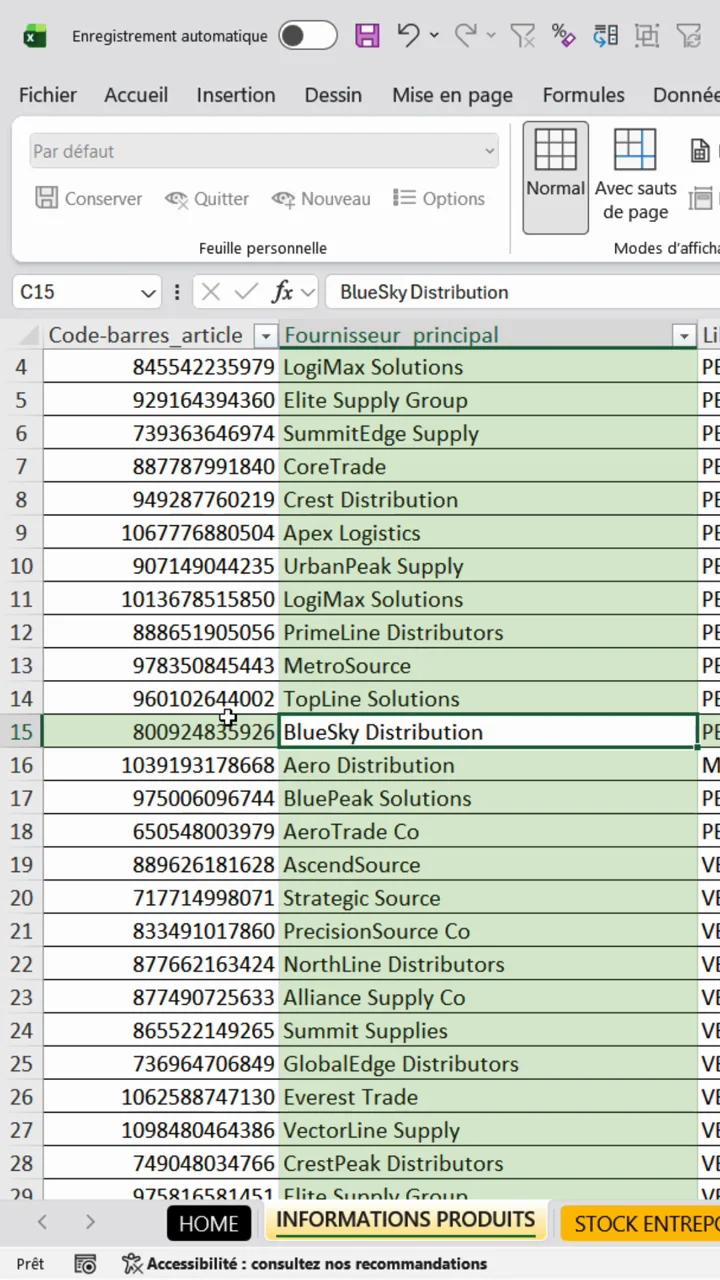
Dès que tu cliques sur une cellule, Excel éclaire toute sa ligne et toute sa colonne. Peu importe où tu es sur un tableau de 40 colonnes et 2000 lignes, tu retrouves ton en-tête de colonne et ton repère de ligne d’un coup d’œil, sans scroller.
Personnaliser la couleur de surbrillance
La couleur par défaut ne te plaît pas ou se confond avec ta mise en forme ? Tu rouvres le menu déroulant à côté du bouton Focus, et un nuancier complet s’ouvre : couleurs du thème, couleurs standard, couleurs utilisées récemment.
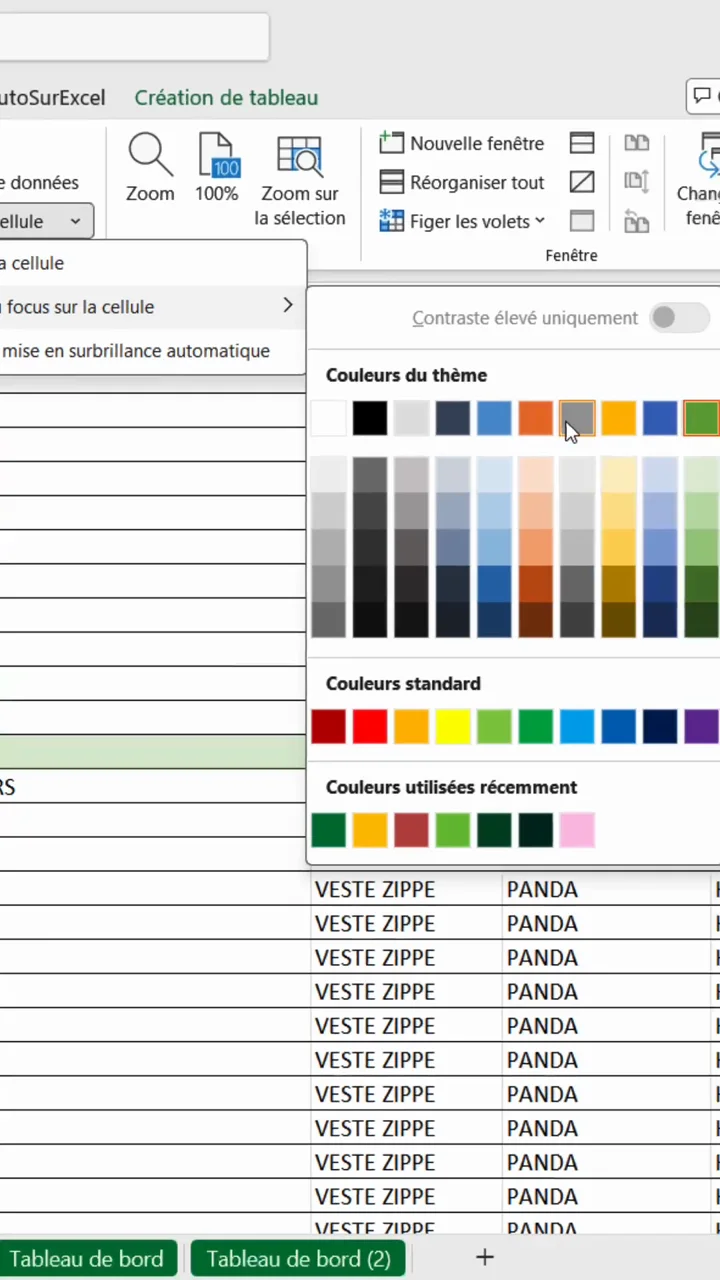
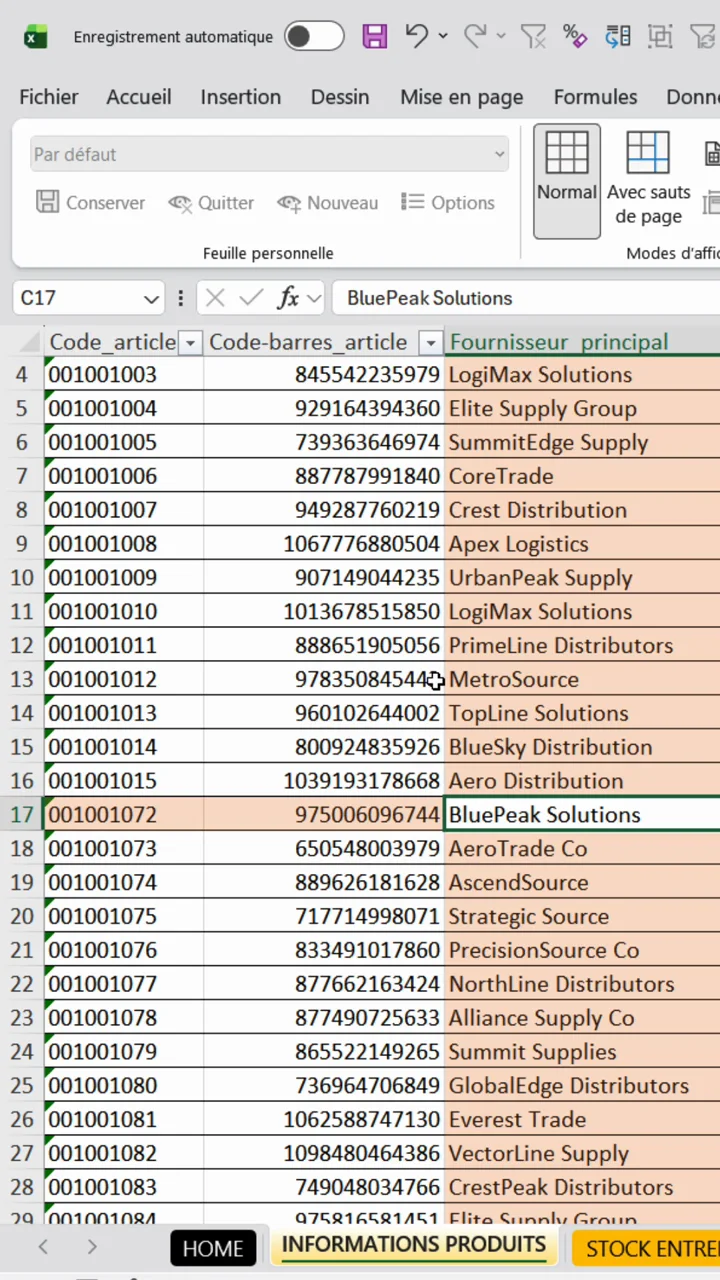
Tu choisis une couleur qui tranche avec ton tableau, par exemple un orange vif sur un fond clair, et le repère devient encore plus lisible.
Dans quels cas ce mode devient vraiment utile
Sur un petit tableau de 5 colonnes, tu ne le remarqueras même pas. Il prend tout son sens sur des fichiers longs et larges : export comptable, base articles, suivi avec des dizaines de colonnes. C’est aussi un bon réflexe avant de présenter un fichier en réunion : le regard de tout le monde suit le repère coloré, personne ne perd la cellule en cours de discussion.
Pour aller plus loin
Ce repère visuel se combine bien avec d’autres réglages d’affichage. Pour garder un en-tête ou une colonne fixe pendant le défilement, regarde du côté de figer une ligne ou une colonne. Et pour repérer des valeurs plutôt qu’une position, c’est la mise en forme conditionnelle qui prend le relais.
Si tu veux enchaîner sur d’autres réglages qui font gagner du temps au quotidien, la liste des raccourcis Excel indispensables reprend les combinaisons les plus utiles.
Questions fréquentes
Où se trouve le mode Focus sur la cellule dans Excel ?
Dans l’onglet Affichage du ruban, groupe Afficher, bouton Focus sur la cellule. Un clic suffit pour l’activer sur la feuille en cours.
À quoi sert le mode Focus sur la cellule ?
Il éclaire en continu la ligne et la colonne de la cellule sélectionnée, pour repérer sa position d’un coup d’œil sur un tableau long ou large, sans avoir à remonter vérifier l’en-tête.
Peut-on changer la couleur de surbrillance du mode Focus ?
Oui. La petite flèche à côté du bouton Focus sur la cellule ouvre un nuancier complet (couleurs du thème, standard, récentes) pour choisir une couleur qui tranche avec ton tableau.
Quelle est la différence entre le mode Focus et figer les volets ?
Le mode Focus est un repère visuel qui suit la cellule sélectionnée, il ne bloque rien à l’écran. Figer les volets bloque une ligne ou une colonne pour qu’elle reste visible pendant le défilement. Les deux se combinent sans problème.