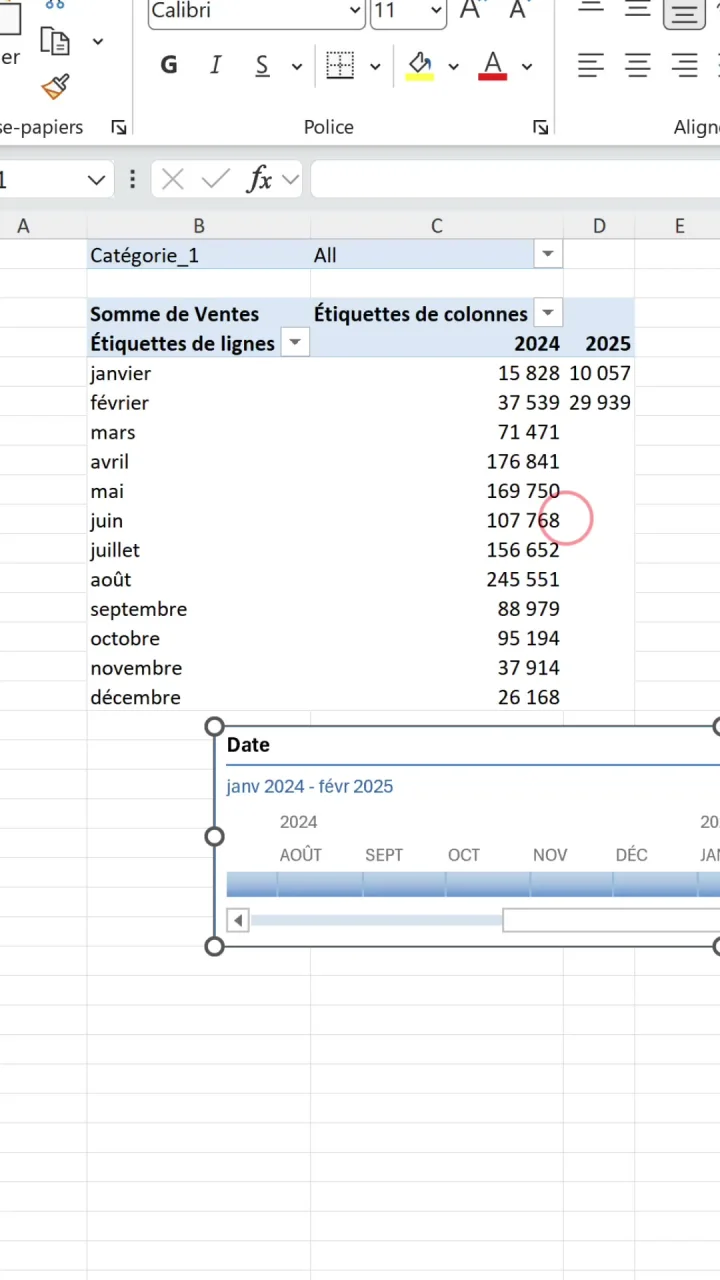
Ton tableau croisé dynamique affiche toutes les dates d’un coup : douze mois, deux années, tout est empilé. Et quand ton manager demande « et sur juillet-octobre, ça donne quoi ? », tu repars dans le menu déroulant des étiquettes, tu coches des cases une par une, et tu recommences à chaque question. C’est lent, et personne n’a envie de te regarder faire.
Excel a un outil dédié exactement à ça, et presque personne ne l’utilise : la chronologie. Une frise de dates posée sous ton TCD, sur laquelle tu glisses pour sélectionner une période. Le tableau se met à jour instantanément, sans formule et sans toucher aux filtres.
Dans ce tuto, on part d’un tableau croisé dynamique avec des ventes par mois, on insère une chronologie en deux clics, puis on la connecte à tous les TCD du classeur pour piloter un tableau de bord entier avec un seul curseur.
- Insérer une chronologie sur un tableau croisé dynamique
- Filtrer ton TCD par période d’un simple glissement
- Changer le niveau de temps : années, trimestres, mois, jours
- Connecter tous les TCD du classeur à la même chronologie
- Éviter le piège du champ de date non reconnu
La chronologie, c’est quoi exactement ?
La chronologie (timeline en anglais) est un filtre visuel spécialisé dans les dates, cousin du segment. Là où le segment affiche des boutons par catégorie, la chronologie affiche une frise temporelle : chaque case est un mois, et tu sélectionnes une période comme tu surlignerais des dates dans un agenda.
Le point de départ, c’est un TCD classique : la somme des ventes par mois, sur 2024 et début 2025. C’est lui qu’on va animer.
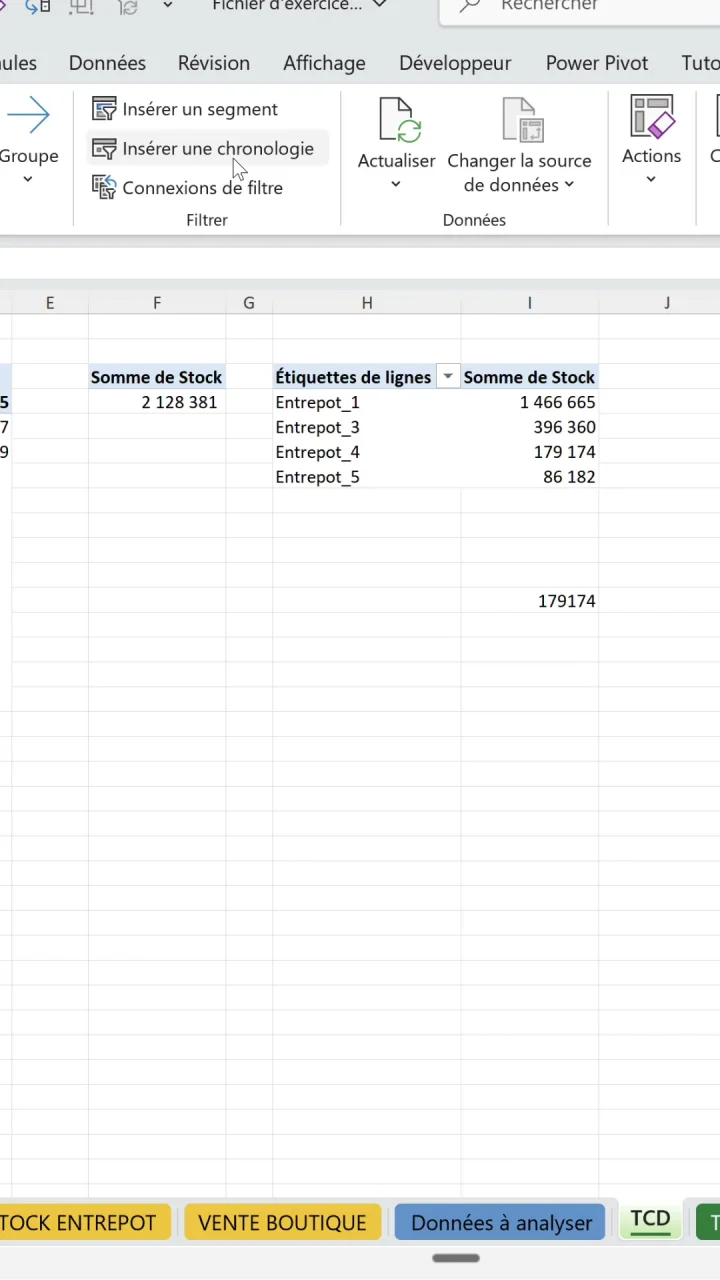
Étape 1 : insère la chronologie depuis l’onglet Analyse
Clique n’importe où dans ton TCD pour faire apparaître les onglets contextuels. Va dans l’onglet Analyse du tableau croisé dynamique, groupe Filtrer : tu y trouves Insérer un segment, et juste en dessous, Insérer une chronologie.
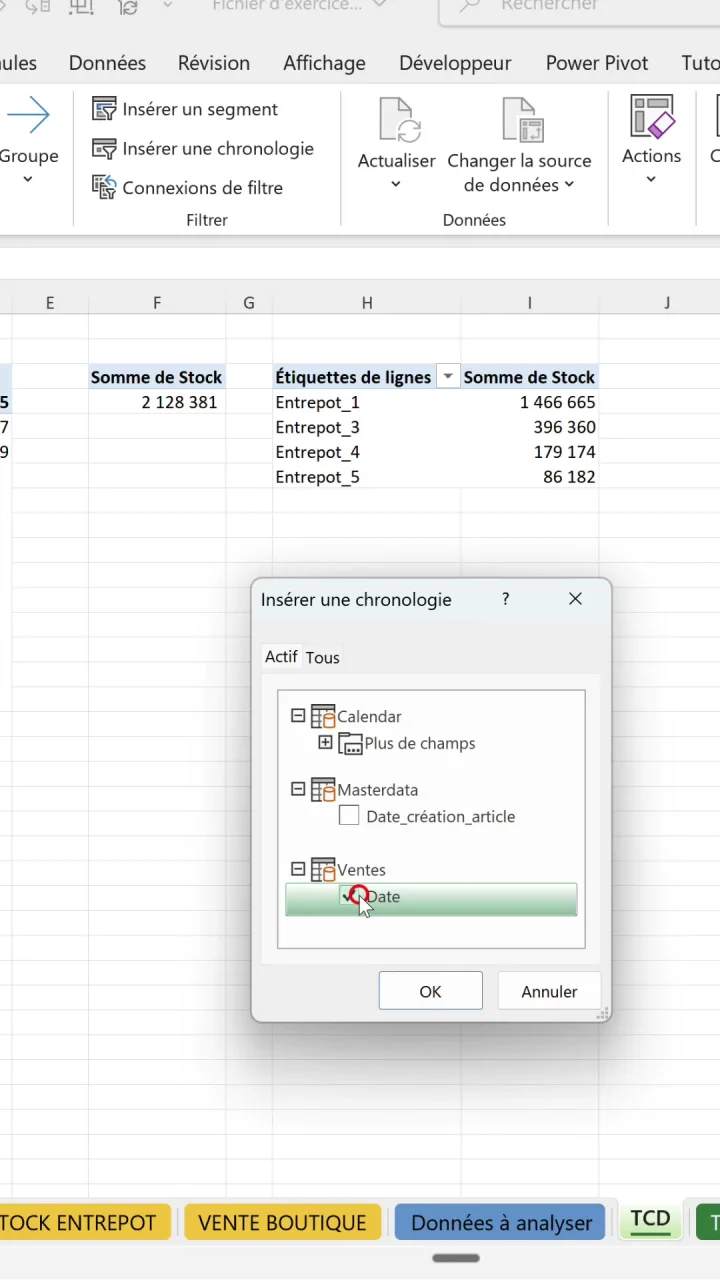
Étape 2 : choisis ton champ de date
Excel ouvre une boîte de dialogue avec tous les champs de date disponibles dans ta source. Ici, on coche le champ Date de la table Ventes, et on valide avec OK.
Étape 3 : glisse sur la chronologie, le TCD suit
La chronologie apparaît sur la feuille. Chaque case est un mois, et il suffit de cliquer sur une case ou de glisser sur plusieurs pour sélectionner une période. Ici on sélectionne juillet à octobre 2024 : le TCD passe instantanément de douze lignes à quatre, avec 156 652 en juillet et 245 551 en août.
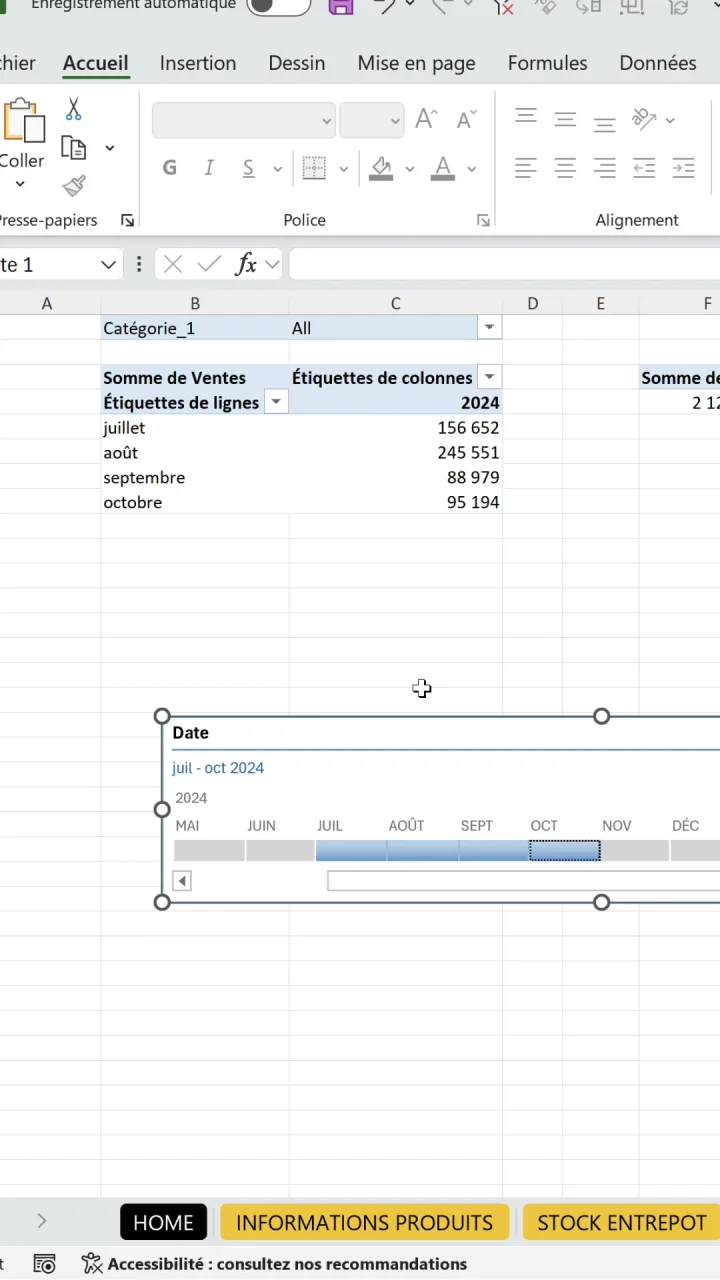
En haut à droite de la chronologie, un menu déroulant change le niveau de temps : années, trimestres, mois ou jours. Et le bouton d’effacement remet tout à zéro quand tu veux réafficher l’ensemble des périodes.
Étape 4 : connecte tous tes TCD à la même chronologie
C’est là que la chronologie devient vraiment puissante. Un tableau de bord contient rarement un seul TCD : ventes par mois, stock par entrepôt, top produits... Plutôt que d’insérer une chronologie par tableau, tu vas toutes les piloter avec une seule.
Sélectionne la chronologie, va dans l’onglet Chronologie, puis clique sur Connexions de rapport.
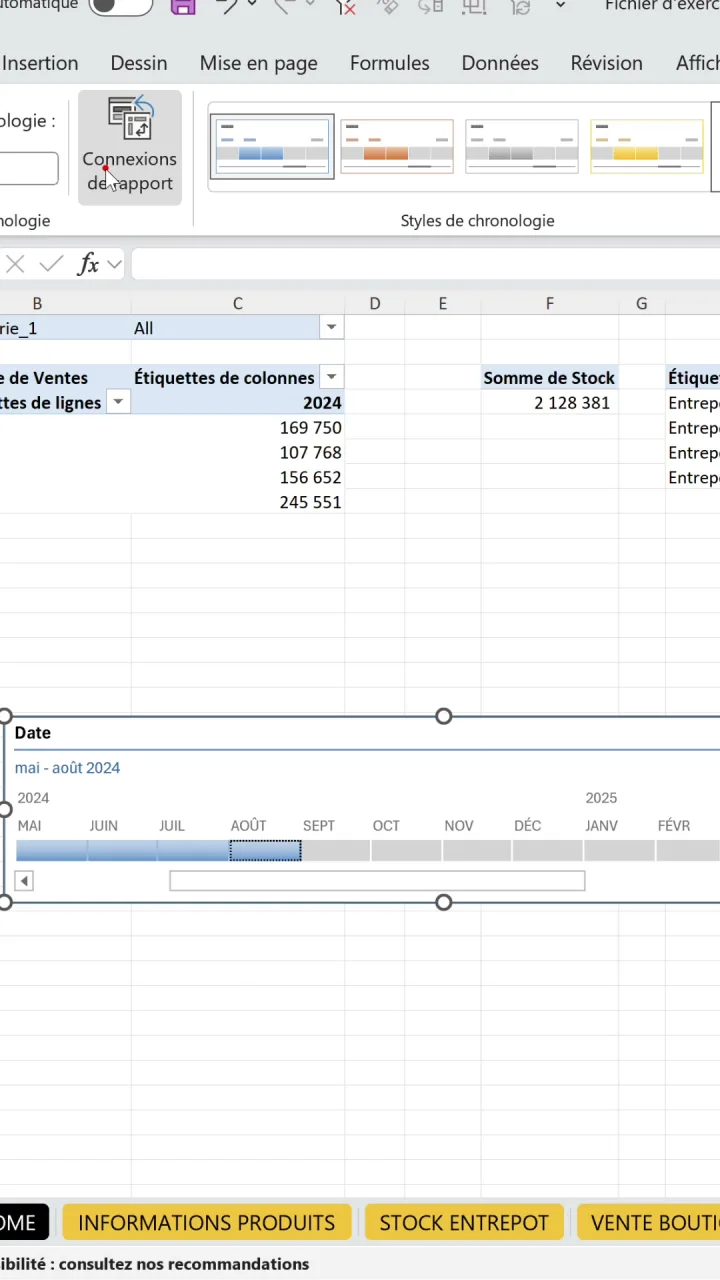
Excel liste tous les tableaux croisés dynamiques du classeur, feuille par feuille. Coche ceux que la chronologie doit piloter, y compris ceux des autres feuilles, et valide.
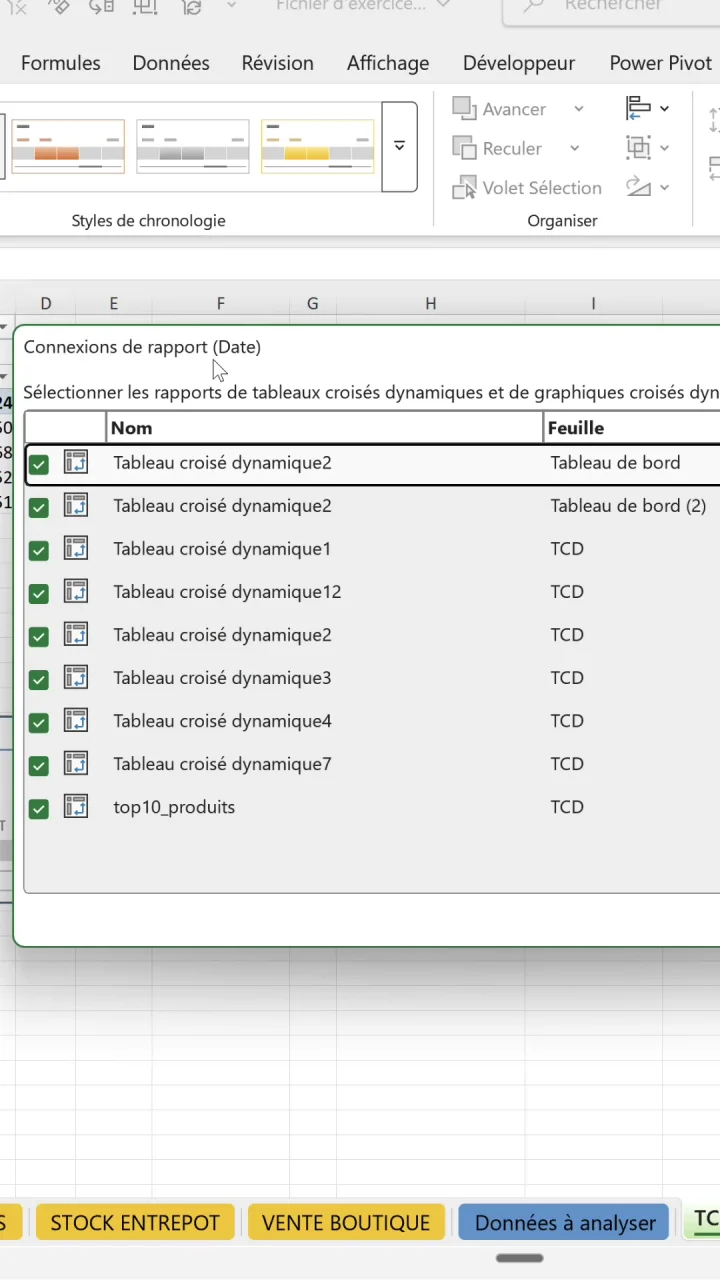
À partir de là, chaque sélection de période met à jour tous tes tableaux croisés dynamiques d’un coup. Un seul glissement, et c’est tout le tableau de bord qui bascule sur la période demandée.
Chronologie ou segment : lequel choisir ?
Les deux outils filtrent un TCD en un clic, mais ils ne jouent pas sur le même terrain. Le segment est le bon choix pour les catégories : régions, produits, vendeurs. La chronologie est imbattable sur les dates : la sélection d’une plage de mois en glissant est impossible à reproduire proprement avec un segment.
Dans un vrai tableau de bord, les deux se combinent : un segment pour la dimension métier, une chronologie pour la période, et les deux connectés à tous les TCD via Connexions de rapport.
Pour aller plus loin avec les tableaux croisés dynamiques
La chronologie n’est qu’une brique du reporting avec les TCD. Pour poser des bases solides, commence par le guide complet du tableau croisé dynamique. Ensuite, tu peux grouper tes dates par semaine pour affiner l’analyse dans le temps, trier et filtrer ton TCD pour en faire un vrai classement, ou afficher le pourcentage du total pour parler en parts plutôt qu’en montants bruts.
Questions fréquentes
Comment insérer une chronologie dans Excel ?
Clique sur une cellule de ton tableau croisé dynamique, va dans l’onglet Analyse du tableau croisé dynamique, puis clique sur Insérer une chronologie dans le groupe Filtrer. Coche ton champ de date, valide avec OK et la chronologie apparaît sur la feuille.
Pourquoi je ne peux pas insérer de chronologie sur mon TCD ?
Dans 9 cas sur 10, c’est que ta colonne de dates n’est pas reconnue comme une vraie date par Excel. Si les dates sont stockées en texte, aucun champ ne s’affiche dans la boîte de dialogue. Convertis d’abord ta colonne en vraies dates, actualise le TCD, et le champ apparaît.
Quelle est la différence entre un segment et une chronologie ?
Le segment filtre sur n’importe quel champ (région, produit, vendeur) avec des boutons. La chronologie est spécialisée dans les dates : elle affiche une frise temporelle sur laquelle tu glisses pour sélectionner une période. Pour un champ de date, la chronologie est bien plus agréable à utiliser.
Comment connecter une chronologie à plusieurs tableaux croisés dynamiques ?
Sélectionne la chronologie, va dans l’onglet Chronologie, puis clique sur Connexions de rapport. Dans la boîte de dialogue, coche tous les TCD que la chronologie doit piloter, y compris ceux des autres feuilles du classeur, et valide. Un seul glissement mettra à jour tous les tableaux d’un coup.
Peut-on changer le niveau de temps de la chronologie (années, trimestres, mois, jours) ?
Oui. En haut à droite de la chronologie, un menu déroulant permet de basculer entre années, trimestres, mois et jours. Le niveau mois est celui par défaut, et c’est souvent le bon compromis pour un reporting.
Comment effacer le filtre d’une chronologie ?
Clique sur le bouton d’effacement en haut à droite de la chronologie (l’icône entonnoir avec une croix). Le TCD réaffiche alors toutes les périodes. Tu peux aussi supprimer la chronologie elle-même : le filtre disparaît avec elle.