
Tu as construit ton tableau croisé dynamique, les chiffres sont bons, et pourtant il est illisible : les régions s'affichent dans un ordre qui n'a aucun sens, la plus grosse valeur est perdue au milieu, et impossible de montrer uniquement ce qui compte. Alors tu recopies les chiffres à côté pour les trier à la main, et tu perds tout l'intérêt du TCD.
La bonne nouvelle : tout se joue avec deux clics droits. Un pour trier, un pour filtrer. Pas de formule, pas de colonne intermédiaire, et des réglages qui survivent à l'actualisation des données.
Dans ce tuto, on part d'un tableau croisé dynamique avec un chiffre d'affaires par région, et on le transforme en classement propre : tri décroissant, top 3 automatique, et filtre sur les valeurs pour ne garder que les régions au-dessus d'un seuil.
- Trier un TCD du plus grand au plus petit en 2 clics
- Afficher uniquement le top 3 (ou top 10) de tes données
- Comprendre pourquoi le total général change quand tu filtres
- Effacer un filtre pour repartir de zéro
- Filtrer selon les valeurs, par exemple un CA supérieur à 100 000 €
Le point de départ : un TCD avec le CA par région
On reprend le tableau de ventes de la semaine spéciale TCD : des dates, des régions, des montants. Le tableau croisé dynamique affiche la somme du chiffre d'affaires par région : Est, Île-de-France, Nord, Sud, Sud-Ouest, et un total général à 590 659 €.
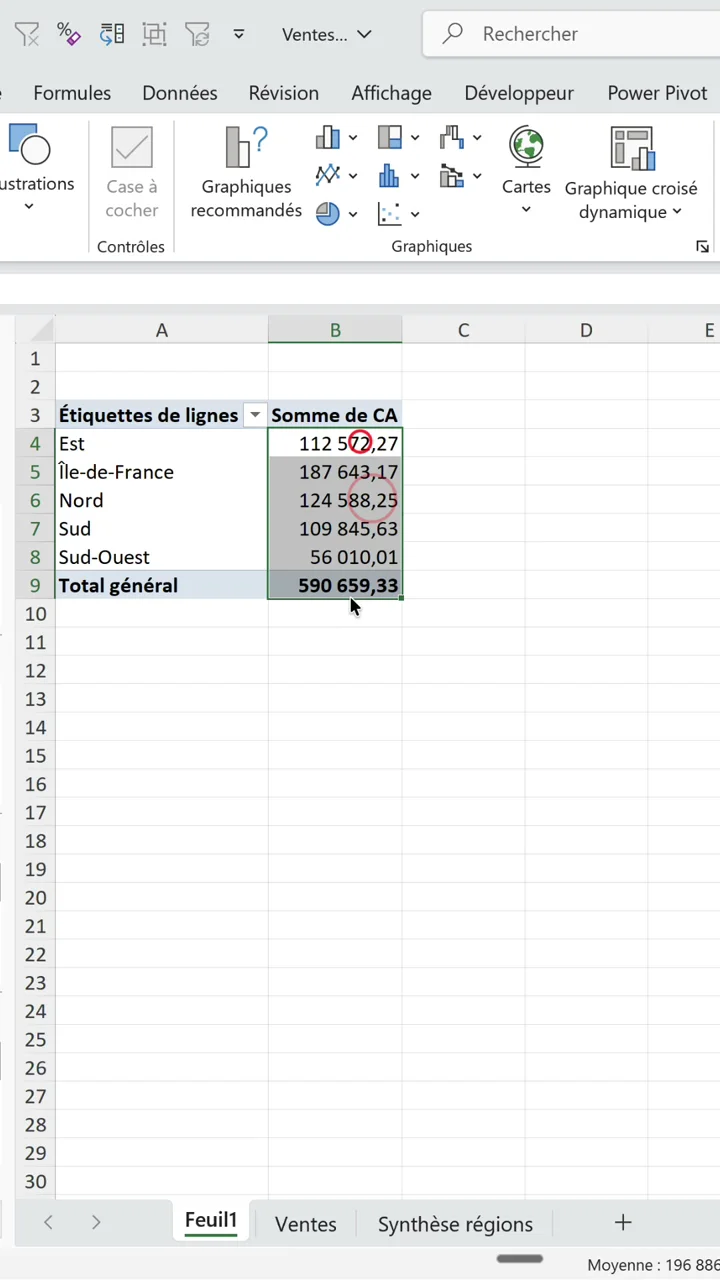
Le problème saute aux yeux : Excel range les régions par ordre alphabétique, pas par importance. L'Île-de-France et ses 187 643 € sont coincés entre l'Est et le Nord. Pour un reporting, c'est le classement qu'on veut voir, pas l'alphabet.
Astuce 1 : trier ton TCD du plus grand au plus petit
Premier réflexe à oublier : sélectionner les cellules et chercher le bouton de tri classique. Dans un TCD, le tri se fait sur place. Clic droit sur n'importe quelle cellule de la colonne Somme de CA, puis Trier.
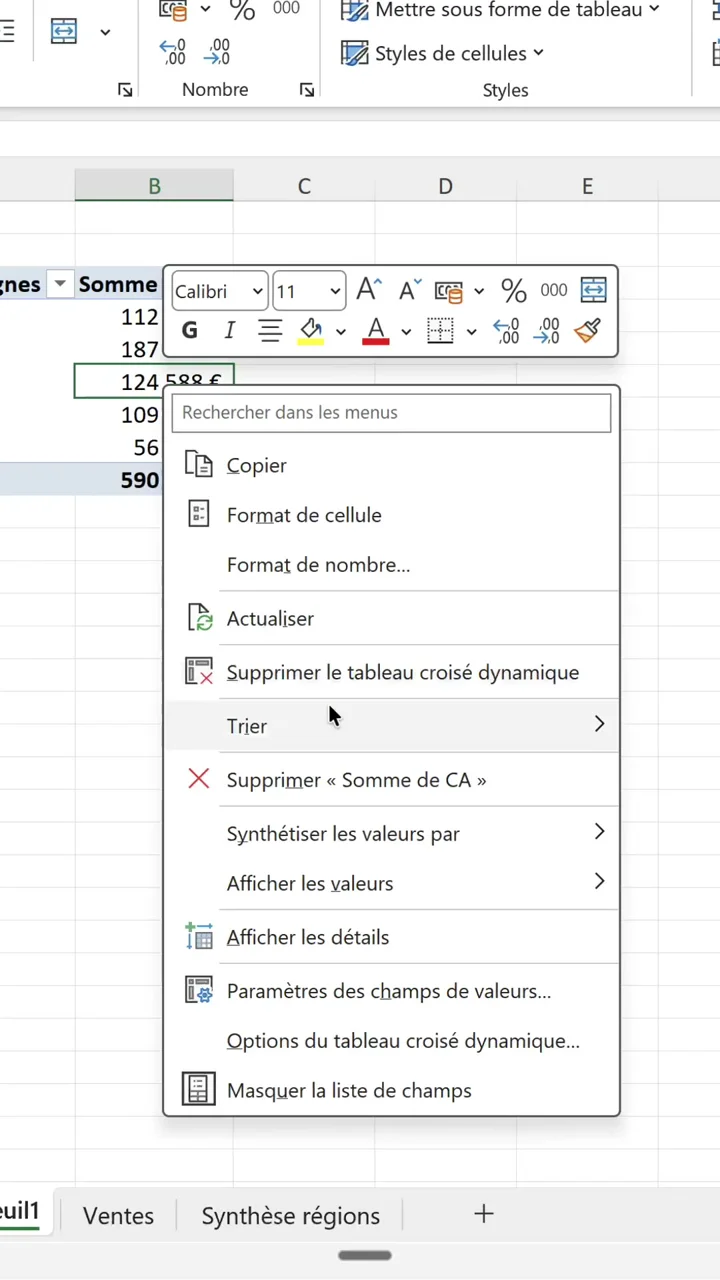
Dans le sous-menu, choisis Trier du plus grand au plus petit. C'est tout : le TCD se réorganise instantanément.
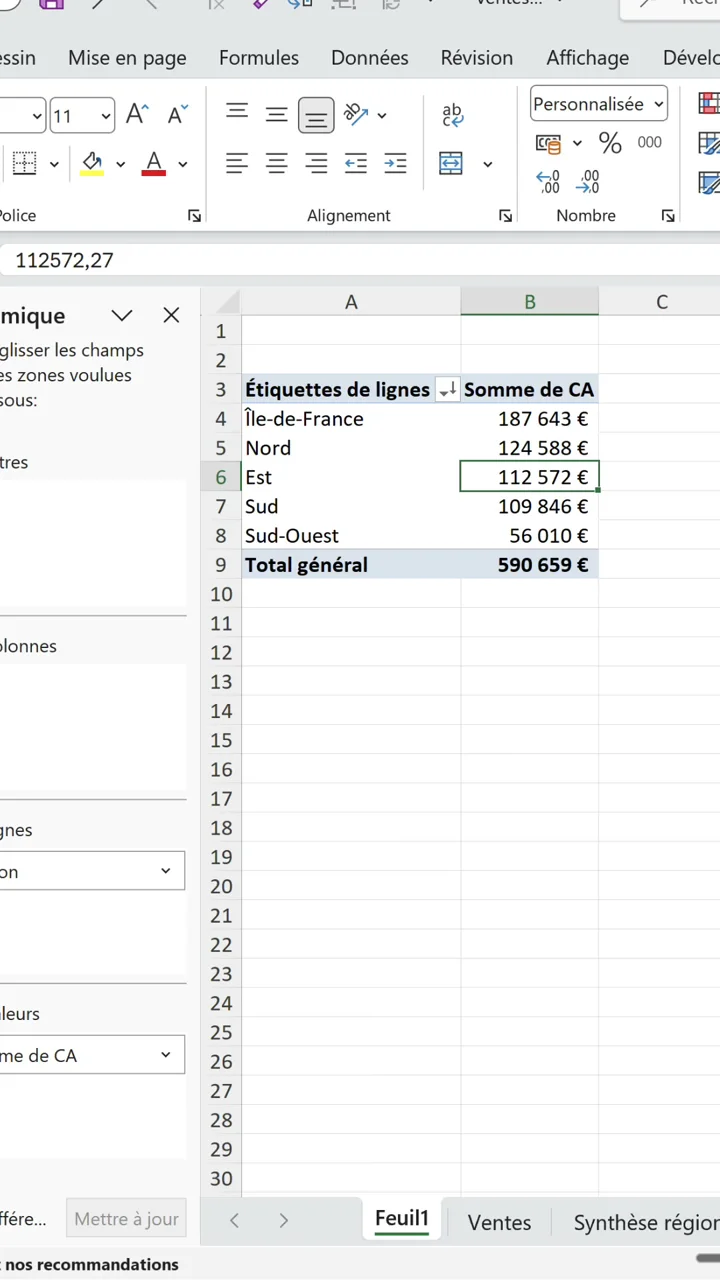
Astuce 2 : filtrer ton TCD sur un top 3
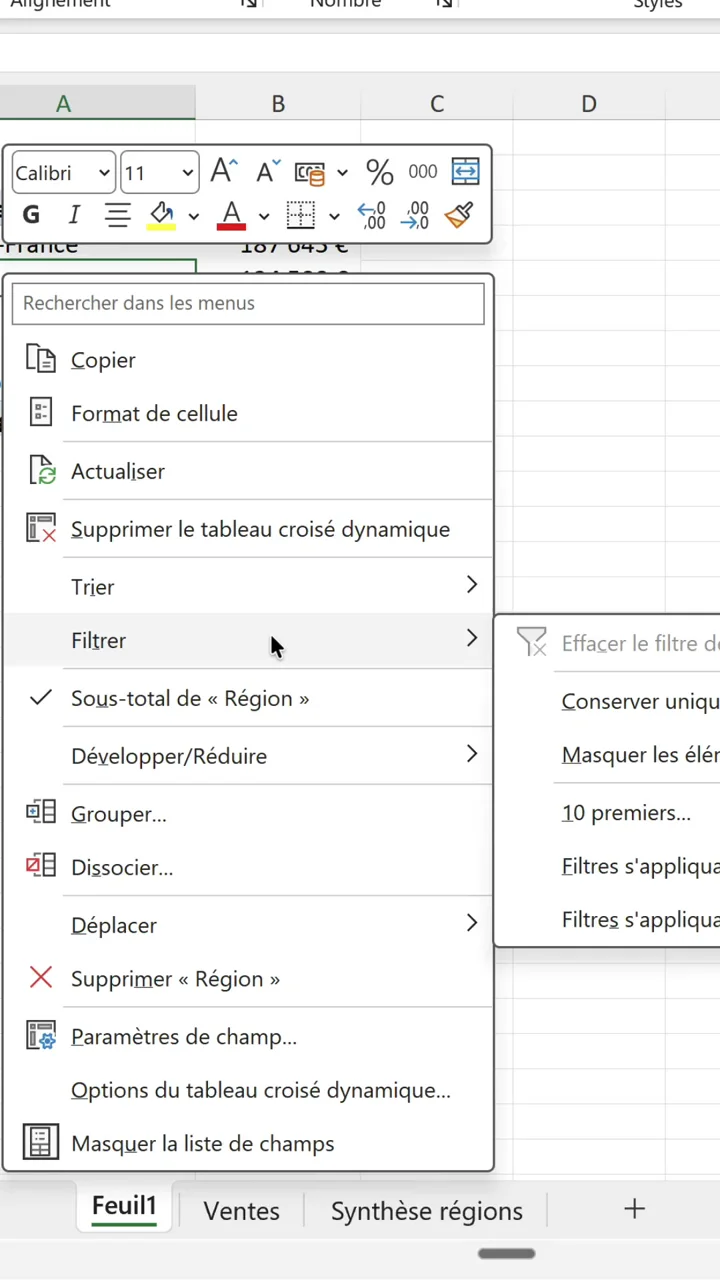
Deuxième clic droit, cette fois sur une des étiquettes de ligne, donc sur le nom d'une région. Dans le menu, va sur Filtrer : un sous-menu s'ouvre avec plusieurs options, dont la plus connue s'appelle 10 premiers.
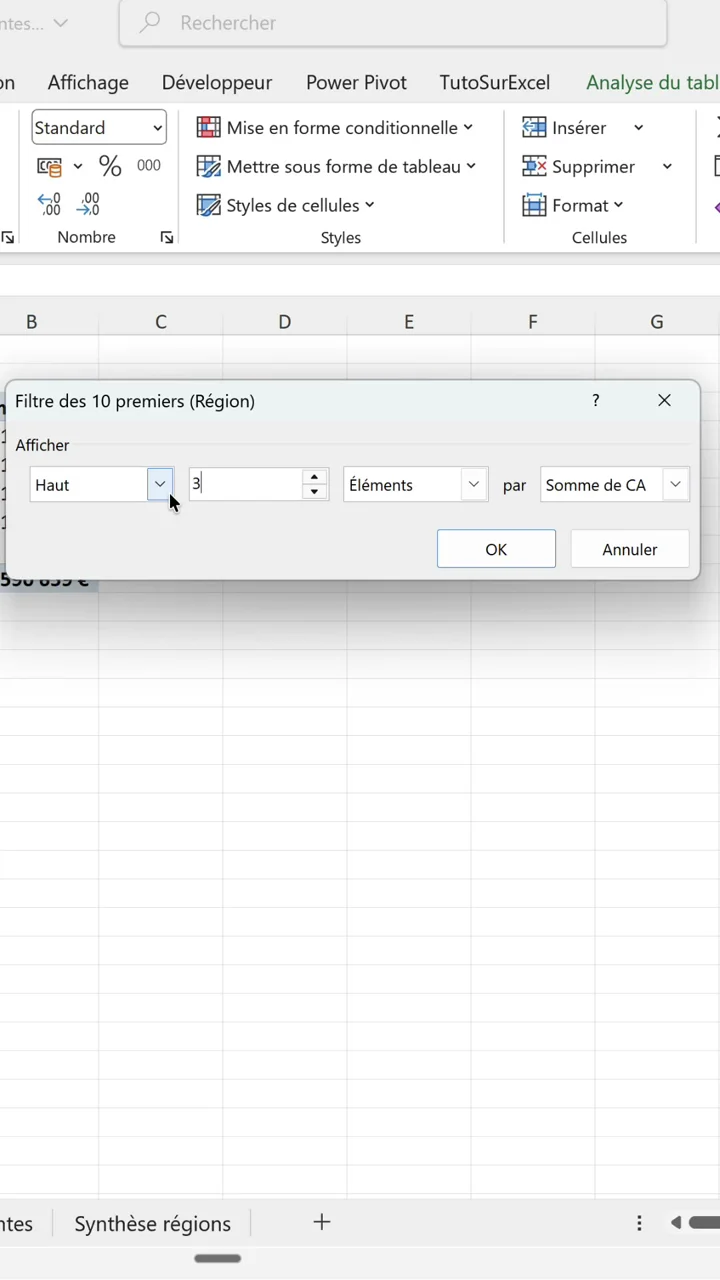
Malgré son nom, cette option ne se limite pas à 10 : la boîte de dialogue te laisse choisir le nombre. Remplace 10 par 3, vérifie que le filtre porte sur Haut, en Éléments, par Somme de CA, et valide avec OK.
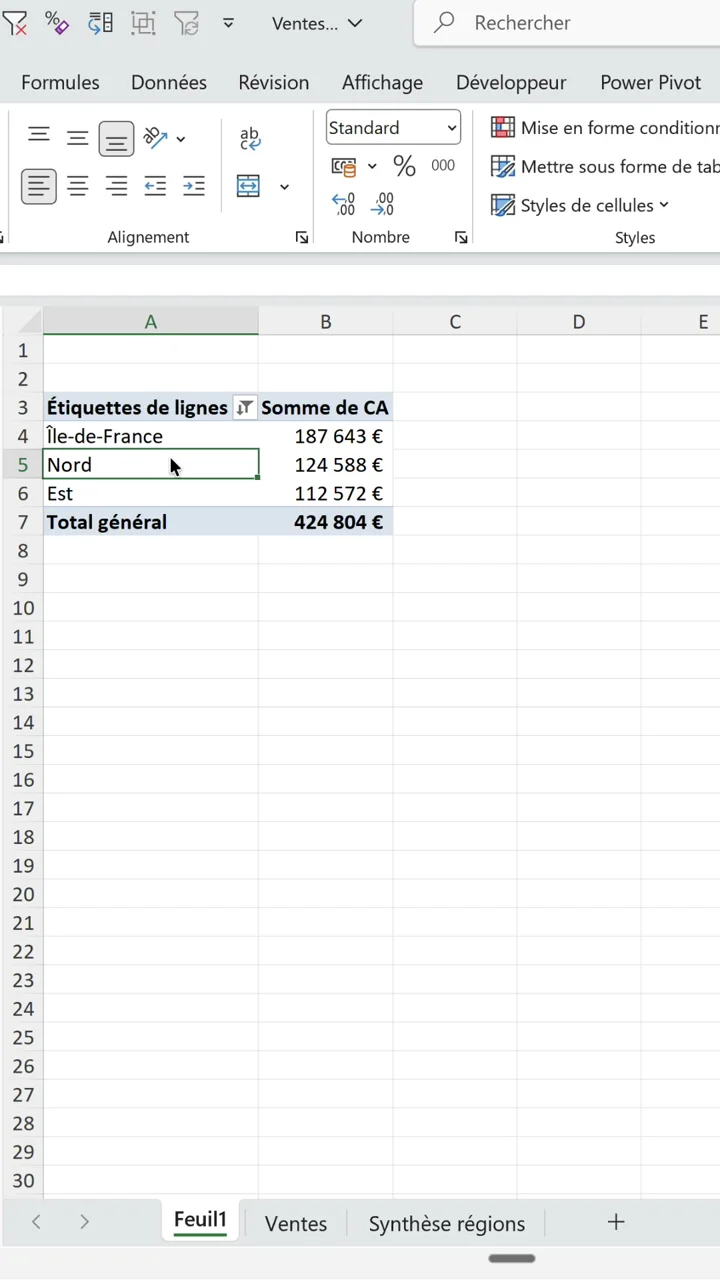
Le TCD ne montre plus que les trois régions les plus importantes : Île-de-France, Nord et Est. Combiné au tri de la première astuce, tu obtiens un vrai podium, qui se mettra à jour tout seul si les chiffres changent.
Effacer le filtre et filtrer selon les valeurs
Pour revenir en arrière, même chemin : clic droit sur une étiquette de ligne, Filtrer, puis Effacer le filtre. Toutes les régions réapparaissent et le total général retrouve sa valeur complète.
Et dans le même sous-menu, une option encore plus puissante t'attend : Filtres s'appliquant aux valeurs. Là, plus question de nombre d'éléments, tu filtres sur un critère chiffré : par exemple, n'afficher que les régions dont la somme de CA est supérieure à 100 000 €. Tu choisis la mesure, l'opérateur et le seuil, et Excel fait le ménage.
Top 3 pour un podium, filtre sur les valeurs pour un seuil : deux logiques différentes, à choisir selon ton jeu de données. Dans les deux cas, le réglage vit avec le TCD et suit tes actualisations.
Pour aller plus loin avec les tableaux croisés dynamiques
Le tri et les filtres ne sont qu'une facette des TCD. Pour poser des bases solides, commence par le guide complet du tableau croisé dynamique. Ensuite, tu peux grouper tes dates par semaine pour suivre ton CA dans le temps, jouer avec les zones Valeurs et Lignes pour changer la lecture du tableau, compter des valeurs uniques comme un nombre de clients distincts, ou brancher des segments pour filtrer plusieurs TCD d'un coup.
Questions fréquentes
Comment trier un tableau croisé dynamique du plus grand au plus petit ?
Clic droit sur n'importe quelle cellule de la colonne de valeurs, puis Trier, puis Trier du plus grand au plus petit. Le tri s'applique à tout le TCD et reste actif quand tu actualises les données. Inutile de passer par le bouton de tri de l'onglet Données.
Comment afficher seulement le top 3 dans un tableau croisé dynamique ?
Clic droit sur une étiquette de ligne, puis Filtrer, puis 10 premiers. Dans la boîte de dialogue, remplace 10 par 3 et vérifie que le filtre porte bien sur ta valeur, par exemple Somme de CA. Excel n'affiche plus que les 3 éléments les plus importants.
Pourquoi le total général change quand je filtre sur le top 3 ?
Parce que le total général additionne uniquement les éléments affichés. Si ton TCD passe de 5 régions à un top 3, le total passe du total complet au total des 3 régions visibles. C'est logique, mais ça surprend : garde-le en tête quand tu présentes tes chiffres.
Comment supprimer un filtre dans un tableau croisé dynamique ?
Clic droit sur une étiquette de ligne, puis Filtrer, puis Effacer le filtre. Le TCD réaffiche toutes les lignes et le total général retrouve sa valeur complète. Le tri, lui, reste en place tant que tu ne le changes pas.
Peut-on filtrer un TCD selon les valeurs, par exemple un CA supérieur à 100 000 € ?
Oui. Clic droit sur une étiquette de ligne, puis Filtrer, puis Filtres s'appliquant aux valeurs. Tu choisis ta mesure, un opérateur comme supérieur à, et ton seuil. Excel ne garde que les lignes qui passent le critère.
Le tri et les filtres survivent-ils à l'actualisation du TCD ?
Oui. Contrairement à un tri manuel sur une plage classique, le tri et les filtres appliqués dans un tableau croisé dynamique sont des réglages du TCD lui-même. Quand tu actualises les données sources, Excel les réapplique automatiquement.