Ta base de ventes contient 1341 lignes. Mais combien de commandes différentes ? Sûrement pas 1341 : une commande occupe plusieurs lignes, une par produit acheté. Pose la question à un tableau croisé dynamique classique et il te répond pourtant 1341. Il compte des lignes, pas des commandes.
La solution tient dans une petite case que tout le monde ignore au moment de créer un TCD : Ajouter ces données au modèle de données. Cochée, elle branche ton tableau croisé dynamique sur le moteur Power Pivot et débloque un calcul introuvable autrement : le Total distinct, qui compte chaque valeur une seule fois.
Dans ce tuto, tu vas activer cette option et compter tes vraies commandes uniques, sans aucune formule. Si tu n'as jamais construit de TCD, commence par le tuto de création d'un tableau croisé dynamique, et garde le guide complet du tableau croisé dynamique sous la main pour la suite.
- Créer un TCD relié au modèle de données
- Comprendre pourquoi ton TCD affiche 1341 au lieu de 500
- Activer le calcul Total distinct
- Compter des commandes uniques sans formule
- Savoir quoi vérifier quand l'option n'apparaît pas
Le problème : ton TCD compte des lignes, pas des commandes
Regarde ces données de ventes : chaque commande s'étale sur plusieurs lignes, une par produit. CMD-10007 occupe quatre lignes, CMD-10008 en occupe trois. C'est la structure normale d'un export de ventes, et c'est exactement ce qui fausse les comptages.
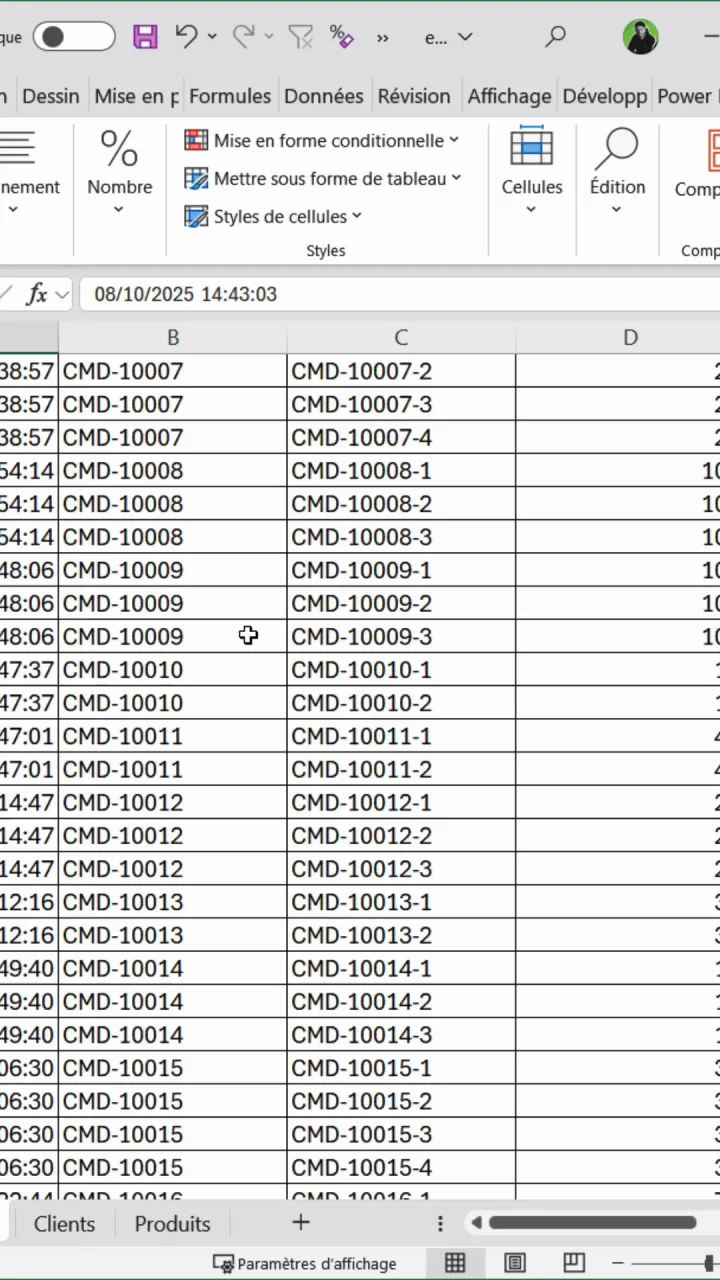
La question à laquelle ton tableau doit répondre est simple : combien de commandes différentes ai-je encaissées ? Un TCD classique ne sait pas y répondre, il ne sait que compter des lignes. Il te faut une brique de plus.
Étape 1 : coche la case au moment de créer le TCD
Clique dans tes données, va dans Insertion puis Tableau croisé dynamique. Dans la fenêtre de création, tout en bas, une case passe inaperçue : Ajouter ces données au modèle de données. Coche-la avant de valider avec OK.
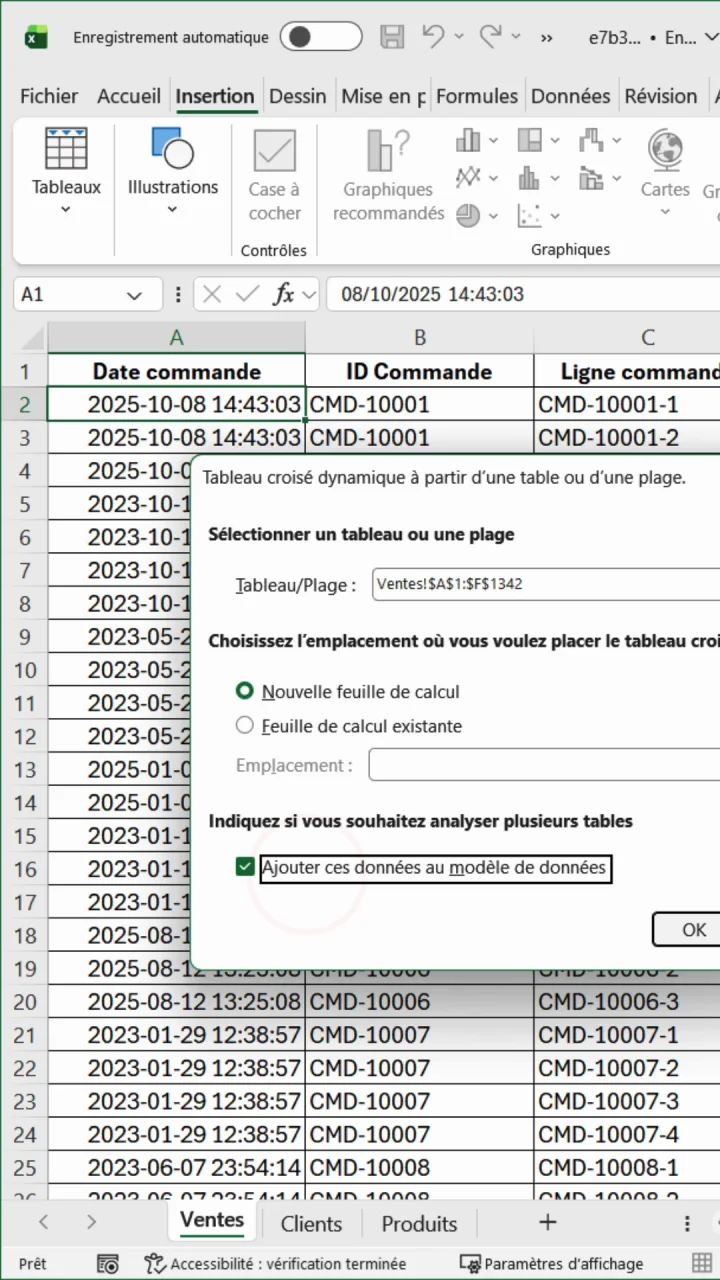
Cette case branche ton TCD sur Power Pivot, le moteur d'analyse intégré à Excel. Visuellement, rien ne change : tu retrouves ton panneau des champs habituel. Mais sous le capot, ton tableau croisé dynamique vient de gagner des capacités que la version classique n'a pas.
Étape 2 : le comptage classique montre sa limite
Fais d'abord le comptage naïf pour voir le problème. Glisse le champ ID Commande dans la zone Valeurs : Excel affiche Nombre de ID Commande : 1341.
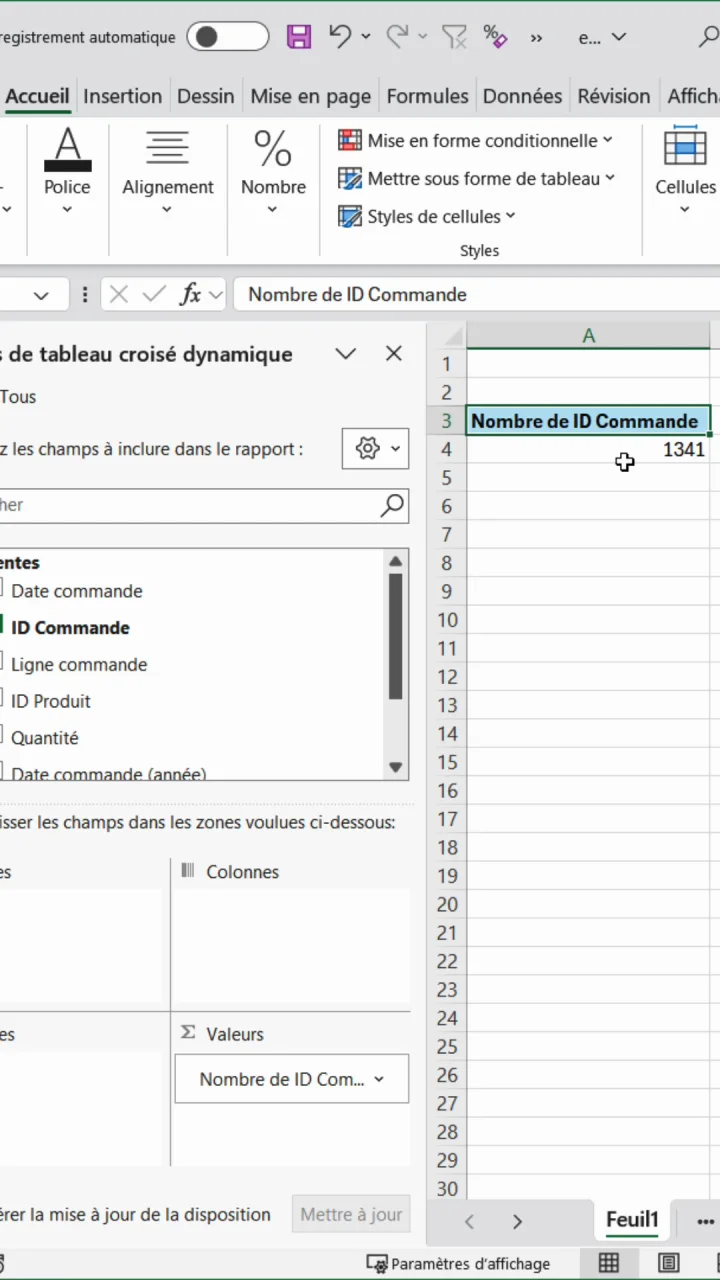
1341, c'est le nombre de lignes de ta base, pas le nombre de commandes. Chaque commande est comptée autant de fois qu'elle contient de produits. Pour une analyse de chiffre d'affaires par commande, ce chiffre est inutilisable.
Étape 3 : passe le calcul en Total distinct
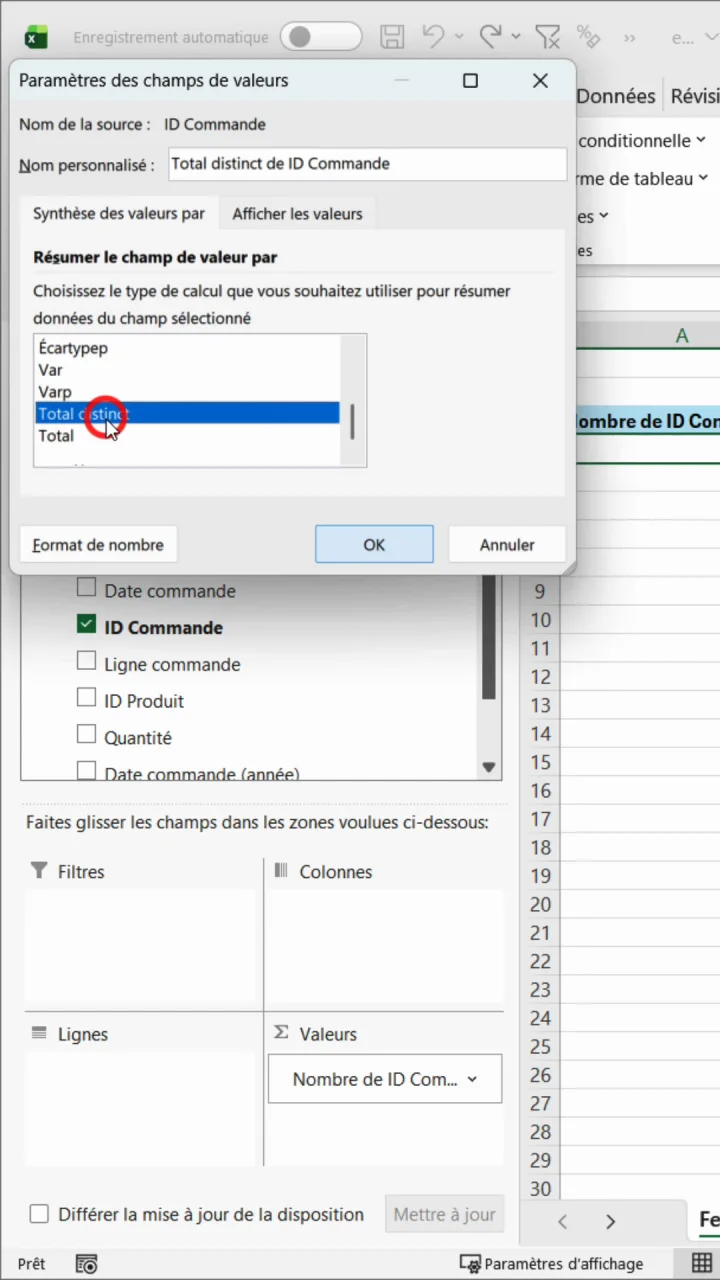
Clique sur la petite flèche à droite du champ dans la zone Valeurs, puis choisis Paramètres des champs de valeurs. C'est la même fenêtre que pour passer d'une somme à une moyenne, mais avec une ligne en plus.
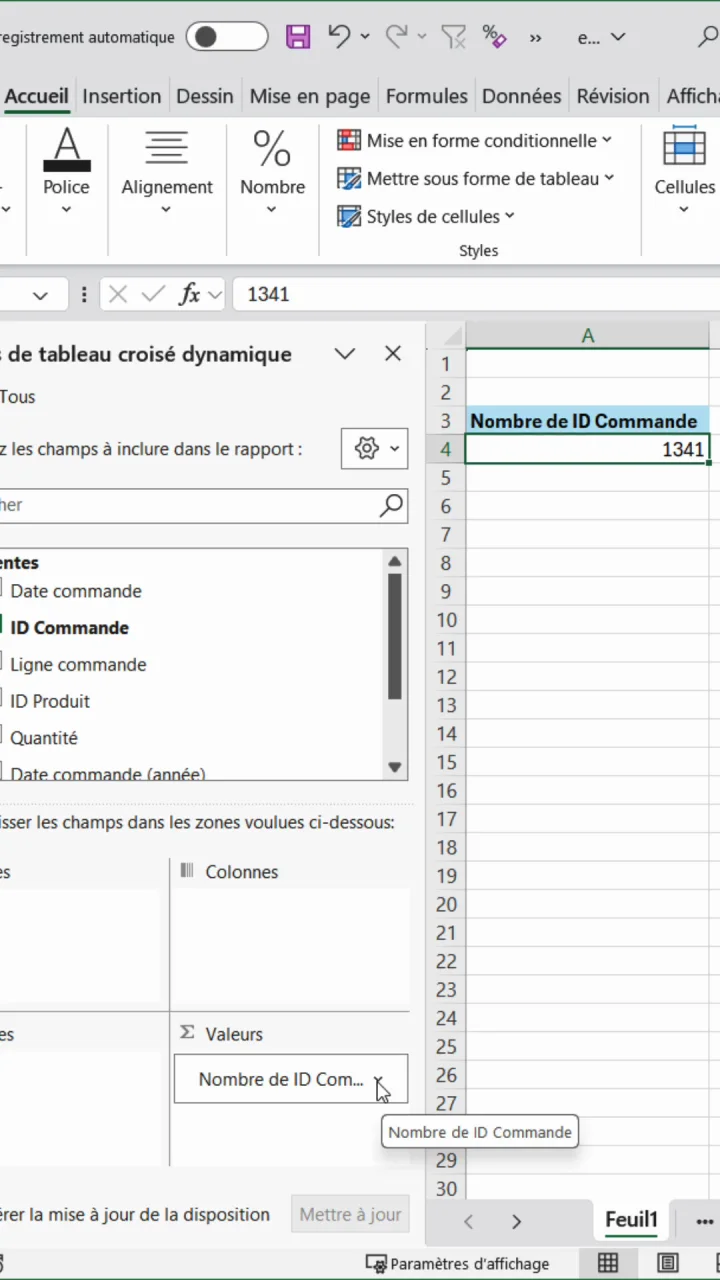
Descends tout en bas de la liste des calculs : après Somme, Moyenne, Max ou Var, une option ferme la liste : Total distinct. Elle n'existe que parce que tu as coché la case à l'étape 1. Sélectionne-la et valide avec OK.
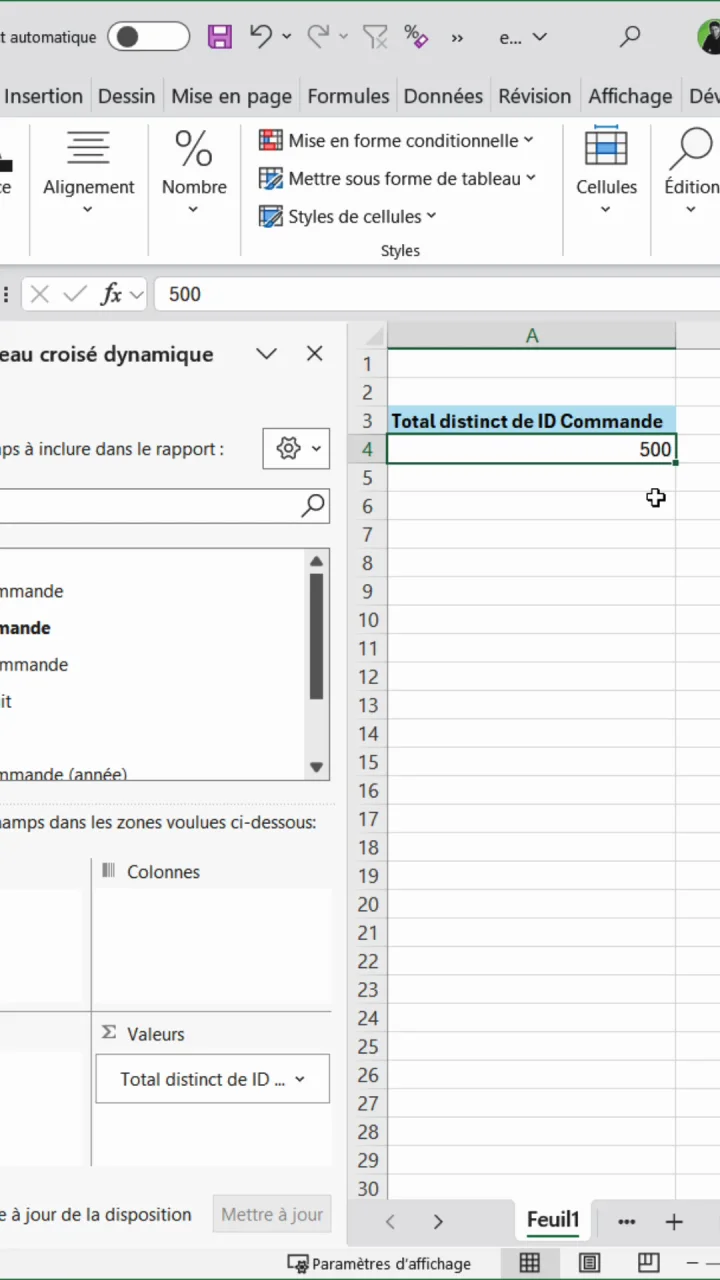
Le résultat : 500 commandes uniques
La réponse tombe instantanément : Total distinct de ID Commande : 500. Ta base contient 1341 lignes mais 500 commandes réelles. Chaque ID n'est plus compté qu'une seule fois, quel que soit son nombre de lignes.
Et ce n'est qu'un début : un TCD relié au modèle de données sait aussi croiser plusieurs tables sans RECHERCHEV et créer des mesures personnalisées. Le Total distinct est simplement la porte d'entrée la plus parlante vers Power Pivot.
Pour aller plus loin
Le comptage de valeurs uniques se combine avec le reste de ta boîte à outils d'analyse. Pilote plusieurs TCD d'un clic avec les segments, et assemble le tout dans un tableau de bord Excel. Si tu préfères nettoyer la source plutôt que compter en distinct, regarde comment supprimer les doublons. Et pour des comptages conditionnels par formule, les fonctions SOMME.SI, MOYENNE.SI et NB.SI restent tes alliées.
Questions fréquentes
Comment compter des valeurs uniques dans un tableau croisé dynamique ?
Coche la case Ajouter ces données au modèle de données au moment de créer le TCD. Glisse ensuite ton champ dans la zone Valeurs, ouvre Paramètres des champs de valeurs et choisis Total distinct, tout en bas de la liste des calculs. Chaque valeur n'est alors comptée qu'une seule fois.
Pourquoi l'option Total distinct n'apparaît pas dans mon TCD ?
Parce que ton tableau croisé dynamique n'est pas relié au modèle de données. Cette option n'existe que si la case Ajouter ces données au modèle de données a été cochée à la création. Recrée ton TCD en la cochant : Total distinct apparaîtra en bas de la liste des calculs.
À quoi sert la case Ajouter ces données au modèle de données ?
Elle branche ton TCD sur Power Pivot, le moteur d'analyse intégré à Excel. Concrètement, elle débloque des calculs supplémentaires comme le Total distinct et permet de croiser plusieurs tables dans un même tableau croisé dynamique, sans fonction de recherche.
Quelle est la différence entre Nombre et Total distinct ?
Nombre compte toutes les occurrences : une commande présente sur quatre lignes compte quatre fois. Total distinct compte chaque valeur une seule fois, quel que soit son nombre d'apparitions. Sur une base de 1341 lignes contenant 500 commandes, Nombre affiche 1341 et Total distinct affiche 500.
Peut-on compter des valeurs uniques sans tableau croisé dynamique ?
Oui. La fonction UNIQUE extrait la liste des valeurs distinctes et NBVAL les compte. Tu peux aussi dédoublonner une copie de la colonne avec Supprimer les doublons. Mais dès que tu veux ventiler le comptage par catégorie ou par période, le TCD en Total distinct reste la solution la plus rapide.
Est-ce que cocher la case modifie mes données ?
Non. Tes données source restent intactes, le fichier reste un classeur Excel normal. La case charge simplement une copie des données dans le moteur Power Pivot du classeur pour permettre des calculs plus avancés. Tu peux continuer à travailler ta feuille comme avant.