
Un export de logiciel, un fichier hérité d’un collègue, et te voilà avec des centaines de lignes vides éparpillées entre tes données. Les supprimer une par une, c’est le genre de tâche qui peut occuper une journée entière. Et pourtant, Excel sait faire le ménage en trois raccourcis, sans macro et sans tri.
La méthode tient en trois temps : tout sélectionner, cibler uniquement les cellules vides, puis supprimer leurs lignes d’un seul coup. Dix secondes chrono une fois le geste appris.
- Sélectionner toutes les cellules de la feuille avec Ctrl+A
- Cibler uniquement les cellules vides avec F5
- Supprimer toutes les lignes vides d’un seul coup
- Savoir quand cette méthode est sans risque, et quand se méfier
Le point de départ : un fichier truffé de lignes vides
Voilà le genre de fichier dont on parle : une base articles propre sur le fond, mais avec une, deux, parfois trois lignes vides entre chaque enregistrement. Impossible de trier, de filtrer ou de bâtir un tableau croisé dynamique correctement tant que ces trous sont là.
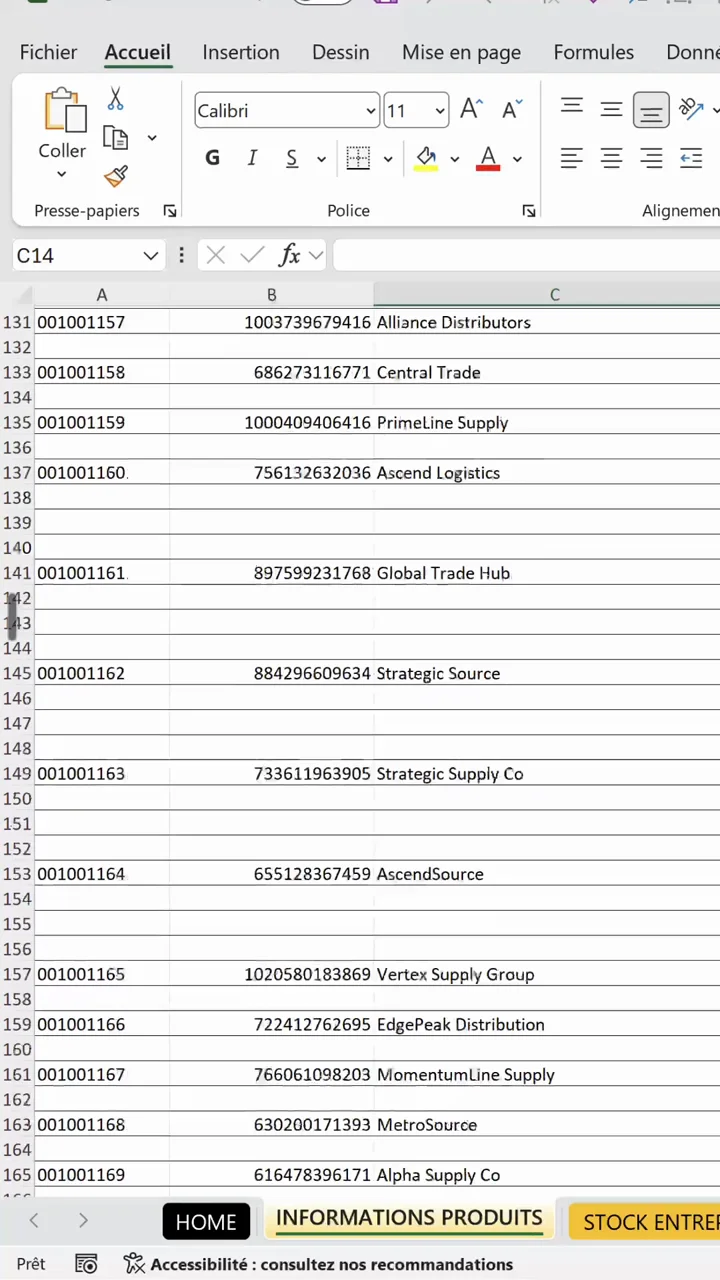
Étape 1 : sélectionne toute la feuille avec Ctrl+A, deux fois
Clique n’importe où dans le tableau, puis appuie deux fois sur Ctrl+A. Le premier appui sélectionne la zone de données en cours, le second étend la sélection à toute la feuille. C’est ce deuxième appui qui garantit qu’aucune ligne vide ne passera entre les mailles.
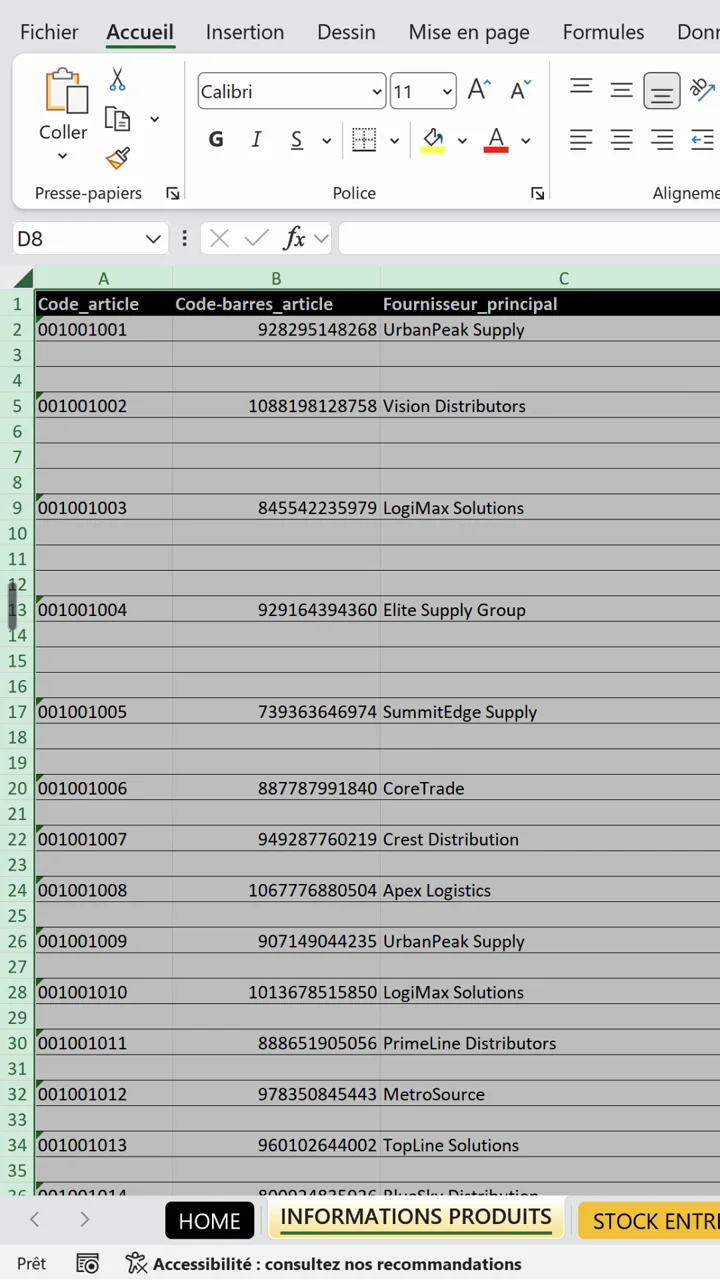
Étape 2 : cible les cellules vides avec F5
Appuie sur F5 (ou Ctrl+G, c’est la même chose) pour ouvrir la boîte Atteindre, puis clique sur Cellules. Dans la fenêtre qui s’ouvre, coche Cellules vides et valide avec OK.

Excel désélectionne tout le reste : seules les cellules vides de la feuille restent en surbrillance. Tes données ne sont plus concernées par ce qui va suivre.
Étape 3 : supprime les lignes d’un seul coup
Sans cliquer nulle part, enchaîne les touches Alt, L, U, S, D. Cette séquence ouvre l’onglet Accueil, le menu Supprimer, puis Supprimer des lignes de la feuille. Si tu préfères la souris : clic droit sur une des cellules sélectionnées, Supprimer, puis Ligne entière.
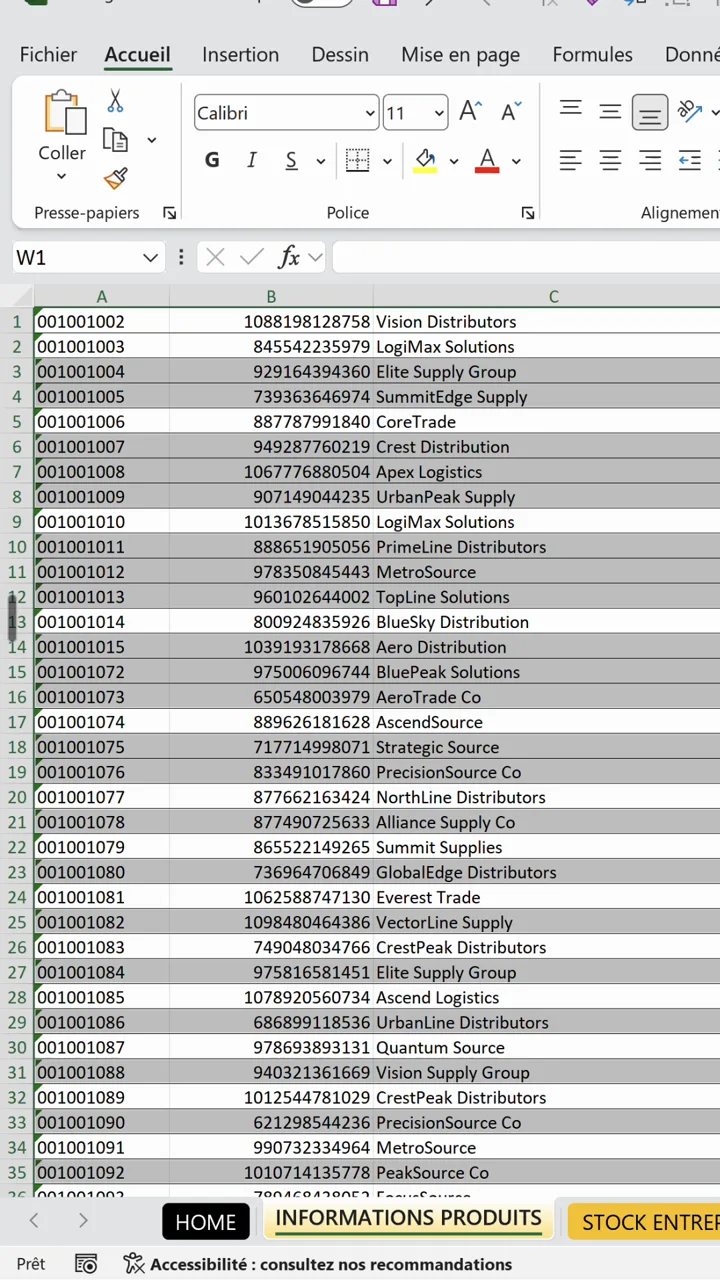
Toutes les lignes qui contenaient des cellules vides disparaissent en même temps, et les données remontent pour former un bloc continu. Sur un fichier de plusieurs milliers de lignes, le geste prend le même temps que sur cinquante.
Pour aller plus loin
Les exports mal fichus ne s’arrêtent pas aux lignes vides. Quand ce sont des cellules isolées qui manquent à l’intérieur des données, la bonne approche est inverse : remplir les cellules vides d’un export avec la valeur du dessus. Et si ton fichier contient des enregistrements en double, enchaîne avec supprimer les doublons.
Le combo Ctrl+A et F5 fait partie de ces gestes qui changent le quotidien. Tu en trouveras d’autres du même calibre dans les raccourcis Excel indispensables.
Questions fréquentes
Comment supprimer toutes les lignes vides dans Excel sans macro ?
Sélectionne toute la feuille avec Ctrl+A (deux fois), appuie sur F5 puis Cellules, coche Cellules vides et valide. Il ne reste qu’à supprimer les lignes de la sélection : Alt, L, U, S, D ou clic droit puis Supprimer, Ligne entière.
Pourquoi appuyer deux fois sur Ctrl+A ?
Le premier appui sélectionne uniquement la zone de données autour de la cellule active. Le second étend la sélection à la feuille entière, ce qui garantit que toutes les lignes vides sont couvertes, même isolées loin du tableau.
Que fait exactement la séquence Alt, L, U, S, D ?
Ce sont les touches d’accès du ruban en français : Alt active le ruban, L ouvre l’onglet Accueil, U le menu Supprimer, et la fin de la séquence choisit Supprimer des lignes de la feuille. Le tout au clavier, sans toucher la souris.
Cette méthode peut-elle supprimer des lignes qui contiennent des données ?
Oui, si une ligne de données comporte une cellule vide, elle sera supprimée avec les autres. Avant de lancer la suppression, vérifie que tes lignes vides le sont entièrement, ou restreins la sélection à une colonne toujours remplie.