
Un tableau de détail avec des centaines de lignes de ventes, et à côté, un récap à remplir : le total par produit. Le réflexe manuel, c'est filtrer, sélectionner, noter le total, recommencer pour chaque produit. Sur 40 produits, tu y passes ton après-midi.
La fonction SOMME.SI fait exactement ce travail en une formule : elle parcourt la colonne des produits, repère les lignes qui correspondent, et additionne les ventes associées. Dans ce tuto, on la construit argument par argument sur un cas concret, puis on vérifie le résultat pour comprendre ce qu'Excel fait vraiment.
Si tu débutes complètement sur Excel, commence par le guide pour débuter dans Excel ; et pour situer SOMME.SI dans sa famille, le comparatif SOMME.SI, MOYENNE.SI et NB.SI donne la vue d'ensemble. Ici, on creuse SOMME.SI à fond.
- Écrire une SOMME.SI et remplir ses 3 arguments sans te tromper
- Additionner les ventes de chaque produit depuis un tableau de détail
- Recopier la formule sur toute une colonne en un double-clic
- Vérifier le résultat avec un filtre et la barre d'état
Le principe en une phrase
SOMME.SI parcourt une colonne, garde les lignes qui correspondent à ton critère, et additionne les valeurs d'une autre colonne pour ces lignes-là. C'est une somme avec un videur à l'entrée : seules les lignes qui matchent le critère participent au total.
La syntaxe : =SOMME.SI(plage_critère; critère; plage_à_additionner). Trois arguments, toujours dans cet ordre. On va les remplir un par un.
Le point de départ : un détail mensuel et un récap à remplir
Le fichier contient deux tableaux. À gauche, le détail : une ligne par produit et par mois, avec l'année en colonne A, le mois en B, le produit en C et les ventes en D. À droite, le récap à compléter : la liste des produits en colonne F, et une colonne Ventes vide en G qui doit recevoir le total de chaque produit, tous mois confondus.

La formule s'écrit dans la première cellule vide du récap, en G2 : =SOMME.SI(. Excel affiche aussitôt les trois arguments attendus.
Étape 1 : la plage où chercher
Premier argument : la plage que SOMME.SI va parcourir pour chercher ton critère. Ici, c'est la liste des produits du tableau de détail : clique sur l'en-tête de la colonne C pour la sélectionner en entier. Pas besoin de viser la dernière ligne, la colonne entière fonctionne très bien.

Étape 2 : le critère
Point-virgule, puis deuxième argument : ce qu'Excel doit chercher dans la colonne C. Plutôt que de taper le nom du produit entre guillemets, clique sur la cellule du récap juste à gauche de ta formule, F2. Excel comparera chaque cellule de la colonne C à ce contenu, et cette référence se décalera toute seule quand tu recopieras la formule vers le bas.

Étape 3 : la plage à additionner
Point-virgule, puis troisième argument : les valeurs à additionner quand le critère est trouvé. Ici, les ventes du tableau de détail : la colonne D, sélectionnée de la même façon, en cliquant sur son en-tête. Ferme la parenthèse et valide avec Entrée.

La formule complète : =SOMME.SI(C:C;F2;D:D). En français dans le texte : parcours la colonne C, et chaque fois que tu y trouves le produit inscrit en F2, garde la valeur de la colonne D ; à la fin, additionne tout.
Le résultat : un double-clic et le récap se remplit
G2 affiche le total du premier produit. Pour remplir le reste du récap, double-clique sur le petit carré en bas à droite de la cellule (la poignée de recopie) : la formule descend sur toute la colonne, et chaque ligne calcule le total de son produit. Le critère F2 devient F3, F4, et ainsi de suite, pendant que les colonnes C et D restent les mêmes.

Comment Excel raisonne (et comment le vérifier)
Ce que fait Excel derrière la formule : il parcourt toutes les cellules de la colonne C, une par une. À chaque fois qu'il trouve le produit demandé, il garde en mémoire la cellule de la colonne D sur la même ligne. Et à la fin du parcours, il additionne tout ce qu'il a mis de côté.
Tu peux le vérifier toi-même. Prends un produit du récap, disons un magnet à 2010 ventes au total. Filtre le tableau de détail sur ce produit, sélectionne ses valeurs de ventes, et regarde la barre d'état en bas à droite de l'écran : la somme affichée est exactement celle que SOMME.SI a renvoyée. Si les filtres ne sont pas encore un réflexe chez toi, le guide des filtres dans Excel les couvre en détail.
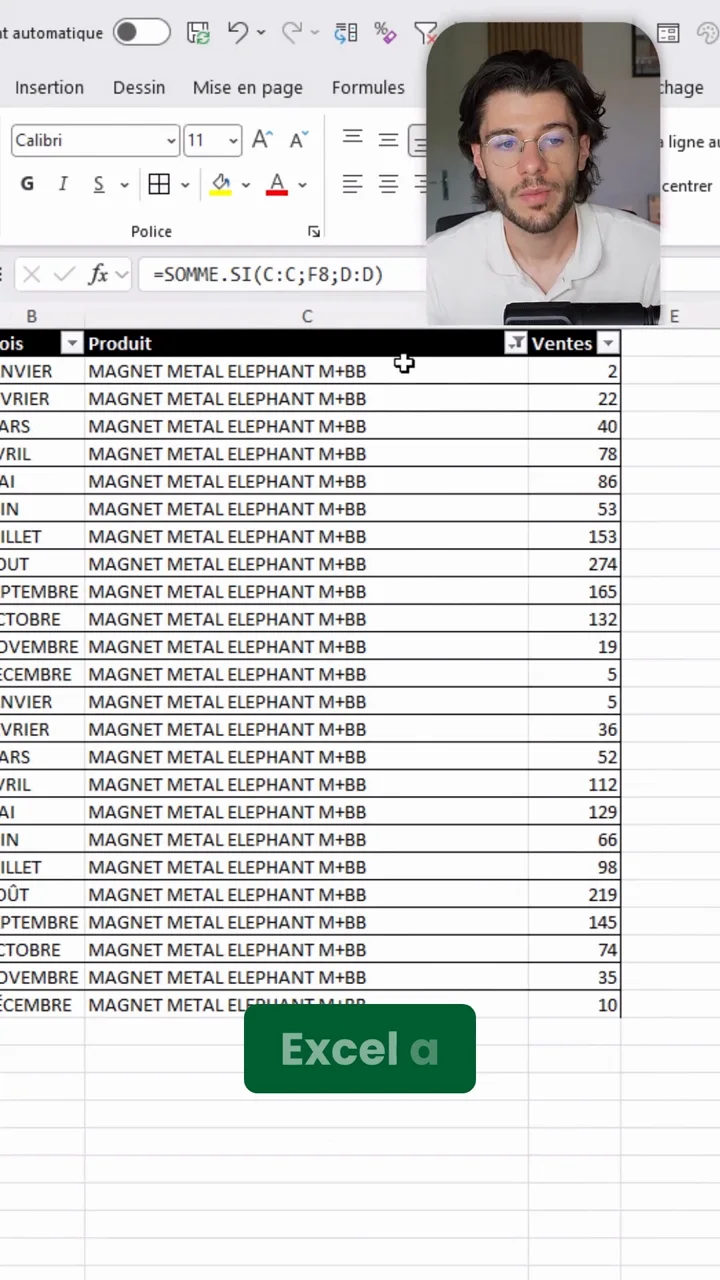
C'est exactement ce que tu ferais à la main : parcourir les lignes, noter les bonnes valeurs, sortir la calculatrice. Sauf qu'à la main, sur des centaines de lignes, il te faudrait des heures et tu ferais forcément une erreur quelque part. La formule, elle, ne se trompe jamais et met à jour le total dès que le détail change.
Pour aller plus loin
SOMME.SI a deux sœurs qui marchent exactement pareil : MOYENNE.SI et NB.SI, détaillées dans le comparatif des 3 fonctions conditionnelles à maîtriser. Pour des calculs à plusieurs critères pondérés, c'est SOMMEPROD qui prend le relais.
Et quand le récap devient plus complexe (totaux par produit ET par mois, sous-totaux, pourcentages), le tableau croisé dynamique fait tout ça sans écrire une seule formule.
Questions fréquentes
Quelle est la différence entre SOMME.SI et SOMME.SI.ENS ?
SOMME.SI accepte un seul critère (un produit, un mois, un seuil). SOMME.SI.ENS accepte plusieurs critères en même temps : par exemple les ventes d'un produit ET d'un mois donné. Si tu maîtrises la première, la seconde s'écrit presque pareil, les plages et les critères vont simplement par paires.
Le critère peut-il être une condition du type « supérieur à 100 » ?
Oui. Le critère s'écrit alors entre guillemets : =SOMME.SI(D:D;">100") additionne toutes les valeurs de la colonne D supérieures à 100. Les opérateurs >, <, >=, <= et <> fonctionnent tous sur ce modèle.
Pourquoi ma formule SOMME.SI renvoie 0 ?
Dans 9 cas sur 10, le critère ne correspond pas exactement au contenu des cellules : un espace en trop à la fin, une faute de frappe, ou un nombre stocké en texte. Vérifie que la valeur du critère est strictement identique à ce que contient la colonne parcourue, au besoin avec un coup de SUPPRESPACE.
SOMME.SI accepte-t-elle une correspondance partielle ?
Oui, avec les jokers : l'astérisque * remplace n'importe quelle suite de caractères et le point d'interrogation ? un seul caractère. =SOMME.SI(C:C;"MAGNET*";D:D) additionne toutes les lignes dont le produit commence par MAGNET.
Comment s'appelle SOMME.SI en anglais ?
SUMIF. Si tu utilises Excel en anglais ou que tu cherches de l'aide en ligne, c'est le nom à connaître : la syntaxe est identique, seul le séparateur change parfois (virgule à la place du point-virgule).