Tu ouvres un fichier de suivi, tu dois noter la date du jour, et tu la tapes à la main. 17, slash, 08, slash, 2026. Puis l’heure juste à côté. Tu fais ça cinq fois par jour, tous les jours, depuis des années.
Excel a deux raccourcis clavier pour ça, et une fonction pour le cas où tu veux que la date se mette à jour toute seule. Trois gestes en tout, et surtout une différence entre les deux qui explique 90% des erreurs de suivi : le raccourci fige la valeur, la fonction la garde vivante.
On va voir les deux raccourcis, la fonction, et surtout dans quel cas utiliser l’un plutôt que l’autre. Si tu débutes sur le tableur, garde sous la main le guide Excel débutant.
- Insérer la date du jour en deux touches
- Insérer l’heure en deux touches
- Comprendre pourquoi ces valeurs ne bougent plus ensuite
- Obtenir une date et une heure qui se mettent à jour toutes seules
- Choisir entre figé et dynamique selon ton fichier
Ctrl + ; pour insérer la date du jour
Tu sélectionnes la cellule, tu maintiens Ctrl et tu appuies sur ; (le point-virgule). La date du jour apparaît, déjà au bon format.
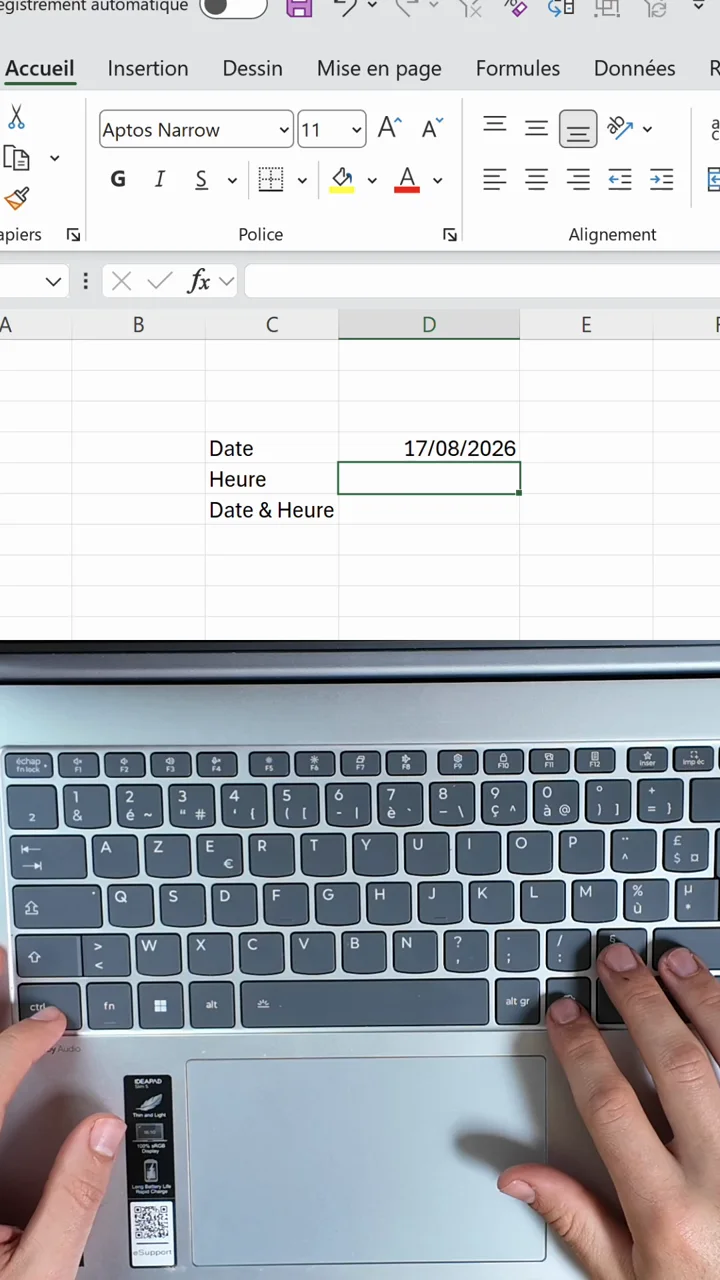
Sur un clavier AZERTY français, le point-virgule est en accès direct, tu n’as donc pas besoin de la touche Maj. C’est un des raccourcis les plus rentables du tableur, au même titre que ceux de la liste des raccourcis Excel indispensables.
Ctrl + : pour insérer l’heure
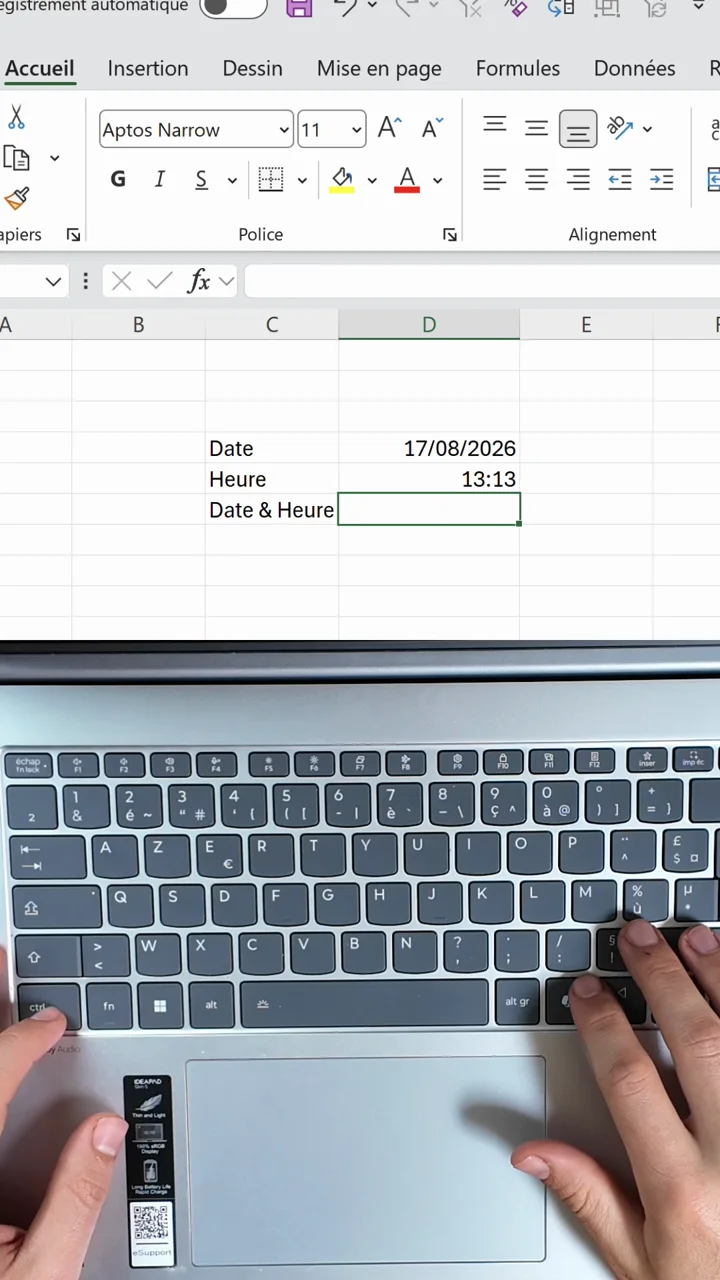
Même logique, une touche plus loin. Tu maintiens Ctrl et tu appuies sur : (les deux-points). L’heure de la frappe s’inscrit dans la cellule, à la minute près.
Le piège : ces deux raccourcis figent la valeur
C’est le point que presque tout le monde découvre trop tard. Ctrl + ; et Ctrl + : ne posent pas une formule dans la cellule, ils collent une valeur. La date du 17 août restera le 17 août demain, dans un mois, et dans deux ans.
Ce n’est pas un défaut, c’est exactement ce que tu veux dans la moitié des cas. Quand tu horodates une saisie, un appel client, une réception de commande, tu veux justement que la valeur reste gravée. Une date qui se met à jour toute seule détruirait l’information.
Le problème arrive quand tu utilises le raccourci dans un tableau de bord, un en tête de rapport ou une cellule « dernière mise à jour ». Là, tu veux l’inverse.
=MAINTENANT() pour une date et une heure dynamiques
Pour le troisième cas, il n’y a pas de raccourci clavier. C’est une fonction, et elle ne prend aucun argument : tu tapes =MAINTENANT() et tu valides.
=MAINTENANT()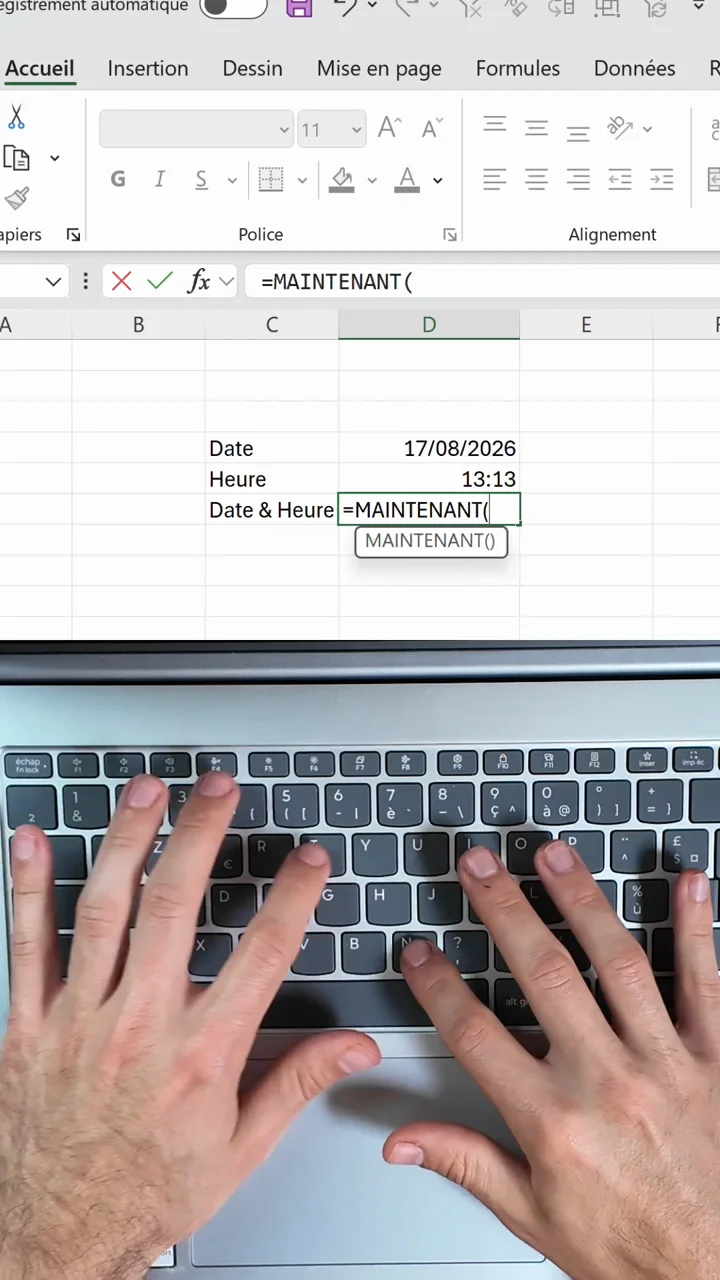
Le résultat contient la date et l’heure dans la même cellule. Et surtout, il est vivant : ferme le fichier, rouvre le demain, la valeur aura bougé.
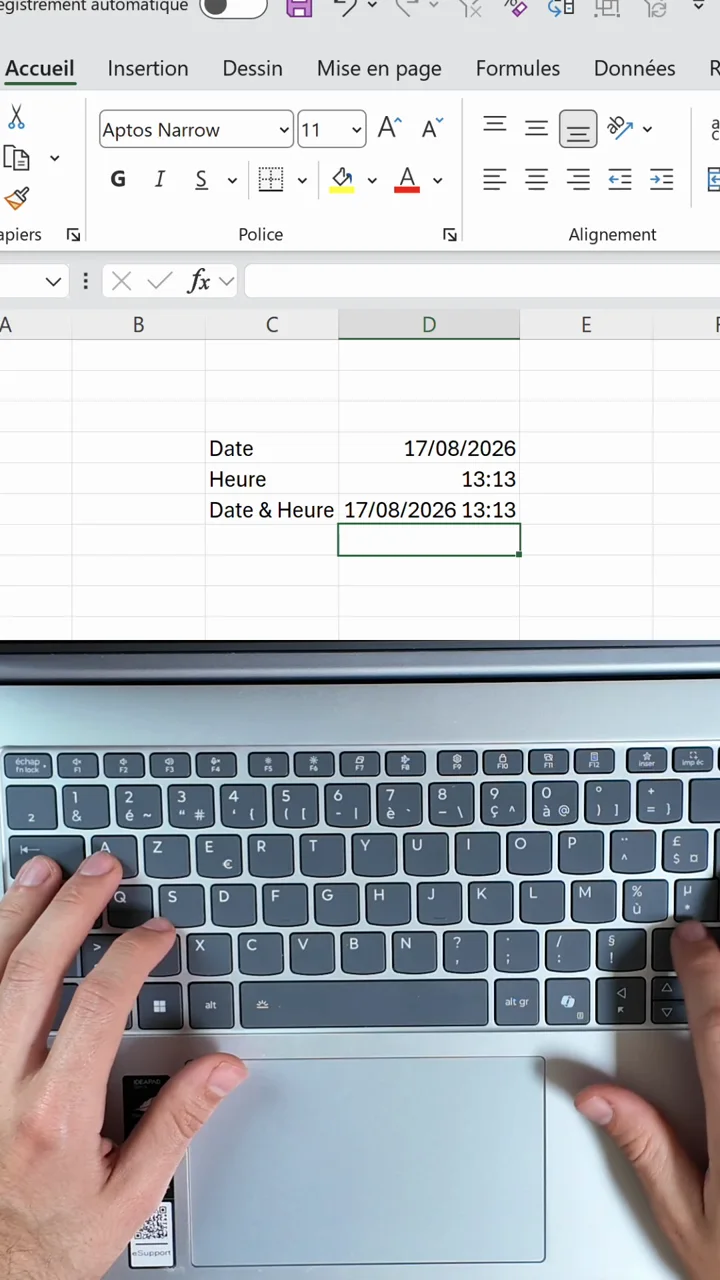
Si tu ne veux que la date, sa petite sœur fait le travail : =AUJOURDHUI(), sans argument elle aussi, renvoie uniquement le jour en cours. Les deux fonctions sont détaillées dans le dossier dates Excel, tout comprendre.
Figé ou dynamique : comment choisir
La question à te poser est toujours la même : est ce que cette cellule raconte quand quelque chose s’est passé, ou quand on regarde le fichier ?
- Quand quelque chose s’est passé : raccourci clavier. Date de saisie, date d’appel, heure de réception, horodatage d’un contrôle qualité.
- Quand on regarde le fichier : fonction. En tête de tableau de bord, mention « données au », calcul d’un délai depuis aujourd’hui.
Un exemple parlant : dans un fichier de suivi de commandes, la colonne « reçue le » se remplit au raccourci, et la cellule « mise à jour le » en haut du tableau utilise MAINTENANT. Les deux cohabitent très bien dans le même classeur.
Une date dynamique sert aussi de base de calcul. C’est ce qui permet d’obtenir un âge ou une ancienneté qui se mettent à jour tout seuls, comme dans le calcul d’âge dans Excel.
Afficher seulement la date, ou seulement l’heure
MAINTENANT renvoie toujours date et heure. Ce que tu vois à l’écran ne dépend que du format de la cellule. Fais Ctrl + 1, choisis la catégorie Date ou Heure, et la partie que tu ne veux pas afficher reste dans la cellule sans être visible.
C’est important à savoir pour les calculs : même si la cellule n’affiche que 13:13, elle contient bien la date derrière. Si tu compares deux cellules d’heures qui n’ont pas la même date, le résultat ne sera pas celui attendu. Pour tout ce qui touche aux durées, la conversion des minutes en heures détaille les formats à utiliser.
Pour aller plus loin
Une fois ces trois gestes acquis, la suite logique est de faire calculer Excel à partir de ces dates : écarts entre deux dates, échéances, retards. Tout est réuni dans dates Excel, tout comprendre.
Si tu construis un planning ou un suivi mensuel, tu peux générer la trame automatiquement plutôt que de saisir chaque jour à la main : c’est l’objet du calendrier Excel. Et pour continuer à gagner du temps au clavier, la liste des raccourcis Excel indispensables reprend les combinaisons qui reviennent tous les jours.
Questions fréquentes
Quel est le raccourci pour insérer la date du jour dans Excel ?
Ctrl + ; (Ctrl et la touche point-virgule). Excel colle la date du jour dans la cellule sélectionnée. Sur un clavier QWERTY, c’est la même combinaison. La date insérée est une valeur figée : elle ne changera plus demain.
Quel est le raccourci pour insérer l’heure dans Excel ?
Ctrl + : (Ctrl et la touche deux-points) sur un clavier AZERTY français. Sur un clavier QWERTY, c’est Ctrl + Maj + ;. Comme pour la date, l’heure insérée est figée au moment de la frappe.
Comment insérer la date et l’heure en même temps dans Excel ?
Avec la fonction =MAINTENANT(). Elle renvoie la date et l’heure dans une seule cellule. Tu peux aussi enchaîner les deux raccourcis dans deux cellules différentes, mais MAINTENANT fait les deux d’un coup.
Pourquoi ma date insérée avec Ctrl + ; ne se met pas à jour ?
C’est normal, et c’est même l’intérêt du raccourci. Ctrl + ; colle une valeur, pas une formule. Si tu veux une date qui se met à jour toute seule, utilise la fonction =AUJOURDHUI() pour la date ou =MAINTENANT() pour la date et l’heure.
Quelle différence entre AUJOURDHUI et MAINTENANT dans Excel ?
AUJOURDHUI() renvoie uniquement la date du jour. MAINTENANT() renvoie la date et l’heure. Les deux sont dynamiques : elles se recalculent à chaque ouverture du fichier et à chaque modification de la feuille.
Comment n’afficher que l’heure avec la fonction MAINTENANT ?
MAINTENANT() renvoie toujours la date et l’heure. C’est le format de la cellule qui décide de ce que tu vois. Applique un format Heure (Ctrl + 1, catégorie Heure) et la partie date reste dans la cellule sans s’afficher.