
Ton tableau croisé dynamique est juste : la somme du chiffre d'affaires par région tombe au centime près. Mais en réunion, personne ne te demande combien fait l'Île-de-France. On te demande ce que ça représente sur le total. Et là, les calculatrices sortent des poches.
La bonne nouvelle : Excel sait afficher chaque ligne en pourcentage du total général, sans écrire une seule formule, sans colonne intermédiaire, sans toucher à tes données. Tout se passe dans un menu que presque personne n'ouvre : « Afficher les valeurs ».
On reprend le tableau de ventes de la série TCD, le même que dans le tuto pour trier et filtrer un tableau croisé dynamique : un CA par région et un total général à 590 659 €. Et si tu pars de zéro, commence par le guide complet du tableau croisé dynamique, puis reviens ici.
- Afficher chaque ligne d'un TCD en % du total général
- Revenir aux valeurs d'origine en deux clics
- Choisir entre % du total général, de la colonne ou de la ligne
- Afficher la somme et le pourcentage côte à côte
- Trier les pourcentages pour obtenir un classement
Le point de départ : des sommes brutes
Le TCD affiche la somme de CA par région : 112 573 € pour l'Est, 187 643 € pour l'Île-de-France, 124 588 € pour le Nord, 109 846 € pour le Sud et 56 010 € pour le Sud-Ouest. Total général : 590 659 €.
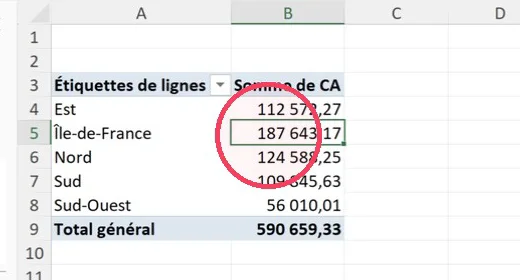
Les chiffres sont justes, mais ils ne répondent pas à la question posée : l'Île-de-France, c'est un tiers du business ? Un quart ? Le réflexe classique, c'est la formule à côté du TCD, du genre =B5/590659. Mauvaise idée : elle casse à la première actualisation, et il faut la recopier à chaque nouvelle ligne.
Étape 1 : clic droit, puis « Afficher les valeurs »
Clic droit sur n'importe quelle valeur de la colonne Somme de CA. Dans le menu contextuel, descends sur « Afficher les valeurs » : un sous-menu s'ouvre avec toute une famille de calculs prêts à l'emploi. Celui qui nous intéresse aujourd'hui : « % du total général ».
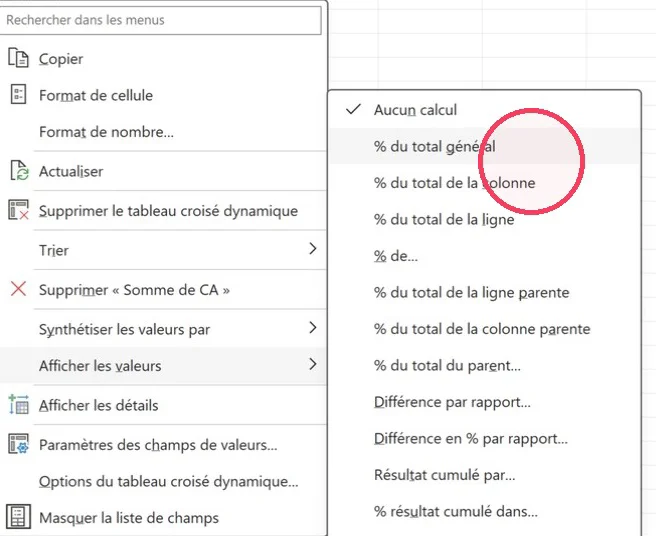
Un clic, et c'est réglé. Excel convertit toute la colonne d'un coup, du premier montant jusqu'au total général.
Le résultat : chaque région devient une part du total
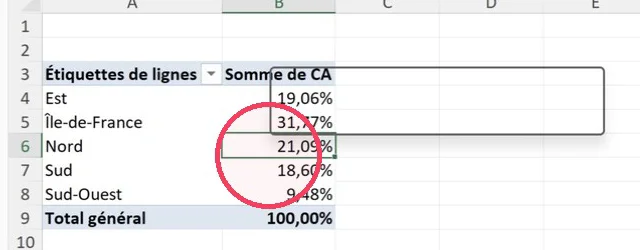
Même tableau, nouvelle lecture : 19,06 % pour l'Est, 31,77 % pour l'Île-de-France, 21,09 % pour le Nord, 18,60 % pour le Sud et 9,48 % pour le Sud-Ouest. Le total général affiche 100,00 %, la preuve que rien ne s'est perdu en route.
En une seconde, tu sais que l'Île-de-France pèse presque un tiers du CA et que le Sud-Ouest ne dépasse pas les 10 %. C'est exactement ce qu'on attend d'un reporting : des ordres de grandeur lisibles, pas une liste de montants à comparer de tête.
Bonus : trie les pourcentages pour un vrai classement
Des pourcentages, c'est bien. Un classement, c'est mieux. Même logique : clic droit sur la colonne des %, « Trier », puis « Trier du plus grand au plus petit ».
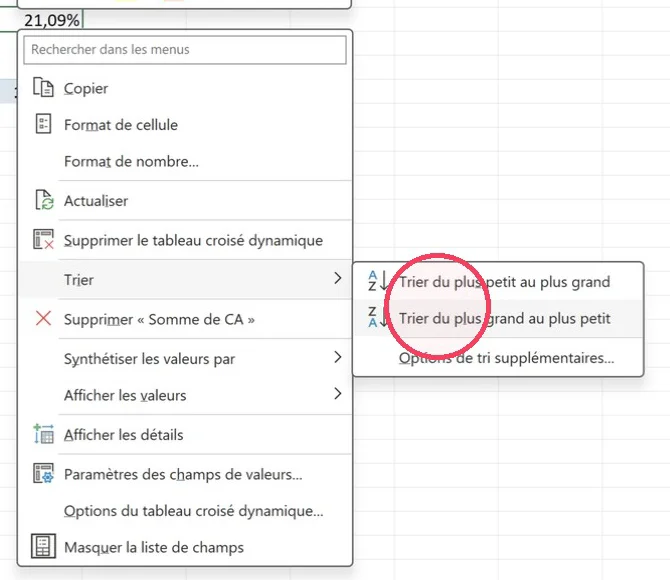
L'Île-de-France passe en tête avec ses 31,77 %, le Sud-Ouest ferme la marche. Et si tu veux aller plus loin, top 3 automatique et filtre sur les valeurs, c'est exactement le sujet du tuto pour trier et filtrer un tableau croisé dynamique.
Le combo reporting : la somme et le pourcentage côte à côte
Dernier raffinement : afficher les euros et les parts en même temps. Glisse une deuxième fois le champ CA dans la zone Valeurs du TCD. Tu obtiens deux colonnes Somme de CA : laisse la première en euros et passe la seconde en « % du total général » avec le même clic droit. Résultat : 187 643 € et 31,77 % sur la même ligne, et les deux colonnes suivent tes actualisations.
Pour aller plus loin avec les tableaux croisés dynamiques
Le % du total n'est qu'un des calculs du menu « Afficher les valeurs » : tu y trouveras aussi les différences par rapport à une référence et les résultats cumulés. Pour consolider tes bases, commence par le guide complet du TCD, puis groupe tes dates par semaine, joue avec les zones Valeurs et Lignes, compte des valeurs uniques ou branche des segments pour piloter plusieurs TCD d'un coup.
Questions fréquentes
Comment afficher le pourcentage du total dans un tableau croisé dynamique ?
Clic droit sur une valeur du TCD, puis « Afficher les valeurs », puis « % du total général ». Excel convertit toute la colonne en pourcentages et le total général affiche 100 %. Aucune formule n'est nécessaire.
Quelle différence entre % du total général, % du total de la colonne et % du total de la ligne ?
Avec une seule colonne de valeurs, le % du total général et le % du total de la colonne donnent le même résultat. Dès que le TCD a plusieurs colonnes, par exemple des années, le % de la colonne fait 100 % par colonne, le % de la ligne fait 100 % par ligne, et le % du total général fait 100 % sur tout le tableau.
Comment revenir aux valeurs d'origine après avoir affiché des pourcentages ?
Même chemin : clic droit sur une valeur, « Afficher les valeurs », puis « Aucun calcul ». Le TCD réaffiche les sommes d'origine. Tes données sources n'ont jamais été modifiées, il s'agit d'un simple réglage d'affichage.
Est-ce que le % du total modifie mes données sources ?
Non. Le calcul se fait dans le tableau croisé dynamique, au moment de l'affichage. Ta base de données reste intacte, et tu peux repasser en sommes classiques à tout moment.
Peut-on afficher la somme et le pourcentage en même temps dans un TCD ?
Oui. Glisse le même champ une deuxième fois dans la zone Valeurs : tu obtiens deux colonnes. Laisse la première en somme et passe la seconde en % du total général avec le clic droit. Les deux lectures apparaissent côte à côte.
Le réglage % du total survit-il à l'actualisation des données ?
Oui. Comme le tri ou les filtres, « Afficher les valeurs » est un réglage du TCD lui-même. Quand tu actualises les données sources ou que tu ajoutes des ventes, Excel recalcule les pourcentages automatiquement.