
Ouvre la boîte de groupement d'un tableau croisé dynamique et regarde la liste : Secondes, Minutes, Heures, Jours, Mois, Trimestres, Années. Pas de semaines. Du coup, tout le monde conclut la même chose : Excel ne sait pas grouper par semaine, et on se rabat sur le mois en soupirant.
Sauf que c'est faux. Le groupement par semaine existe bel et bien, il est juste caché derrière une option que presque personne ne pense à utiliser. Pas de formule, pas de colonne intermédiaire : deux clics et un réglage.
Dans ce tuto, je te montre comment sortir un chiffre d'affaires semaine par semaine avec un tableau croisé dynamique, et surtout le détail sur la date de début qui fait la différence entre des semaines propres du lundi au dimanche et des semaines qui commencent n'importe quand.
- Créer un TCD avec tes dates et ton chiffre d'affaires
- Comprendre le groupement automatique par mois d'Excel
- Retrouver les dates exactes en dégroupant le champ Date
- Grouper les dates par périodes de 7 jours
- Caler le début des semaines sur un lundi
- Lire ton CA semaine après semaine, sans aucune formule
Le point de départ : un TCD posé sur tes dates
On part d'un tableau de ventes classique : une colonne Date, une colonne Région, une colonne Catégorie, un client et un montant par ligne. Clique dans le tableau, va dans l'onglet Insertion, puis Tableau croisé dynamique, et valide avec OK.
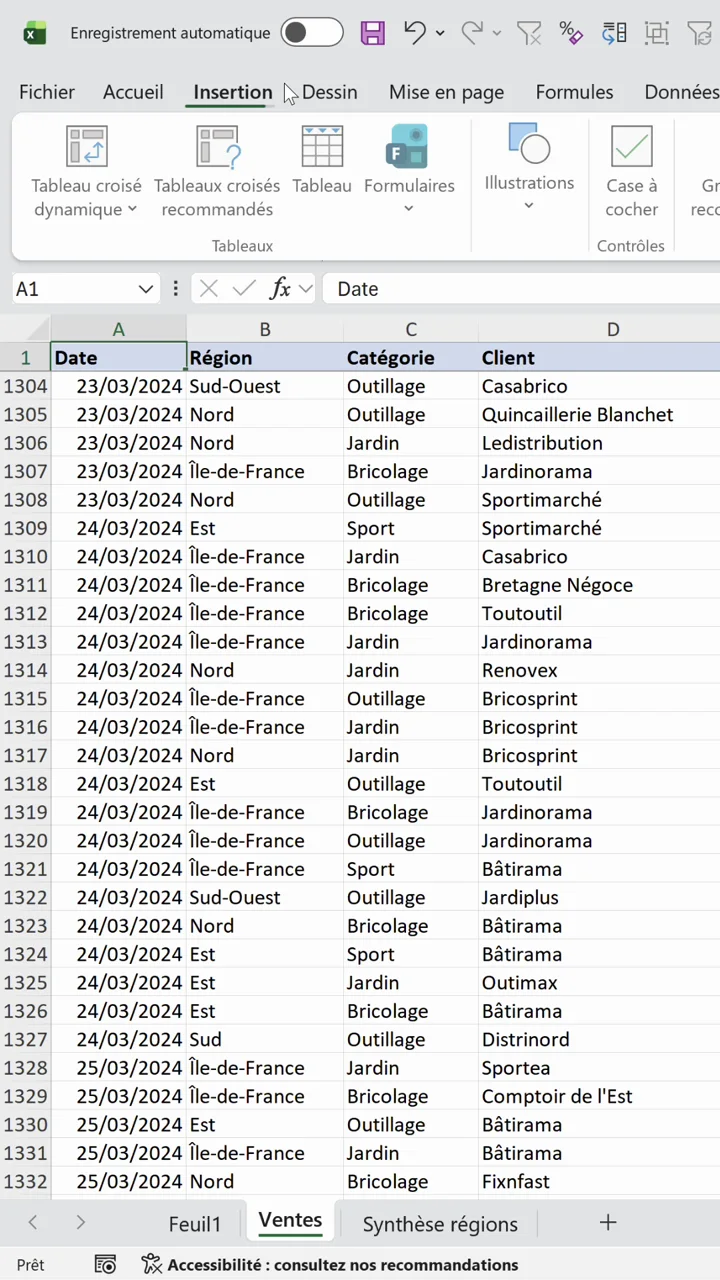
Dans le panneau de droite, ajoute le chiffre d'affaires dans les Valeurs, puis les dates dans les Lignes. Si ton tableau de départ n'est pas encore un vrai tableau structuré, prends deux minutes pour le convertir en tableau : ton TCD suivra les nouvelles lignes tout seul.
Le réflexe d'Excel : tout grouper par mois
Dès que tu poses un champ de dates dans les Lignes, Excel prend une initiative : il groupe automatiquement par mois. Janvier, février, mars, un total par mois, et le détail des jours replié derrière des petits boutons plus.
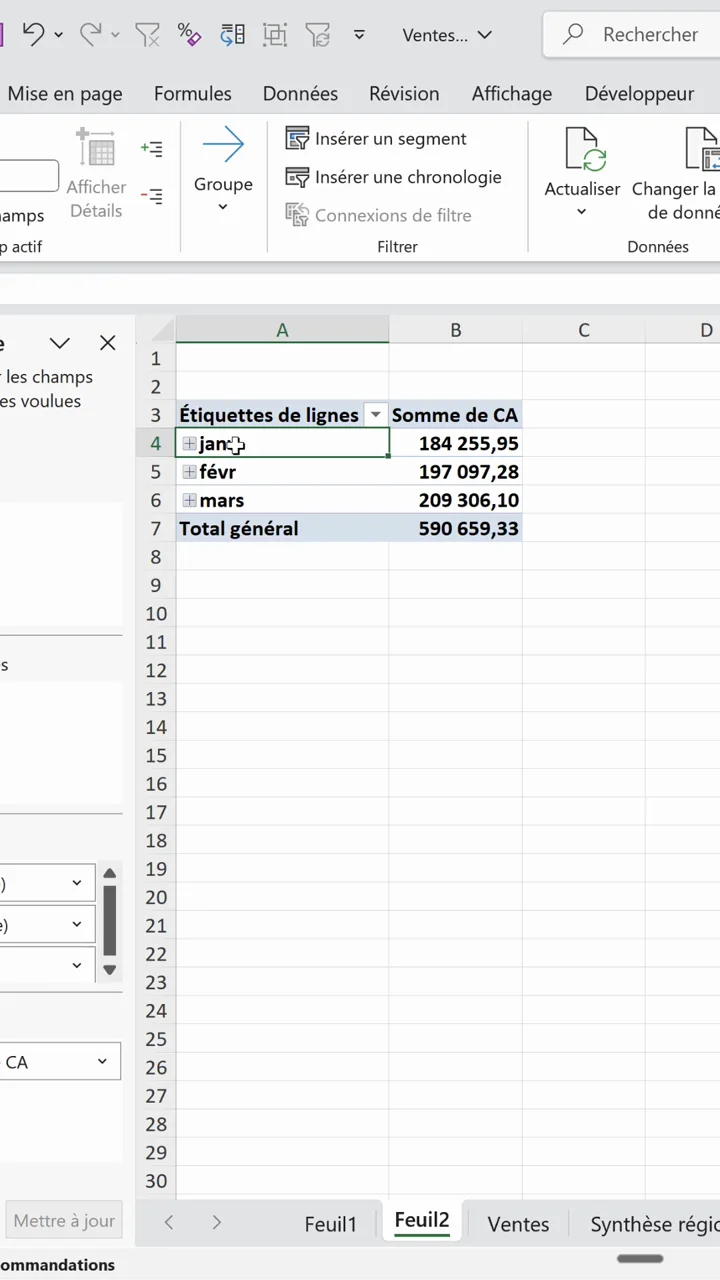
Pratique pour un reporting mensuel. Mais pour piloter une activité, la semaine est souvent la bonne maille : assez fine pour voir les creux, assez large pour lisser le bruit des jours. Et là, aucune option Semaines en vue. C'est normal, et ça se contourne.
L'astuce : grouper par 7 jours
Première étape, on remet les dates à plat. Dans le panneau des champs, retire les champs Mois et Jours ajoutés par le groupement automatique pour ne garder que la date exacte dans les Lignes : une ligne par jour, du 1er janvier au 31 mars.
Ensuite, clic droit sur n'importe quelle date du TCD, puis Grouper dans le menu.
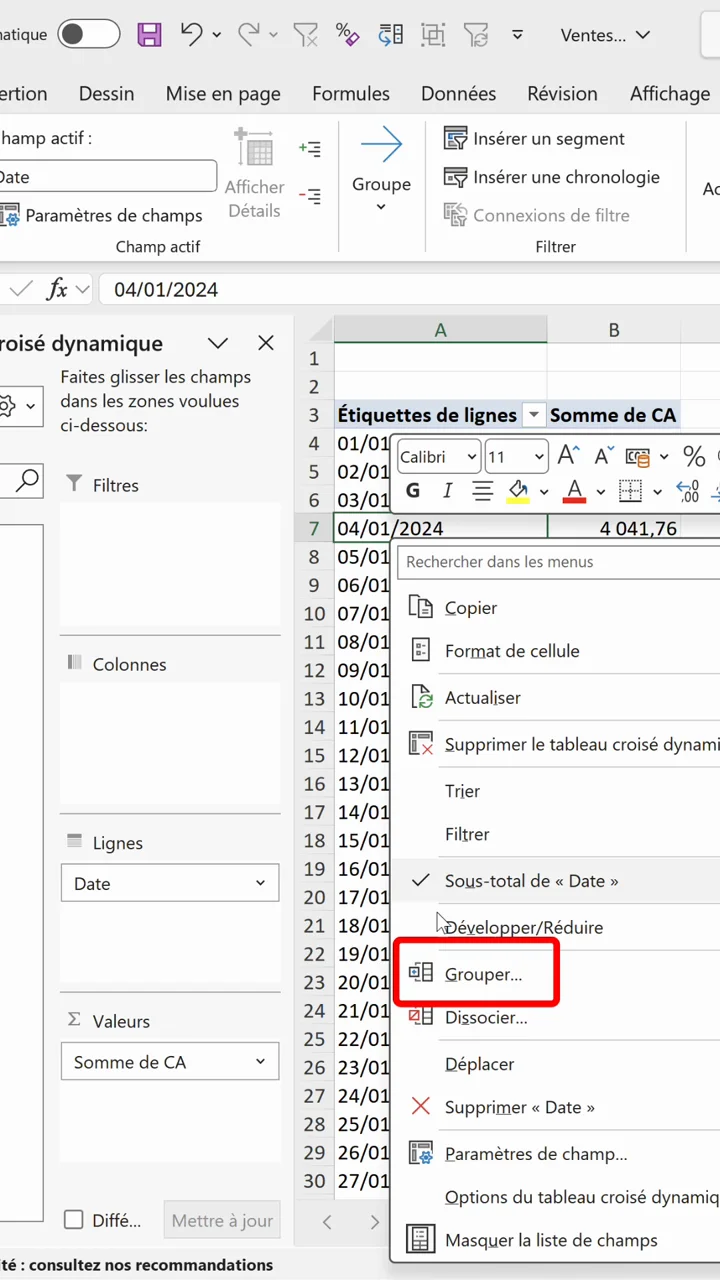
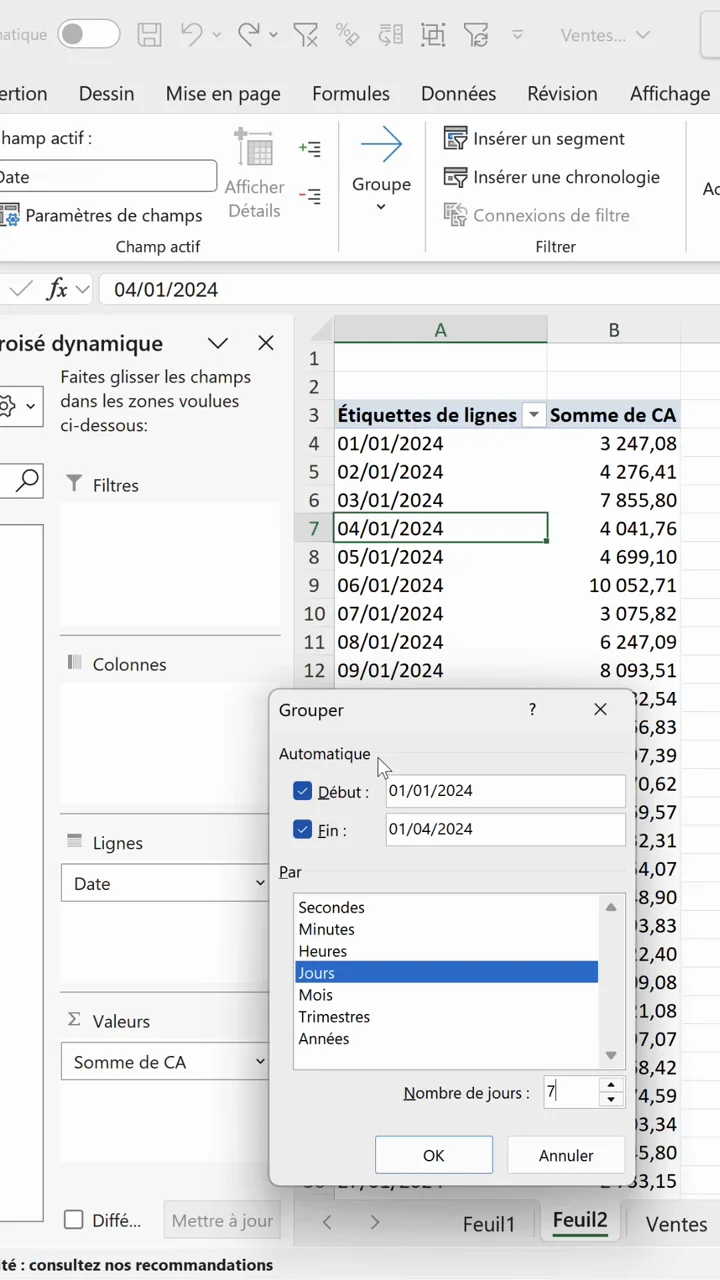
La boîte Grouper s'ouvre, avec sa fameuse liste sans option Semaines. L'astuce tient en deux réglages : sélectionne Jours dans la liste, puis passe le champ Nombre de jours à 7. Une semaine, c'est un paquet de 7 jours : Excel sait très bien faire ça.
Résultat : ton chiffre d'affaires semaine après semaine
Valide avec OK, et le TCD bascule : chaque ligne devient une plage du lundi au dimanche, 01/01/2024 - 07/01/2024, 08/01/2024 - 14/01/2024, et ainsi de suite, avec le chiffre d'affaires de chaque semaine en face et le total général en bas.
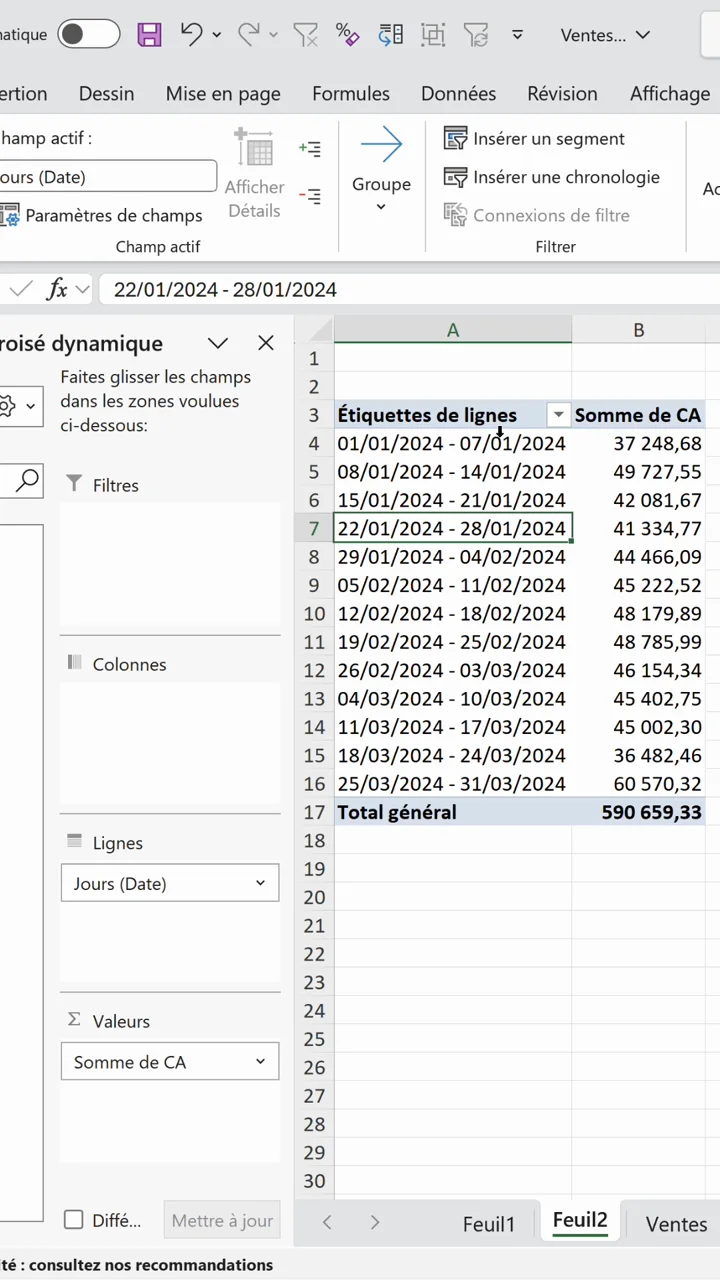
Treize lignes au lieu de trois mois : tu vois immédiatement les semaines qui décrochent et celles qui explosent. Et comme c'est un groupement natif du TCD, tout suit : tu peux ajouter un segment, croiser avec les régions, ou trier les semaines par CA.
Pour aller plus loin avec les tableaux croisés dynamiques
Le groupement par semaine n'est qu'un réglage parmi tout ce que les TCD savent faire. Pour construire des bases solides, commence par le guide complet du tableau croisé dynamique. Ensuite, tu peux basculer les valeurs en lignes pour changer la lecture de ton tableau, compter des valeurs uniques comme un nombre de clients distincts, ou brancher des segments pour filtrer plusieurs TCD d'un coup. Et si les dates te jouent des tours ailleurs que dans les TCD, le guide pour tout comprendre aux dates Excel t'évitera bien des pièges.
Questions fréquentes
Comment grouper un tableau croisé dynamique par semaine dans Excel ?
Clic droit sur une date du TCD, puis Grouper. Dans la boîte de dialogue, sélectionne uniquement Jours, règle Nombre de jours sur 7, et cale la date de début sur un lundi. Excel crée alors une ligne par période de 7 jours, du lundi au dimanche, sans formule ni colonne intermédiaire.
Pourquoi il n'y a pas d'option Semaines dans la boîte Grouper ?
La liste d'Excel propose Secondes, Minutes, Heures, Jours, Mois, Trimestres et Années, mais pas de semaines. C'est un choix historique de Microsoft. Le contournement officiel, c'est le groupement par Jours avec un Nombre de jours réglé sur 7, qui produit exactement des semaines.
Pourquoi caler la date de début sur un lundi ?
Par défaut, Excel démarre les périodes de 7 jours à la première date de tes données. Si elle tombe un jeudi, toutes les semaines iront du jeudi au mercredi. En saisissant un lundi dans le champ Début de la boîte Grouper, toutes les plages s'alignent du lundi au dimanche, comme un vrai calendrier.
Le bouton Grouper est grisé ou renvoie une erreur, pourquoi ?
Dans l'immense majorité des cas, c'est que la colonne de dates contient au moins une valeur qui n'est pas une vraie date : une cellule vide, un texte, une date saisie avec des points. Excel refuse alors de grouper le champ. Nettoie la colonne source, actualise le TCD et le groupement redevient disponible.
Peut-on afficher des numéros de semaine comme S1, S2, S3 ?
Pas avec le groupement par 7 jours, qui affiche des plages de dates. Pour des numéros de semaine, ajoute une colonne avec la fonction NO.SEMAINE ou NO.SEMAINE.ISO dans ton tableau source, puis utilise cette colonne dans les Lignes du TCD. C'est aussi la bonne approche pour comparer les semaines d'une année sur l'autre.
Est-ce que ça marche pour d'autres périodes, comme la quinzaine ?
Oui. Le champ Nombre de jours accepte n'importe quelle valeur : 7 pour des semaines, 14 pour des quinzaines, 28 pour des cycles de 4 semaines. La logique reste la même : choisis Jours seul dans la liste, règle le nombre de jours, et soigne la date de début.