
Tu as un beau tableau bien rempli dans Excel : des noms, des âges, des salaires, un département par ligne. Les données sont propres, mais elles restent muettes. Impossible de savoir d'un coup d'œil quel est l'âge moyen de l'entreprise, la rémunération moyenne ou le coût par département. Toute l'information est là, et pourtant elle ne te dit rien.
C'est exactement le rôle du tableau croisé dynamique : transformer une liste brute en réponses claires. Le souci, c'est que la plupart des gens se figent devant le panneau des champs et ses quatre zones, ne savent pas quoi glisser où, et abandonnent en se disant que c'est réservé aux experts.
Dans ce tuto, tu vas créer ton premier tableau croisé dynamique et surtout comprendre les deux seules zones qui comptent vraiment. Si Excel est encore récent pour toi, garde sous la main le guide Excel débutant, et pour creuser tout le sujet, le guide complet du tableau croisé dynamique.
- Créer un tableau croisé dynamique en trois clics
- Lire le panneau des champs et ses quatre zones
- Remplir la zone Valeurs, celle qui est toujours utilisée
- Passer d'une somme à une moyenne
- Ventiler ton résultat par ligne et le trier
- Répondre à plusieurs questions avec plusieurs tableaux
Pourquoi faire un tableau croisé dynamique
Regarde ces données : une ligne par salarié, avec le nom, l'âge, le salaire et le département. C'est bien rangé, mais ça s'arrête là. Quel est l'âge moyen ? Combien coûte chaque département ? Ce tableau ne répond à aucune de ces questions, il se contente de stocker.
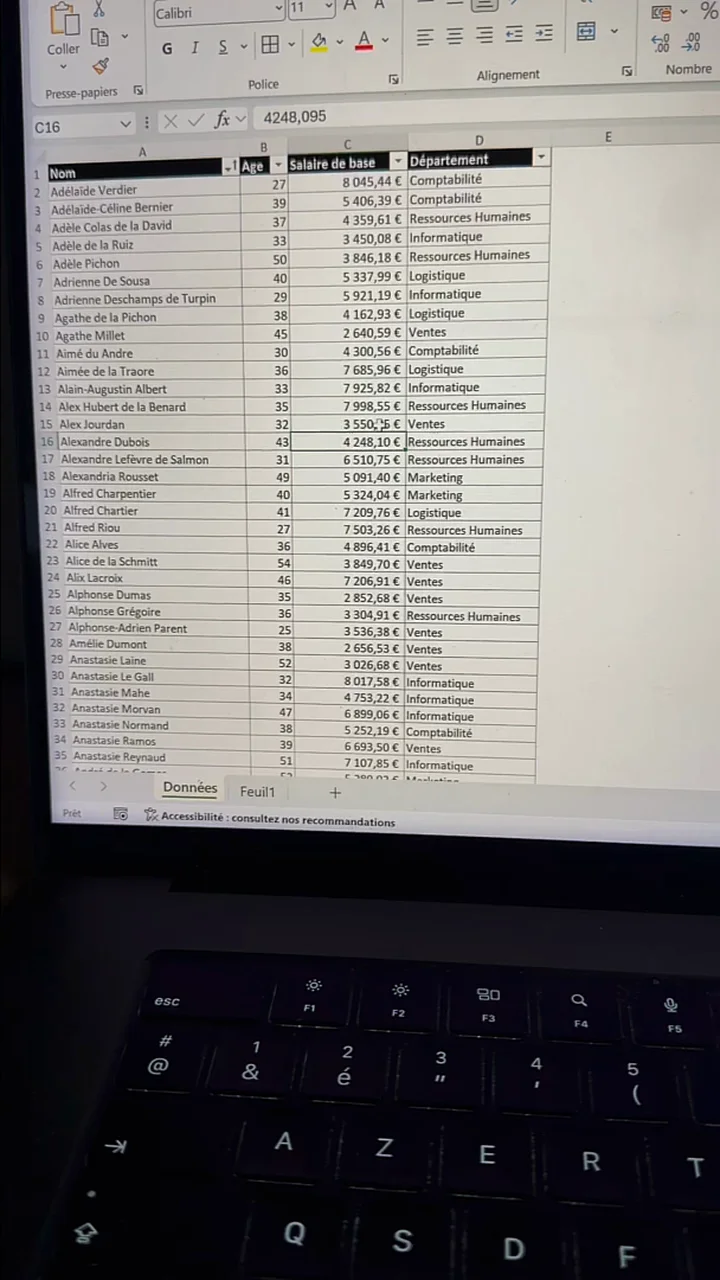
Un tableau croisé dynamique va lire cette liste et en sortir la réponse que tu cherches, sans formule et sans toucher à tes données. Le point de départ, c'est toujours une question, jamais l'inverse.
Créer ton tableau croisé dynamique en trois clics
Clique n'importe où dans tes données, va dans l'onglet Insertion, puis Tableau croisé dynamique. Excel repère tout seul la plage de ton tableau : tu n'as qu'à valider en cliquant sur OK.
Tu arrives alors sur une nouvelle feuille avec deux choses : un tableau croisé dynamique encore vide à gauche, et le panneau des champs à droite. C'est ce panneau qui va tout piloter.
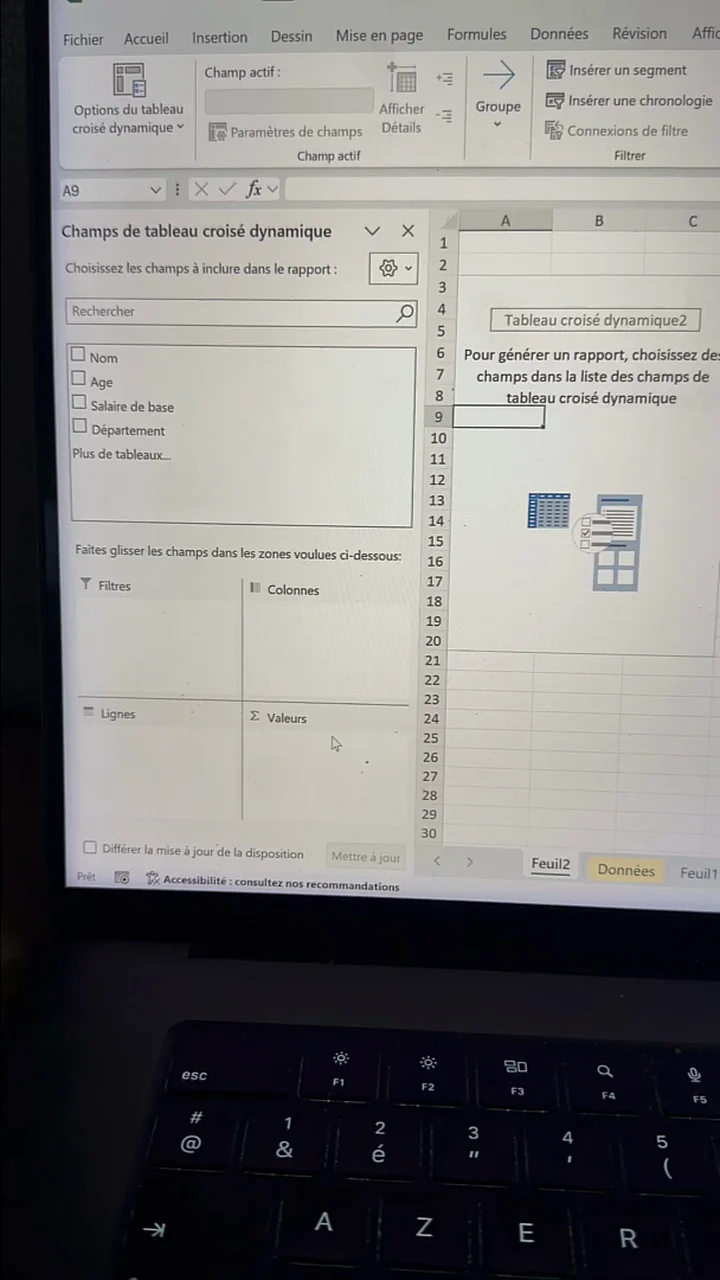
Le panneau des champs, c'est le moteur
Ce panneau, c'est le moteur de ton tableau croisé dynamique : c'est lui qui lui donne vie. En haut, tu retrouves tes champs, c'est-à-dire les colonnes de ton tableau source : Nom, Âge, Salaire de base et Département. Pas de piège, ce sont exactement les mêmes intitulés.
En bas, quatre zones : Filtres, Colonnes, Lignes et Valeurs. Construire un tableau croisé dynamique, ça revient juste à décider quel champ glisser dans quelle zone.

La zone Valeurs : le chiffre que tu veux voir
La zone Valeurs est toujours remplie : un tableau croisé dynamique sans valeur n'en est pas un. Ce que tu y mets vient directement de ta question. Tu veux l'âge moyen de l'entreprise ? Glisse le champ Âge dans la zone Valeurs.
Par défaut, Excel en fait la somme, ce qui n'a aucun sens pour un âge. Clique sur la petite flèche du champ, choisis Paramètres des champs de valeurs, et remplace Somme par Moyenne.
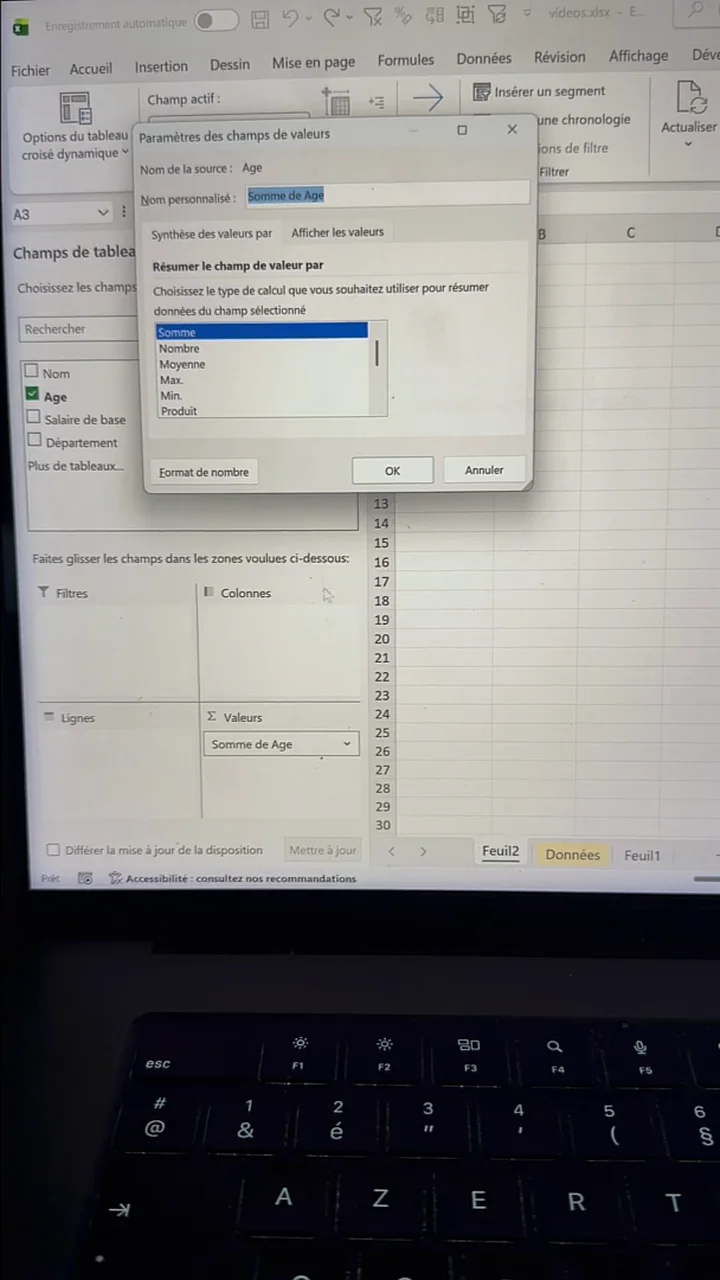
Valide, et la réponse tombe : l'âge moyen de l'entreprise est de 37,4 ans. Une seule information, mais claire, là où le tableau de départ n'en donnait aucune.
La zone Lignes : ventiler le résultat
Un chiffre global, c'est déjà bien, mais tu veux souvent le détail. C'est le rôle de la zone Lignes. Pour voir l'âge moyen par département, glisse le champ Département dans Lignes.
Ton tableau se remplit aussitôt : une ligne par département, avec l'âge moyen en face. Pour classer du plus âgé au plus jeune, fais un clic droit sur une valeur, puis Trier et Du plus grand au plus petit.
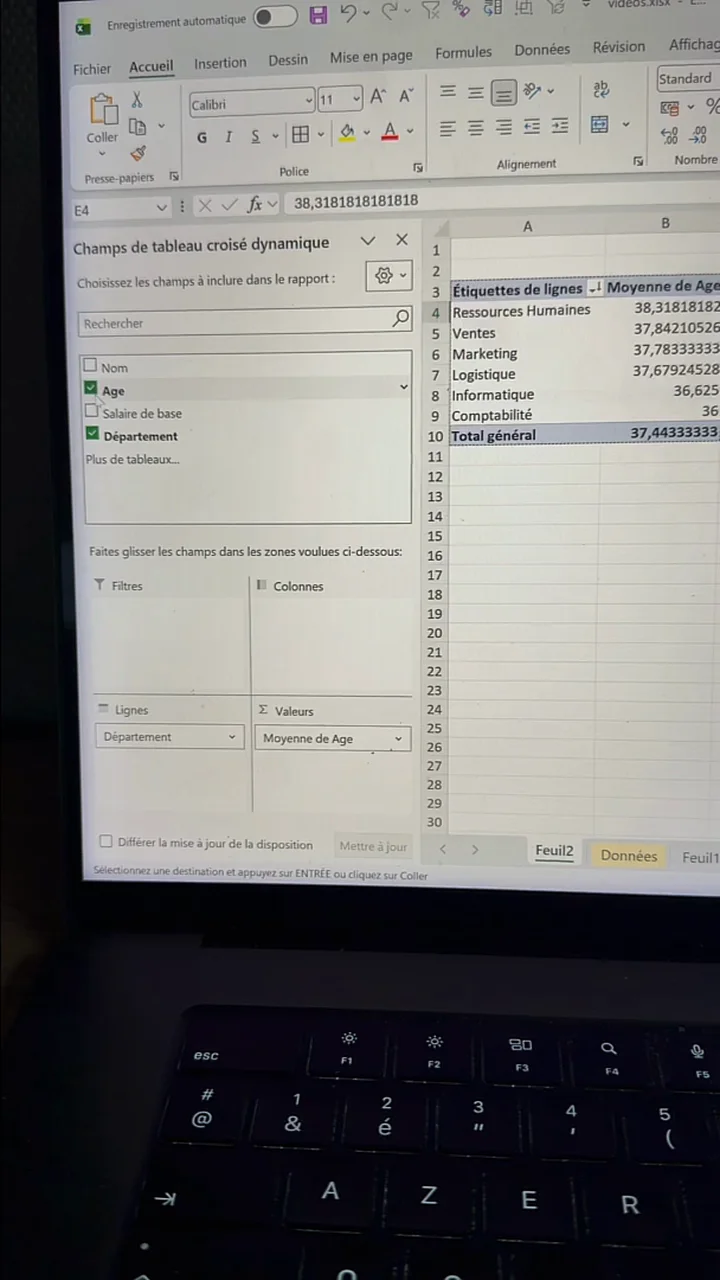
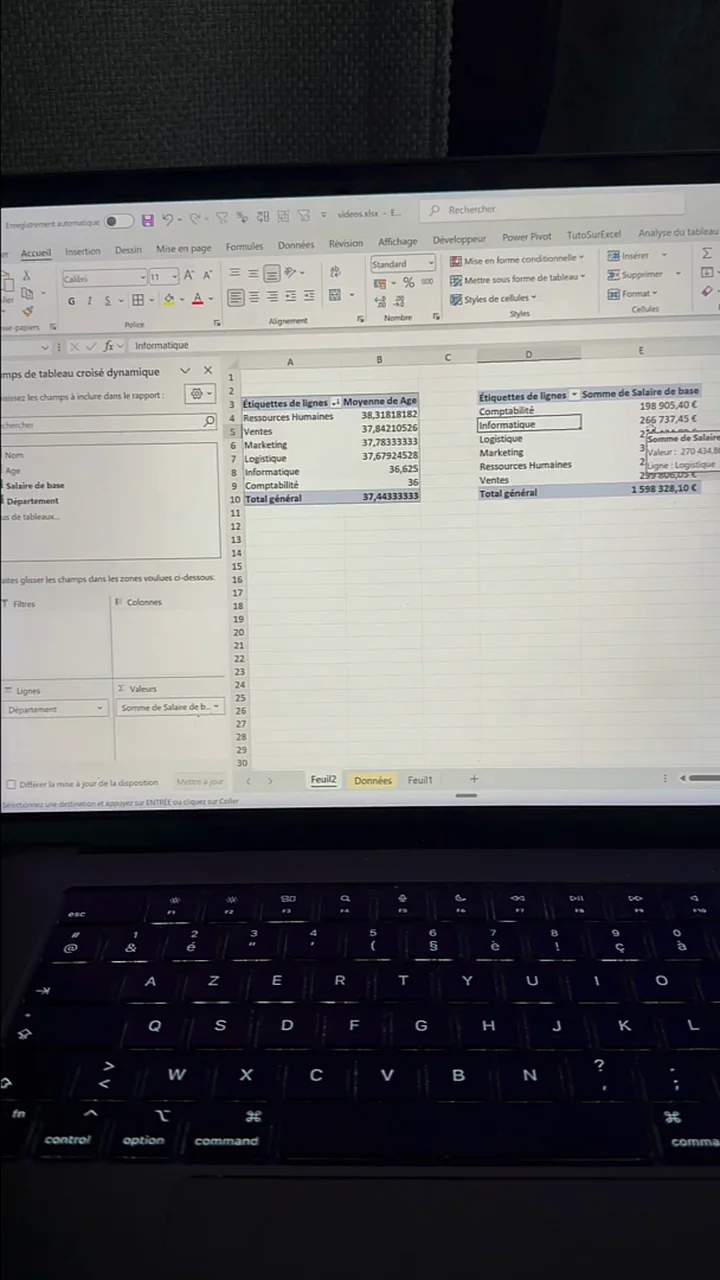
Tu lis maintenant l'entreprise d'un regard : les Ressources Humaines affichent la moyenne d'âge la plus élevée, la Comptabilité la plus basse. La même donnée brute, mais enfin parlante.
Une question égale un tableau croisé dynamique
Voici la règle d'or : un tableau croisé dynamique répond à une seule problématique. Tu veux traiter une deuxième question ? Ne casse pas celui qui marche. Copie ton tableau croisé dynamique, colle-le juste à droite, et modifie la copie.
Par exemple, remplace l'Âge par le Salaire de base dans les Valeurs, et tu obtiens le coût par département à côté de l'âge moyen. Deux questions, deux tableaux, la même source.
Pour aller plus loin
Le tableau croisé dynamique est la brique de base de l'analyse dans Excel, et il se combine avec le reste. Ajoute des segments pour relier plusieurs tableaux croisés dynamiques et piloter tout un tableau de bord d'un seul clic. Transforme tes synthèses en graphiques ou en jauges visuelles. Et si tu veux calculer une moyenne ou une somme conditionnelle sans passer par un TCD, regarde du côté des fonctions SOMME.SI, MOYENNE.SI et NB.SI.
Questions fréquentes
C'est quoi un tableau croisé dynamique dans Excel ?
C'est un outil qui résume automatiquement une liste de données pour répondre à une question précise, sans formule. Tu glisses tes champs dans des zones, surtout Valeurs et Lignes, et Excel calcule la synthèse : moyenne, somme, comptage, ventilée comme tu veux.
Comment créer un tableau croisé dynamique ?
Clique dans tes données, va dans Insertion puis Tableau croisé dynamique, et valide avec OK. Excel crée une nouvelle feuille avec un tableau vide et le panneau des champs. Il ne te reste plus qu'à glisser tes champs dans les zones.
À quoi servent les quatre zones d'un tableau croisé dynamique ?
Valeurs contient le chiffre à calculer, elle est toujours remplie. Lignes détaille ce chiffre par catégorie. Colonnes croise une seconde dimension et Filtres restreint l'ensemble. Pour débuter, concentre-toi sur Valeurs et Lignes : elles suffisent à la grande majorité des analyses.
Comment afficher une moyenne au lieu d'une somme dans un TCD ?
Par défaut, un tableau croisé dynamique additionne les valeurs. Clique sur la flèche du champ dans la zone Valeurs, choisis Paramètres des champs de valeurs, puis sélectionne Moyenne. Tu peux aussi choisir Max, Min, Nombre ou d'autres calculs.
Peut-on répondre à plusieurs questions avec un seul tableau croisé dynamique ?
Un tableau croisé dynamique répond à une seule problématique à la fois. Pour une autre question, copie ton tableau et colle-le à côté, puis change le champ dans les Valeurs. Tu gardes ainsi chaque analyse lisible au lieu de tout entasser dans un seul tableau.
Pourquoi mon tableau croisé dynamique ne se met pas à jour ?
Il ne se recalcule pas automatiquement quand la source change. Fais un clic droit dessus et choisis Actualiser. Si tu as ajouté des lignes hors de la plage d'origine, transforme ta source en tableau structuré pour que le TCD suive les nouvelles données.


