Tu tries ta première colonne par ordre alphabétique, propre. Et juste à côté, la deuxième colonne reste dans le désordre complet. Tu le vois dans tous les exports : les fournisseurs bien classés de A à Z, et à l'intérieur de chaque fournisseur, des catégories mélangées qui partent dans tous les sens.
Le réflexe de la plupart des gens : reprendre le classement à la main, ou renoncer. Sauf qu'Excel a une fenêtre prévue exactement pour ça, et presque personne ne l'ouvre. Elle s'appelle Trier, elle vit dans l'onglet Données, et elle permet d'empiler des niveaux de tri : la deuxième colonne se classe à l'intérieur de la première, sans casser le premier classement.
Je te montre la méthode complète en trois clics, du tri classique que tout le monde connaît jusqu'au tri multi-niveaux, avec le piège à éviter. Si Excel est encore récent pour toi, garde le guide Excel débutant ouvert à côté.
- Ajouter les filtres d'un tableau avec le raccourci Ctrl + Maj + L
- Trier une colonne de A à Z depuis la flèche de filtre
- Ouvrir la fenêtre Trier de l'onglet Données
- Empiler un deuxième niveau de tri avec le bouton Ajouter un niveau
- Trier une colonne à l'intérieur d'une autre sans casser le premier classement
- Empiler autant de niveaux que ton tableau le demande
Le principe en une phrase
La fenêtre Trier applique tes critères en cascade : Excel classe d'abord les lignes selon le premier niveau, puis, quand plusieurs lignes ont la même valeur sur ce premier critère, il les départage avec le deuxième niveau. Un tri dans le tri.
Et les lignes restent entières : chaque fournisseur garde bien ses catégories, ses codes et ses prix. Le tri multi-niveaux réorganise l'ordre des lignes, jamais leur contenu.
Étape 1 : le tri que tout le monde connaît, et sa limite
Sur un tableau classique, le point de départ reste les filtres automatiques. Clique dans le tableau et appuie sur Ctrl + Maj + L : les flèches de filtre apparaissent sur la ligne d'en-têtes.
Ctrl + Maj + L
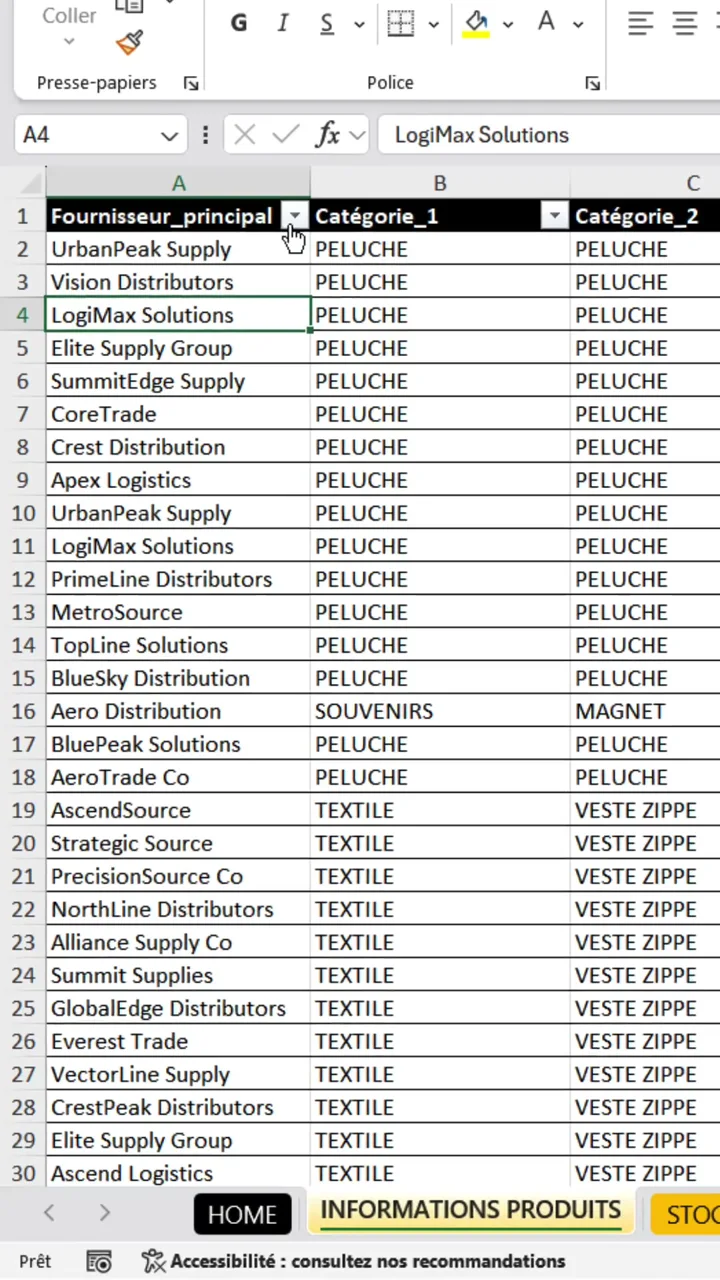
Ensuite, la flèche de la colonne à classer, puis Trier de A à Z. La colonne se range par ordre alphabétique, les lignes suivent, tout va bien.
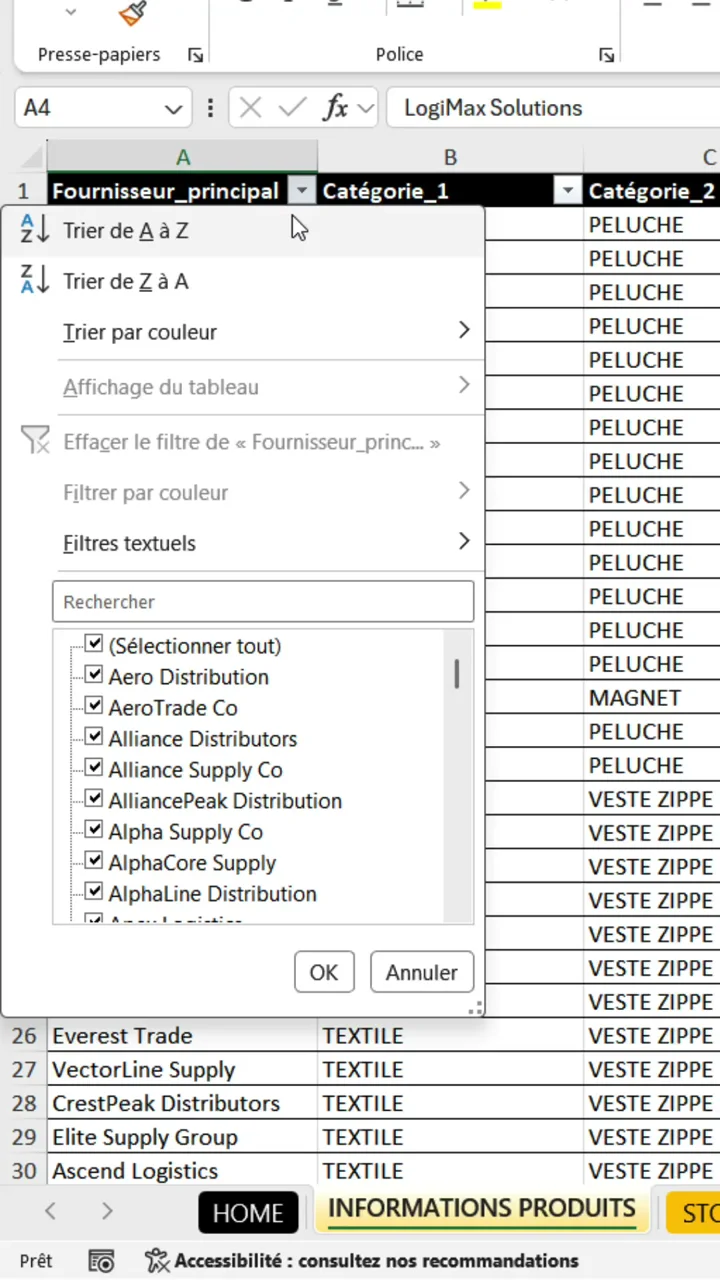
La limite arrive tout de suite : ce tri ne gère qu'un critère. Si tu refais la même manip sur la deuxième colonne, Excel reclasse tout le tableau selon elle, et ton premier classement saute. C'est exactement le problème que règle la fenêtre Trier.
Étape 2 : ouvre la fenêtre Trier de l'onglet Données
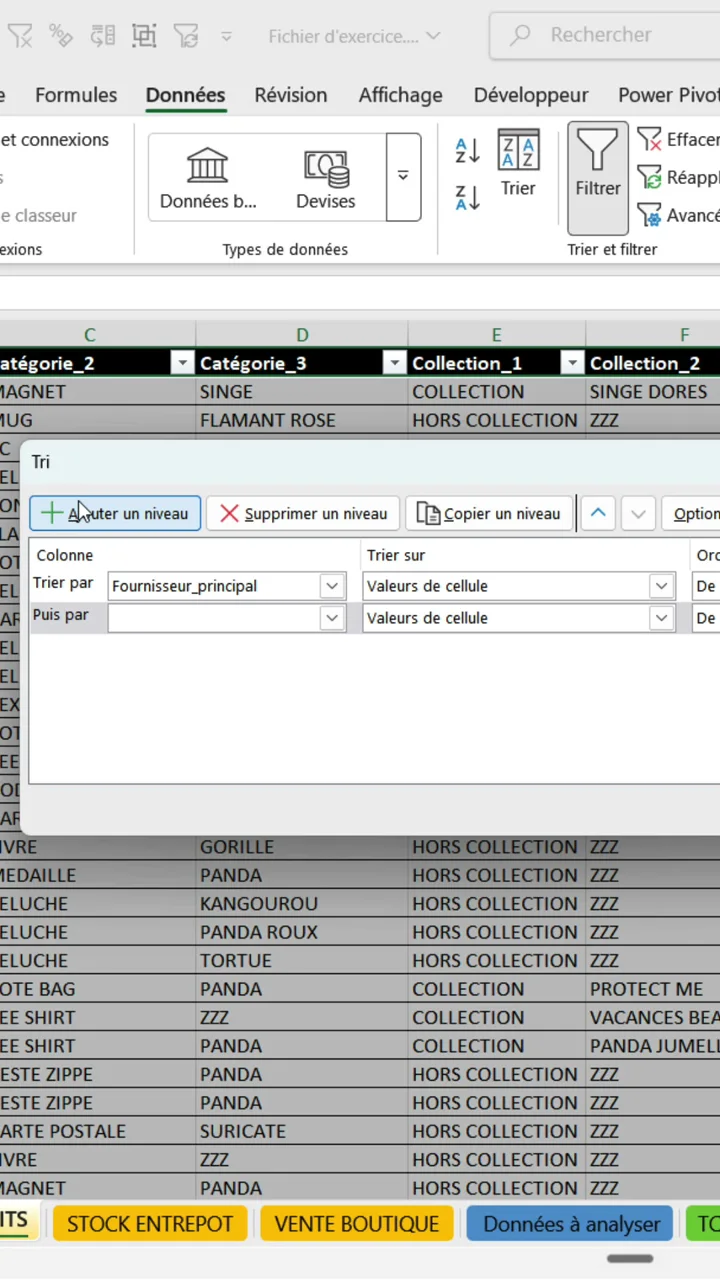
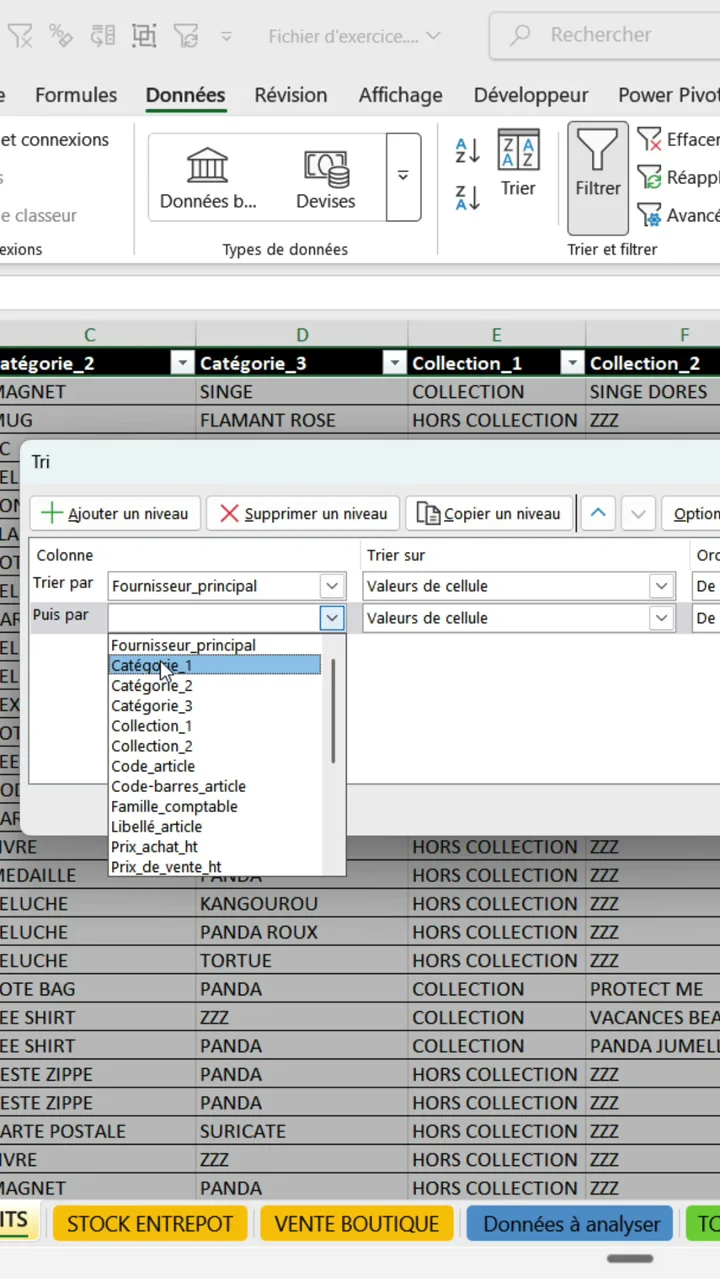
Clique sur une cellule du tableau, va dans l'onglet Données du ruban, puis clique sur le gros bouton Trier du groupe Trier et filtrer. Une fenêtre s'ouvre avec une première ligne de critère : Trier par, la colonne, Valeurs de cellule, De A à Z. Mets ta première colonne ici, celle du classement principal. Dans mon exemple : Fournisseur_principal.
Étape 3 : Ajouter un niveau, et choisis ta deuxième colonne
C'est le clic que presque personne ne fait : le bouton Ajouter un niveau, en haut à gauche de la fenêtre. Une deuxième ligne apparaît, Puis par. Choisis ta deuxième colonne dans la liste, garde De A à Z, et valide avec OK.
Le résultat : un tri dans le tri
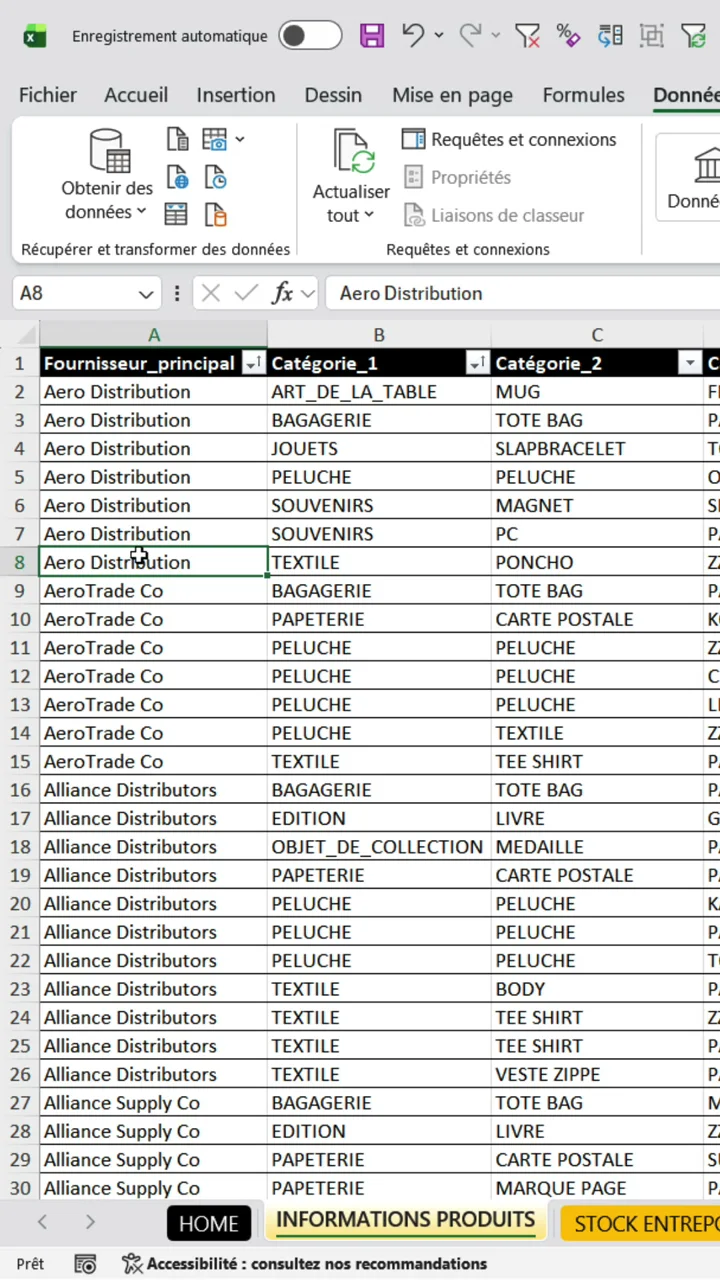
Regarde le tableau après validation : les fournisseurs sont restés classés de A à Z, et à l'intérieur de chaque fournisseur, les catégories se sont rangées par ordre alphabétique. Chez Aero Distribution, Arts de la table passe en premier, suivi de Bagagerie, Jouets, Peluche et Souvenirs. Aucune ligne n'a bougé de son fournisseur, aucun classement n'a été cassé.
Le gain est immédiat sur tous les tableaux à colonnes hiérarchiques : fournisseur et catégorie, région et ville, service et collaborateur, mois et projet. Un tableau trié sur deux niveaux se lit sans effort, on descend la première colonne et tout est à sa place dans la deuxième.
Pour aller plus loin dans le tri et les données propres
Le tri multi-niveaux prend tout son sens sur des données bien structurées : commence par transformer ta plage en vrai tableau structuré, apprends à filtrer tes données avec les filtres automatiques et la fonction FILTRE, pense à supprimer les doublons avant de classer, et garde les raccourcis Excel indispensables sous la main pour accélérer tout le reste.
Questions fréquentes
Comment trier plusieurs colonnes à la fois dans Excel ?
Clique sur une cellule du tableau, va dans l'onglet Données puis clique sur Trier. Dans la fenêtre, règle le premier niveau (Trier par), clique sur Ajouter un niveau pour la deuxième colonne (Puis par), puis valide avec OK. Excel classe la première colonne, puis la deuxième à l'intérieur de la première.
Où se trouve la fenêtre Trier dans Excel ?
Dans l'onglet Données du ruban, groupe Trier et filtrer, bouton Trier. Tu retrouves la même fenêtre via l'onglet Accueil, bouton Trier et filtrer, puis Tri personnalisé.
Combien de niveaux de tri peut-on empiler dans Excel ?
Jusqu'à 64 niveaux dans la fenêtre Trier. En pratique, deux ou trois niveaux couvrent la quasi-totalité des besoins : un classement principal, un classement secondaire, parfois un troisième critère de départage.
Le deuxième niveau de tri casse-t-il le classement de la première colonne ?
Non, c'est tout l'intérêt de la fenêtre Trier. Le deuxième niveau ne s'applique qu'entre les lignes qui ont la même valeur sur le premier critère. La première colonne garde son ordre, la deuxième se classe à l'intérieur de chaque groupe.
Pourquoi mon tri mélange-t-il les lignes de mon tableau ?
En général parce qu'une colonne isolée a été sélectionnée avant le tri : Excel ne classe alors que cette colonne et désynchronise les lignes. Clique sur une seule cellule à l'intérieur du tableau avant d'ouvrir Trier, et vérifie que la case Mes données ont des en-têtes est cochée.
Quelle est la différence entre le tri des flèches de filtre et la fenêtre Trier ?
La flèche de filtre applique un seul critère à la fois : chaque nouveau tri remplace le précédent. La fenêtre Trier empile plusieurs niveaux qui s'appliquent en cascade dans le même passage, et propose en plus le tri par couleur ou par liste personnalisée.