Tu as un tableau avec des notes de 1 à 5 : évaluations d'équipe, avis clients, comparatif de fournisseurs. Les chiffres sont justes, mais ils ne racontent rien. En réunion, personne ne repère d'un coup d'œil qui est à 5 et qui est à 1, et ta colonne de notes reste un mur de chiffres.
Maintenant, imagine la même colonne avec des étoiles pleines et vides, comme sur un site d'avis. Le rendu est tellement propre que mon chef a cru que j'avais utilisé une intelligence artificielle pour le générer. La vérité est beaucoup plus simple : deux fonctions Excel que presque personne ne connaît, combinées dans une seule formule.
Je te montre la construction complète, étape par étape : l'étoile pleine, l'étoile vide, et la formule qui affiche le bon mélange des deux sur chaque ligne. Aucune macro, aucune image, aucune mise en forme conditionnelle. Si Excel est encore récent pour toi, garde le guide Excel débutant ouvert à côté.
- Afficher une étoile pleine ou vide dans une cellule avec UNICAR
- Répéter un caractère autant de fois qu'une note avec REPT
- Combiner les deux pour une notation sur 5 étoiles qui se met à jour toute seule
- Recopier la formule sur tout le tableau en un double-clic
- Éviter le piège CAR vs UNICAR qui renvoie #VALEUR!
- Adapter le principe à une notation sur 10 ou à d'autres symboles
Le principe en une phrase
UNICAR dessine, REPT duplique. UNICAR(9733) renvoie le caractère de l'étoile pleine, exactement comme une lettre de l'alphabet, et REPT le répète le nombre de fois que tu lui indiques. La note sert de compteur : quatre étoiles pleines pour un 4, puis 5 moins 4 donne l'étoile vide qui complète la ligne.
Autrement dit, tes étoiles ne sont ni des images ni un format spécial : c'est du texte, posé dans la cellule par une formule. C'est pour ça que le rendu se recopie, se trie et se met à jour comme n'importe quel calcul.
Étape 1 : pars d'une colonne de notes de 1 à 5
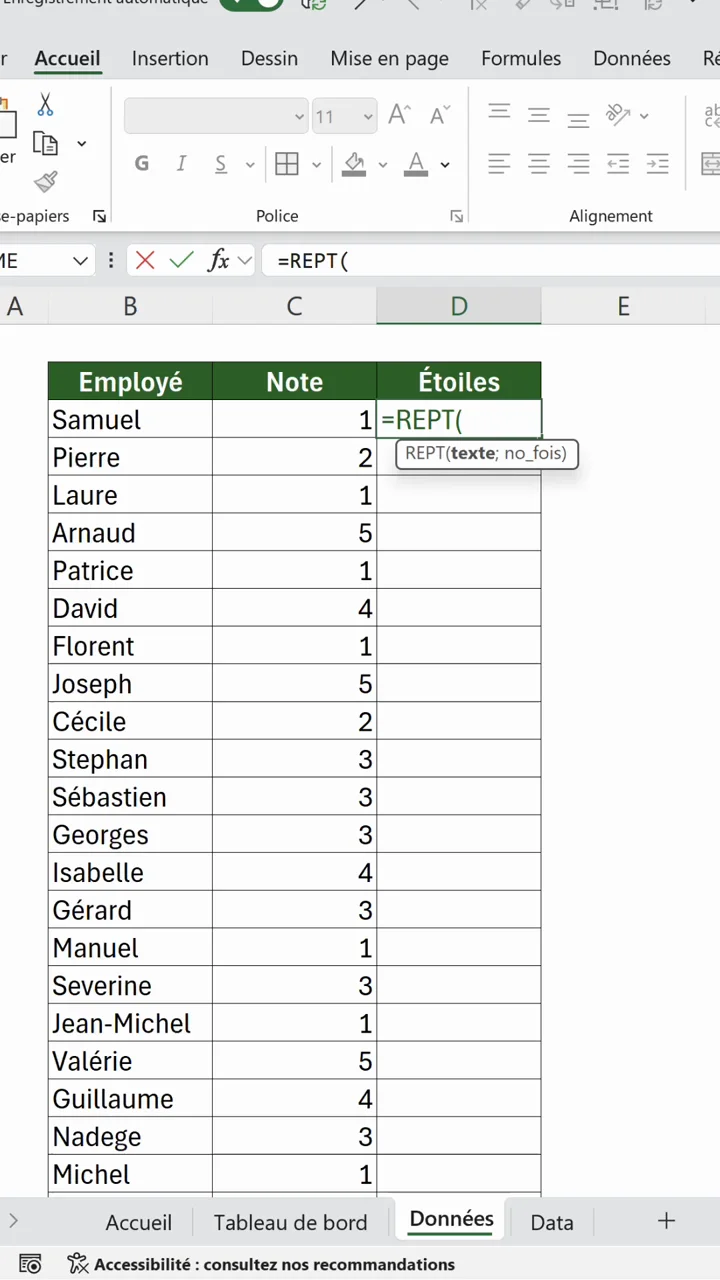
Le tableau de départ tient en trois colonnes : le nom, la note de 1 à 5, et une colonne Étoiles vide qui va recevoir la formule. La note peut venir d'une saisie manuelle, d'une moyenne calculée ou d'un formulaire.
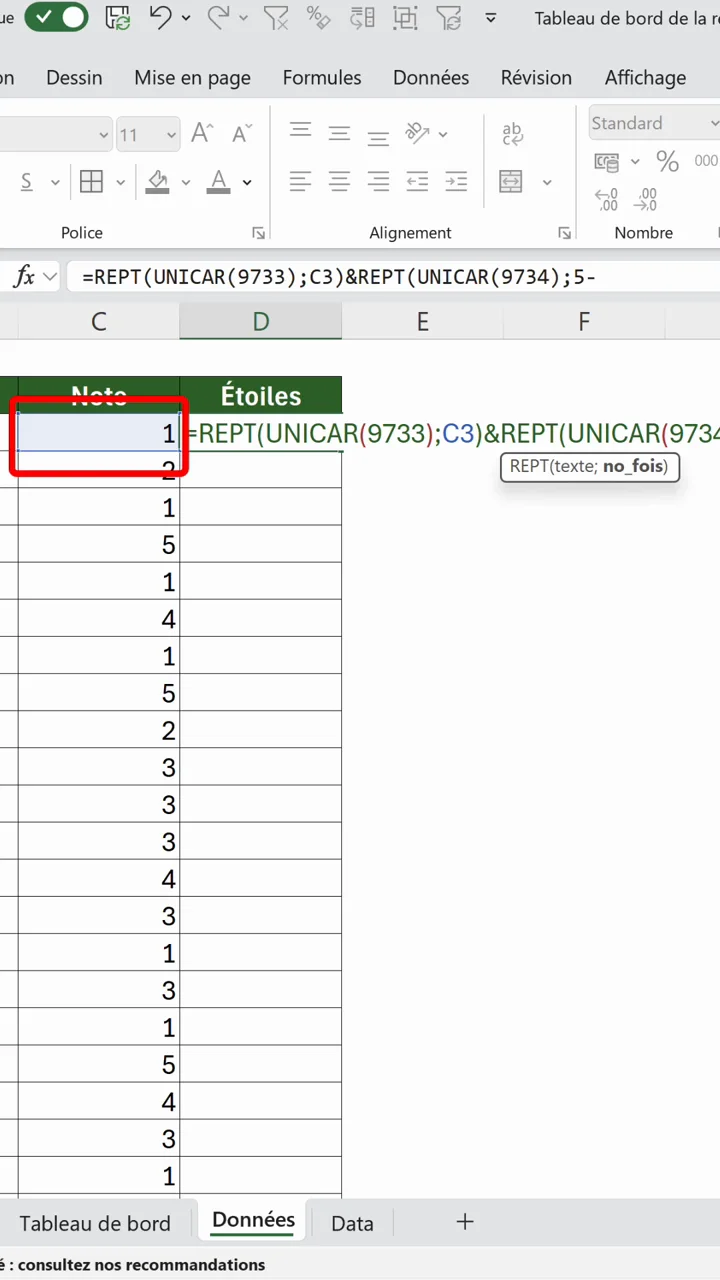
Pour la démo, la colonne Note est remplie avec ALEA.ENTRE.BORNES, la fonction qui tire des nombres entiers au hasard entre deux bornes. Place-toi sur la première cellule de la colonne Étoiles et commence à taper =REPT( : Excel affiche l'info-bulle avec les deux arguments attendus, le texte et le nombre de fois.
Étape 2 : UNICAR(9733) dessine l'étoile pleine
Le premier argument de REPT, c'est le texte à répéter. Et c'est là qu'entre la deuxième fonction : UNICAR. Tu lui donnes un numéro, elle renvoie le caractère Unicode correspondant. Le caractère 9733, c'est l'étoile pleine.
=REPT(UNICAR(9733)
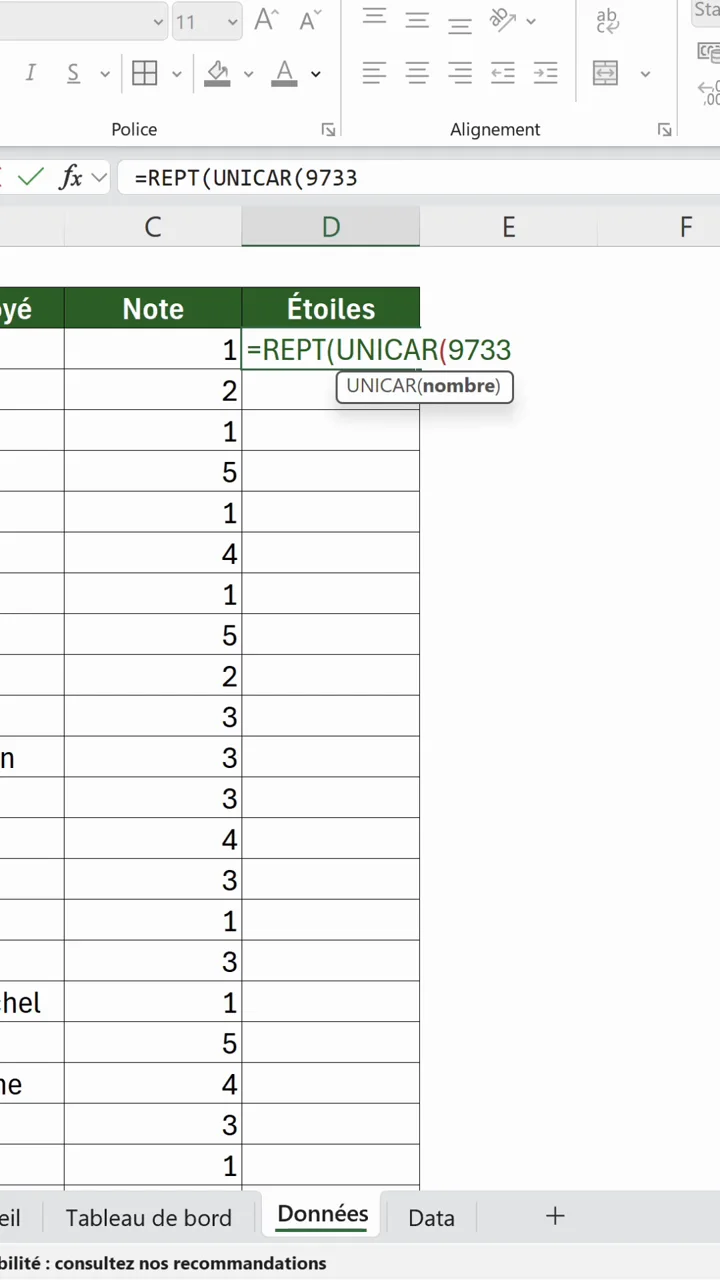
Tu peux d'ailleurs tester UNICAR seule dans une cellule vide : =UNICAR(9733) affiche une étoile, rien d'autre. Le catalogue Unicode contient des milliers de symboles accessibles de la même façon : flèches, coches, carrés, et donc nos deux étoiles.
Étape 3 : la note sert de compteur
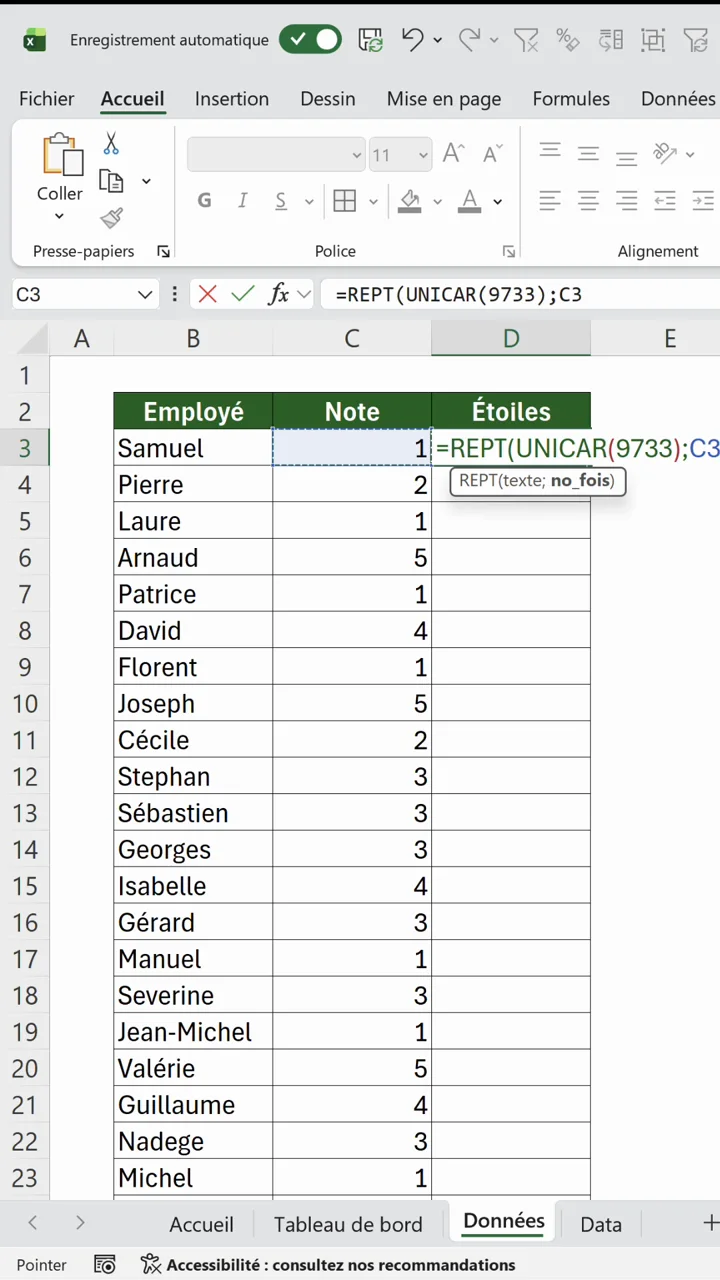
Deuxième argument de REPT : le nombre de répétitions. Plutôt qu'un chiffre en dur, tu pointes la cellule de la note. Ici la première note est en C3, donc la formule répète l'étoile pleine une fois pour une note de 1, cinq fois pour une note de 5.
=REPT(UNICAR(9733);C3)
Étape 4 : ajoute les étoiles vides avec UNICAR(9734)
À ce stade, une note de 2 affiche deux étoiles pleines et laisse le reste de la cellule vide. Lisible, mais pas fini. Pour un vrai rendu de site d'avis, il faut compléter la ligne avec des étoiles vides, et c'est le caractère 9734.
Ferme la première parenthèse, colle un & de concaténation, puis répète le même schéma : REPT, UNICAR(9734), et cette fois le compteur devient 5 moins la note, pour que chaque cellule affiche exactement cinq symboles.
=REPT(UNICAR(9733);C3)&REPT(UNICAR(9734);5-C3)
Le résultat : un tableau qui se lit d'un coup d'œil
Valide avec Entrée, puis double-clique sur la poignée de recopie en bas à droite de la cellule : la formule descend sur toutes les lignes du tableau. Un 5 sur 5 affiche cinq étoiles pleines, un 2 sur 5 affiche deux pleines et trois vides.
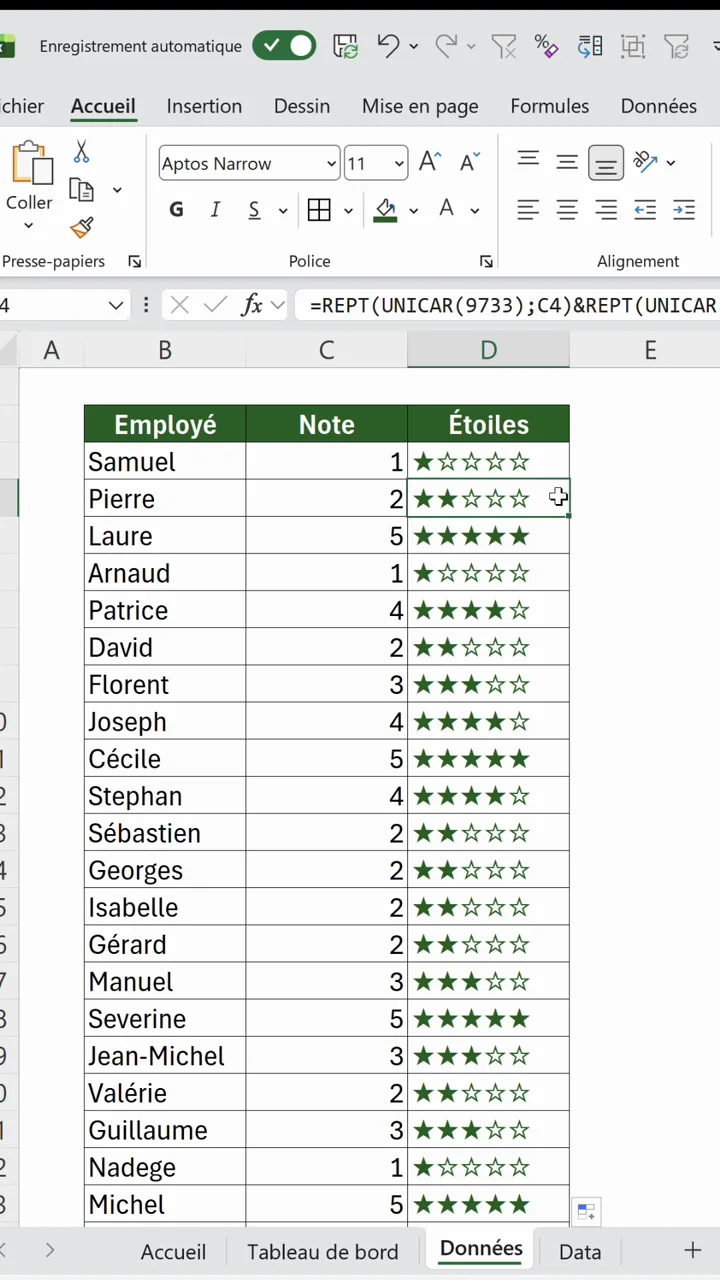
Et comme la formule pointe la cellule de la note, tout est dynamique : change un 2 en 4, les étoiles se mettent à jour instantanément. Les cellules restent triables et filtrables, puisque c'est du texte.
Dernier avantage du texte : la mise en forme classique s'applique. Une couleur de police dorée, une taille plus grande, un alignement centré, et ta colonne d'étoiles est prête pour le rapport ou le tableau de bord.
Pour aller plus loin dans les indicateurs visuels
Ce réflexe transforme n'importe quel reporting. Dans la même famille, tu peux afficher une coche ou une croix selon un seuil, construire une barre de progression directement en cellule, ou laisser la mise en forme conditionnelle colorer tes valeurs toute seule. Et pour mettre en scène un indicateur unique, regarde le graphique jauge.
Questions fréquentes
Comment afficher des étoiles de notation dans Excel ?
Avec une seule formule qui combine REPT et UNICAR : =REPT(UNICAR(9733);note)&REPT(UNICAR(9734);5-note). Le premier bloc affiche autant d'étoiles pleines que la note, le second complète avec des étoiles vides jusqu'à cinq symboles. Aucune macro ni mise en forme conditionnelle n'est nécessaire.
À quoi sert la fonction UNICAR dans Excel ?
UNICAR renvoie le caractère Unicode correspondant au numéro qu'on lui donne. UNICAR(9733) affiche une étoile pleine, UNICAR(9734) une étoile vide. Le catalogue Unicode contient des milliers de symboles utilisables en cellule : étoiles, flèches, coches, carrés.
Pourquoi utiliser UNICAR plutôt que CAR pour les étoiles ?
La fonction CAR ne couvre que les 255 premiers caractères du jeu ANSI, et les étoiles sont bien au-delà. CAR(9733) renvoie une erreur #VALEUR!. UNICAR, disponible depuis Excel 2013, accède à tout le catalogue Unicode, dont les caractères 9733 et 9734.
Comment obtenir les étoiles vides à la fin de chaque ligne ?
En ajoutant un second REPT après un & de concaténation : REPT(UNICAR(9734);5-note). Le caractère 9734 est l'étoile vide, et le compteur 5 moins la note complète la ligne pour que chaque cellule affiche exactement cinq symboles.
Est-ce que la formule fonctionne pour une notation sur 10 ?
Oui. Le principe reste identique : remplace le 5 du second REPT par 10, et la ligne affichera dix symboles. Tu peux aussi changer les caractères, par exemple des carrés pleins et vides, pour un rendu façon barre de progression.
Peut-on changer la couleur des étoiles dans Excel ?
Oui, car les étoiles produites par la formule sont du texte. Une couleur de police dorée ou verte s'applique comme sur n'importe quelle cellule. Pour une couleur qui varie selon la note, ajoute une règle de mise en forme conditionnelle sur la colonne.