
Tu présentes un tableau en réunion et tout le monde plisse les yeux pour comprendre si les chiffres sont bons ou mauvais. Une colonne de pourcentages, ça ne saute pas aux yeux.
Imagine plutôt une coche verte quand l’indicateur est au vert, une croix rouge quand il déraille, et le tout qui se met à jour tout seul dès que les données changent. C’est exactement ce qu’on appelle un indicateur visuel, et c’est ce qui capte l’attention en une fraction de seconde.
Dans cet article, tu vas apprendre à le construire de A à Z : préparer le tableau, écrire la logique OK / KO, créer un histogramme, puis remplacer ses barres par des icônes. Aucune macro, aucun module complémentaire, juste les fonctionnalités natives d’Excel. Si tu débutes, le guide Excel débutant te servira de base.
- Transformer un KPI chiffré en signal visuel (coche / croix)
- Écrire la logique OK / KO avec la fonction SI
- Créer un histogramme et le nettoyer en quelques clics
- Remplacer les barres par des icônes en copier-coller
- Faire en sorte que le visuel se recalcule automatiquement
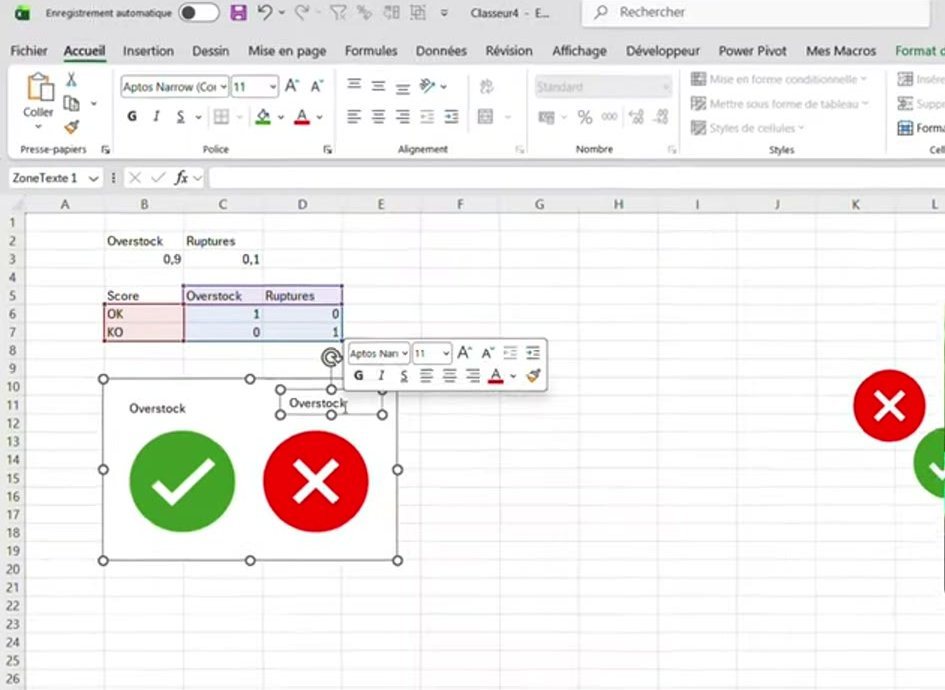
Le principe : transformer un chiffre en signal visuel
L’idée tient en une phrase : on crée un graphique en barres dont la hauteur dépend d’un score (1 ou 0), puis on remplace ces barres par une coche ou une croix. Quand le score change, la barre change, donc l’icône affichée change.
Tout repose sur deux briques que tu maîtrises déjà ou presque : une formule qui décide si l’indicateur est OK ou KO, et un histogramme habillé pour ne plus ressembler à un histogramme. On va les monter pas à pas.
Pour suivre l’exemple, on prend deux indicateurs logistiques : le taux de surstock (overstock) et le taux de ruptures. Mais la méthode marche pour n’importe quel KPI : satisfaction client, marge, délai, taux de conversion.
Étape 1 : préparer le tableau d’indicateurs
Ouvre un classeur vierge avec le raccourci Ctrl + N, puis liste les indicateurs que tu veux suivre. Dans notre cas, deux colonnes : Overstock et Ruptures, avec leur valeur en pourcentage.
Juste en dessous, prépare un second tableau qui contiendra le score : une ligne OK et une ligne KO, une colonne par indicateur. C’est ce tableau de scores qui alimentera le graphique, pas les valeurs brutes.
Étape 2 : générer des données de test
Tant que tu n’as pas branché tes vraies données, le plus simple est de simuler des valeurs pour voir le graphique réagir. La fonction ALEA.ENTRE.BORNES génère un nombre entier au hasard entre deux bornes.
On divise par 10 pour obtenir un pourcentage entre 0,1 et 1. Chaque appui sur la touche F9 recalcule la feuille et tire de nouvelles valeurs, parfait pour tester l’animation de ton indicateur. La méthode complète est détaillée dans l’article sur ALEA.ENTRE.BORNES.
Dans la vraie vie, ces valeurs viendront de tes données ou d’un tableau de bord alimenté par un tableau croisé dynamique. La formule aléatoire n’est là que pour la démonstration.
Étape 3 : écrire le score OK / KO avec la fonction SI
On veut traduire chaque pourcentage en un score binaire : 1 si l’indicateur est au vert, 0 sinon. La fonction SI fait exactement ça.
Pour la ligne OK, on teste si la valeur dépasse un seuil (ici 0,5) :
Pour la ligne KO, on écrit l’inverse exact, avec un inférieur ou égal pour bien inclure le seuil :
Astuce de construction : la somme de la ligne OK et de la ligne KO vaut toujours 1. Il est impossible d’avoir deux 1 ou deux 0 sur la même colonne, ce qui garantit qu’une seule icône s’affichera. On détaille cette logique dans l’article dédié au score OK / KO avec la fonction SI.
Étape 4 : créer l’histogramme
Sélectionne le tableau de scores, va dans l’onglet Insertion, clique sur Histogramme et choisis le premier modèle (histogramme groupé).
Le graphique apparaît avec deux barres. Appuie sur F9 : les barres montent et descendent au gré des scores. C’est le moteur de ton indicateur. Si tu veux revoir les bases des graphiques, l’article comment faire un graphique Excel couvre tout le b.a.-ba.
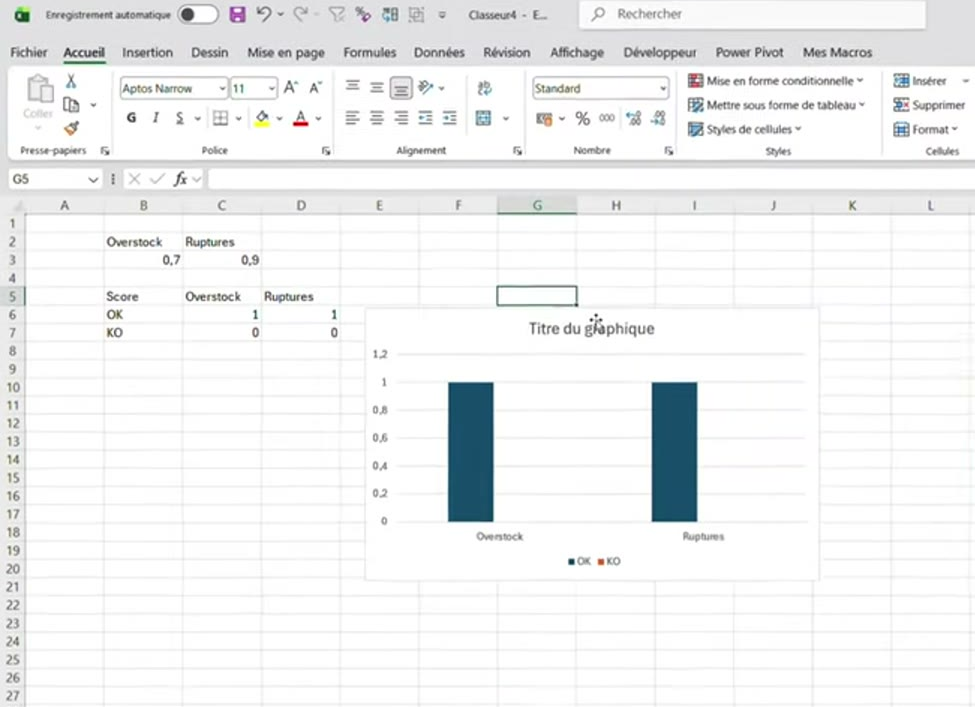
Étape 5 : transformer les barres en icônes
C’est l’étape clé. On va d’abord épurer le graphique, puis remplacer les barres par une coche et une croix.
Nettoyer le graphique
Supprime tout ce qui est superflu : le titre, le quadrillage et l’axe vertical. Clique sur chaque élément et appuie sur Suppr. Il ne doit rester que les barres.
Centrer et superposer les barres
Fais un clic droit sur une barre, puis Mettre en forme une série de données. Dans le panneau de droite, règle deux valeurs :
- Largeur de l’intervalle : saisis
0 - Superposition des séries : saisis
100 %
Les barres se superposent et se centrent : tu n’as plus qu’une seule barre visible par indicateur.
Insérer les icônes
Va dans Insertion > Illustrations > Icônes. Cherche la catégorie Signes et symboles et insère une coche (le cercle) et une croix. Une fois insérées, colore la coche en vert et la croix en rouge.
Coller les icônes sur les barres
Sélectionne la coche verte, copie-la avec Ctrl + C, clique sur la barre correspondante, puis colle avec Ctrl + V. La barre prend l’apparence de l’icône. Répète l’opération pour la croix rouge, et pour chaque combinaison de score.
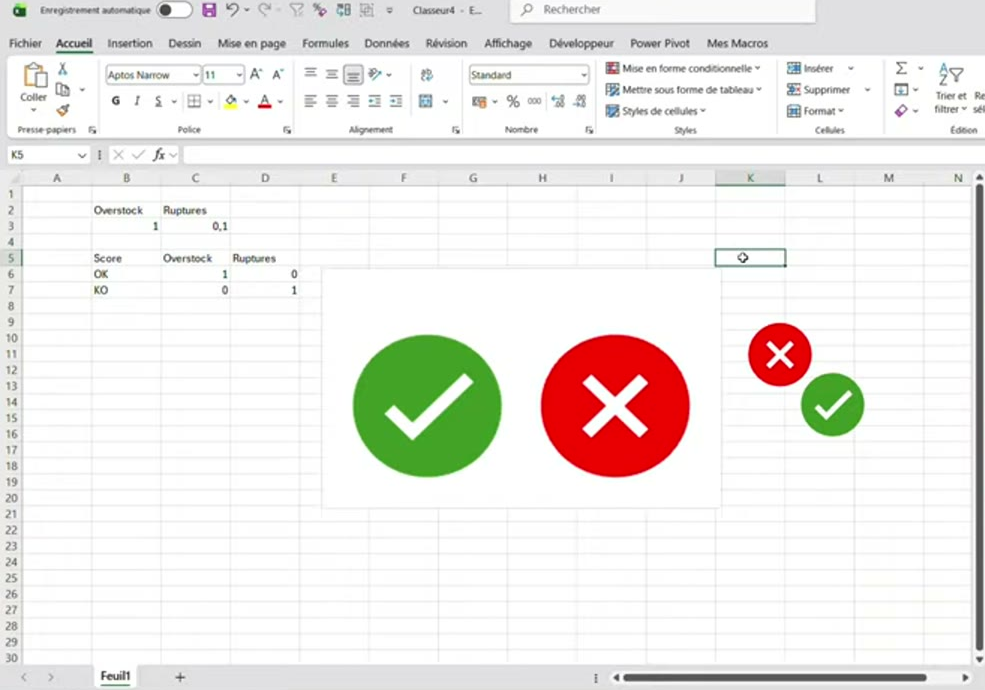
Étape 6 : tester et finaliser
Appuie plusieurs fois sur F9 : tu vois la coche et la croix alterner selon les valeurs. C’est toute la puissance de l’indicateur : plus besoin de lire un tableau pour savoir si c’est bon, le signal est immédiat.
Pour finir, ajoute des libellés sous chaque icône avec Insertion > Texte > Zone de texte (Overstock, Ruptures, ou les noms de tes propres KPI). Ton indicateur visuel est prêt à être posé sur un tableau de bord.
Pour aller plus loin
Cette technique se marie très bien avec d’autres outils visuels d’Excel. La mise en forme conditionnelle colore directement les cellules selon un seuil, les cases à cocher rendent tes suivis interactifs, et un graphique en jauge affiche un KPI par rapport à son objectif. Assemblés dans un tableau de bord, ces éléments transforment une grille de chiffres en outil de pilotage que tout le monde comprend d’un coup d’oeil.



