
Ton chef te demande le total cumulé du chiffre d'affaires, mois après mois. Le réflexe classique : tu tapes le cumul de la ligne précédente plus la vente du mois, tu recopies vers le bas, et tu répètes sur quarante lignes. Ça marche sur le moment.
Le problème arrive après. C'est une formule par ligne, donc quarante formules à surveiller. Tu insères un mois au milieu, tu tries par montant, et tout se décale : le cumul devient faux sans prévenir. Il existe une seule formule qui remplit toute la colonne d'un coup et se met à jour toute seule, avec deux fonctions modernes : SCAN et LAMBDA.
Si tu débutes, garde le guide Excel débutant sous la main. Ces deux fonctions demandent Excel 365 ou Excel 2021, et je te donne la version compatible avec les anciennes versions à la fin.
- Calculer un total cumulé sans recopier une formule ligne par ligne
- Comprendre la fonction SCAN et ses trois arguments
- Utiliser LAMBDA pour additionner au fil des lignes
- Remplir toute la colonne d'un seul appui sur Entrée
- Récupérer le total général en bas, sans formule en plus
- Connaître la version compatible avec les anciennes versions d'Excel
Le total cumulé à la main, et pourquoi ça coince
La méthode que tout le monde connaît : dans la première cellule du cumul, tu additionnes le cumul de la ligne du dessus et la vente du mois, du type =C9+D8, puis tu recopies vers le bas. Chaque ligne reprend le total précédent et lui ajoute le nouveau chiffre.
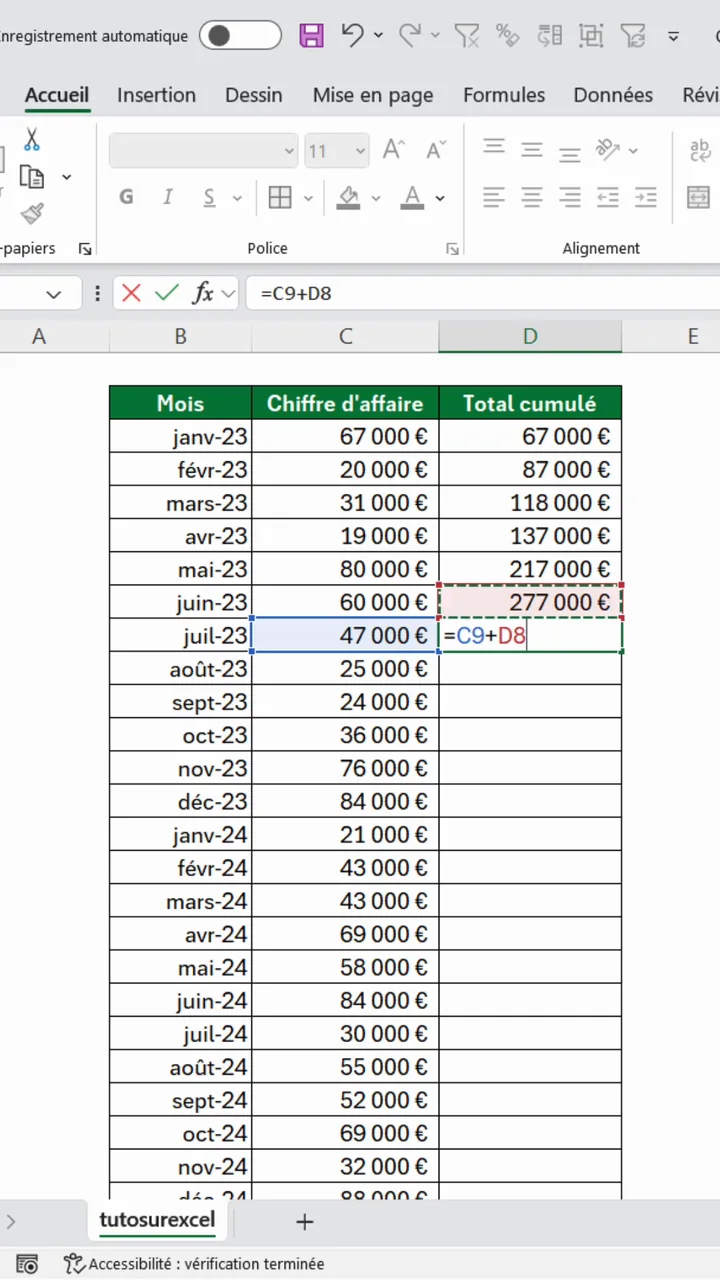
Ça fonctionne, mais c'est fragile. Tu as autant de formules que de lignes, chacune pointe sur sa voisine, et le moindre tri ou la moindre ligne insérée casse la chaîne. Tu cherches ensuite pourquoi ton cumul ne tombe plus juste. On va remplacer ces quarante formules par une seule.
SCAN : cumuler une colonne en une seule formule
La fonction SCAN parcourt une plage de haut en bas en gardant en mémoire ce qu'elle a déjà rencontré. C'est exactement ce qu'il faut pour un cumul. Elle attend trois arguments : =SCAN(valeur_initiale ; tableau ; fonction).
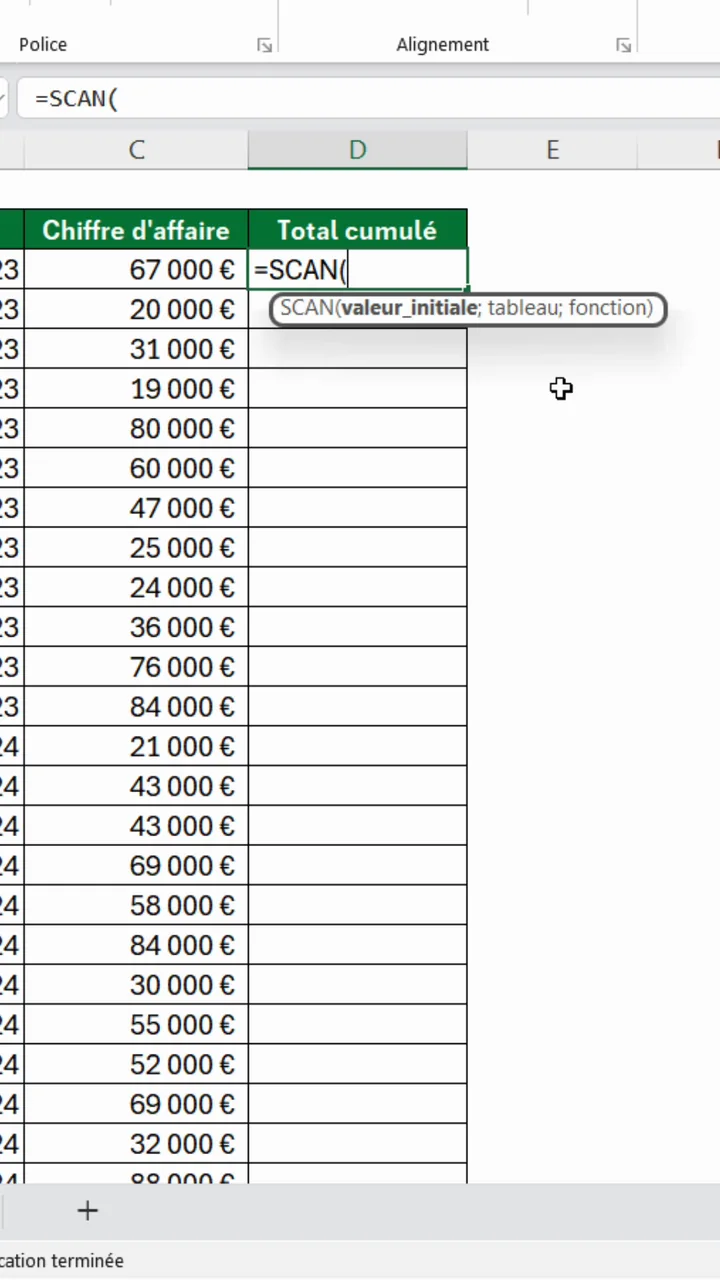
La valeur initiale, c'est le point de départ du cumul. Le tableau, c'est la colonne à parcourir. La fonction, c'est ce que SCAN fait à chaque ligne. On remplit ces trois cases dans l'ordre.
La valeur de départ et la plage à parcourir
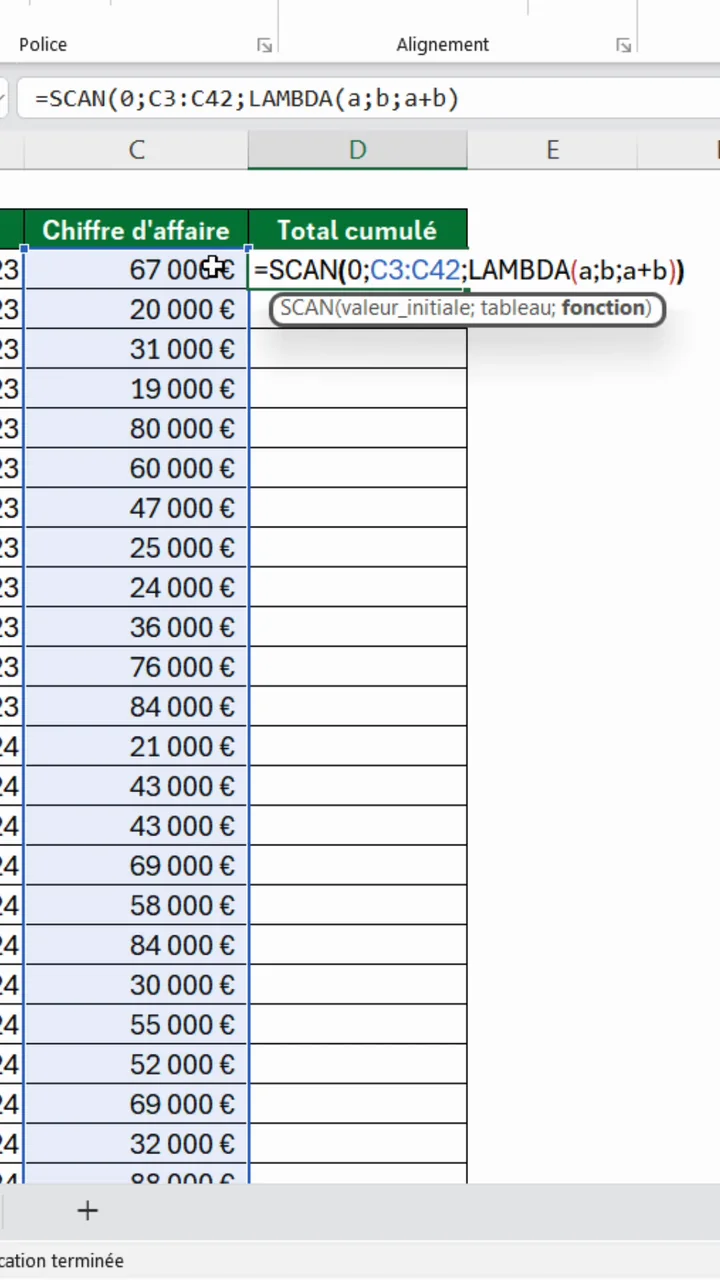
On commence à 0 : avant la première ligne, rien n'est encore cumulé. Ensuite, on sélectionne toute la colonne des ventes, ici C3:C42. SCAN va la lire valeur après valeur, sans que tu aies à toucher aux autres cellules.
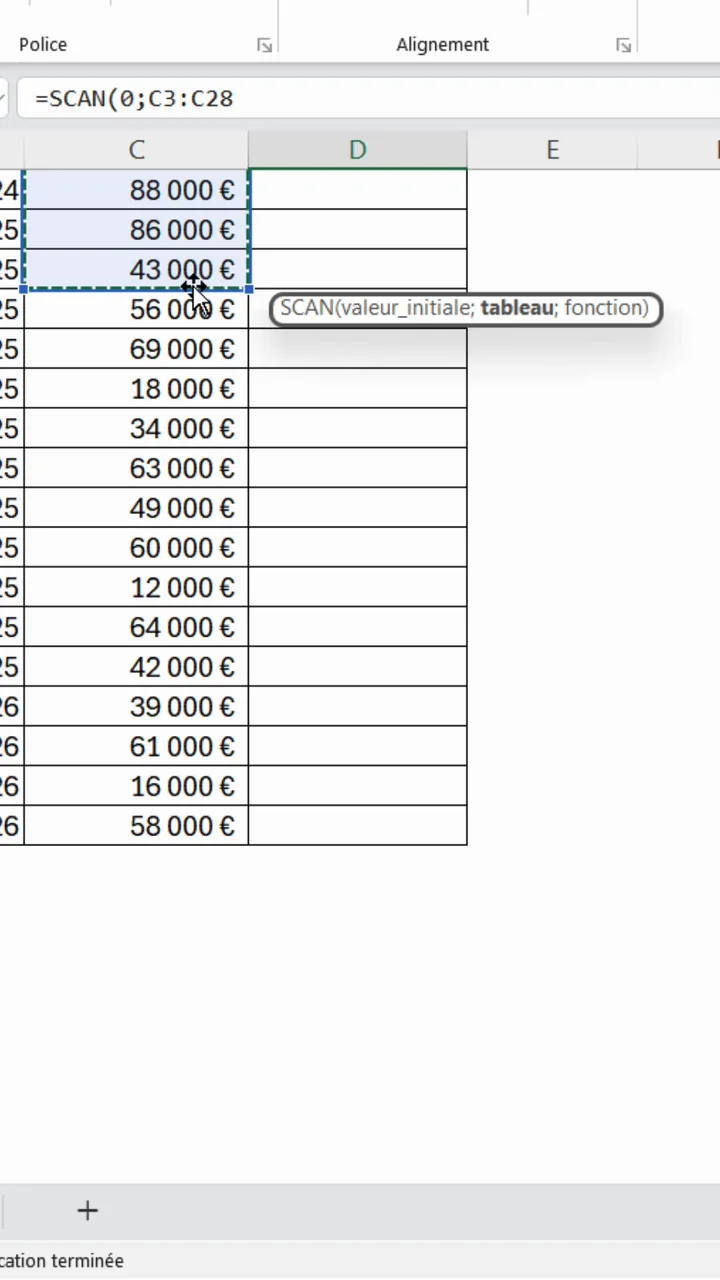
À ce stade, SCAN sait par où commencer et quoi lire. Il lui manque juste l'instruction : que faire du cumul et de la valeur de chaque ligne. C'est le rôle de LAMBDA.
LAMBDA : dire à SCAN quoi faire à chaque ligne
Le troisième argument, c'est LAMBDA(a ; b ; a+b). LAMBDA te laisse fabriquer ta propre mini-formule avec deux variables. Ici, a est le cumul déjà calculé, celui que SCAN garde en mémoire, et b est la valeur de la ligne en cours. Le calcul, a+b, donne le nouveau cumul.
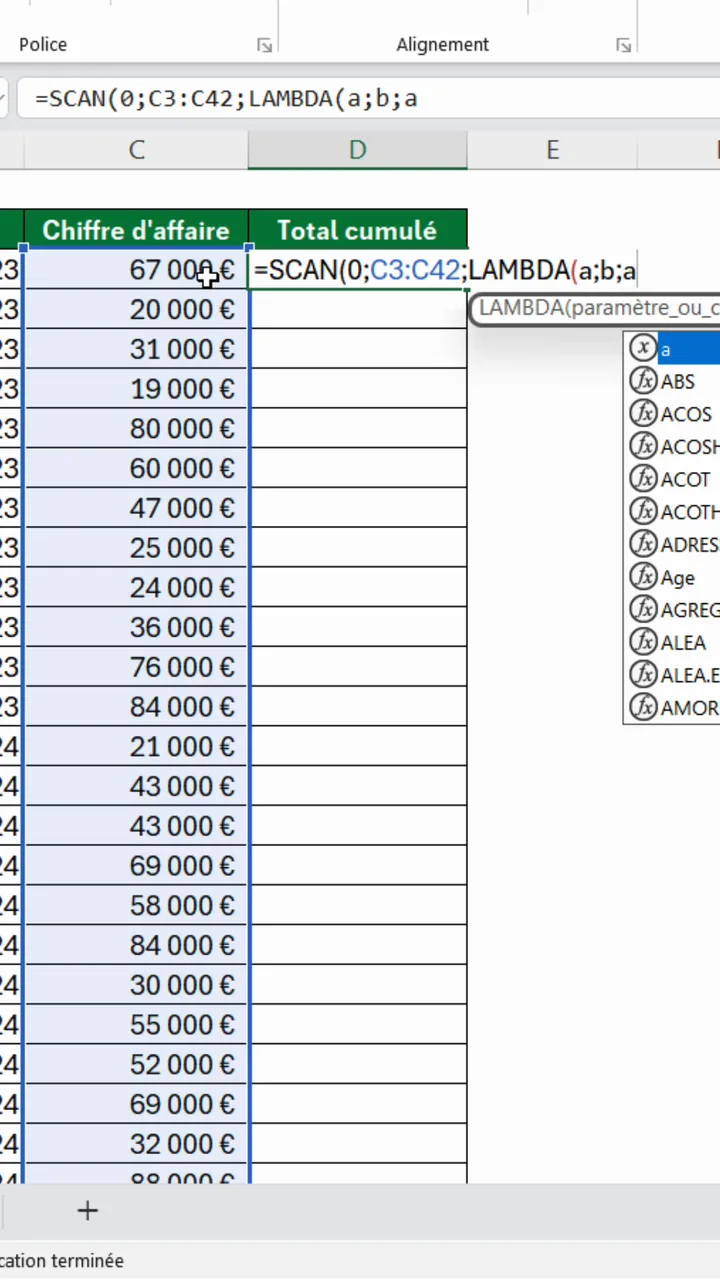
La formule complète
Assemblée, la formule tient sur une ligne : =SCAN(0 ; C3:C42 ; LAMBDA(a;b;a+b)). Lis-la comme une phrase : pars de zéro, parcours les ventes, et à chaque ligne ajoute la vente au cumul. C'est tout.
Un seul Entrée, toute la colonne
Tu valides, et la colonne entière se remplit d'un coup. Aucune recopie : SCAN déverse le résultat sur toutes les lignes depuis la première cellule. Modifie une vente ou ajoute un mois, et le cumul se recalcule tout seul.
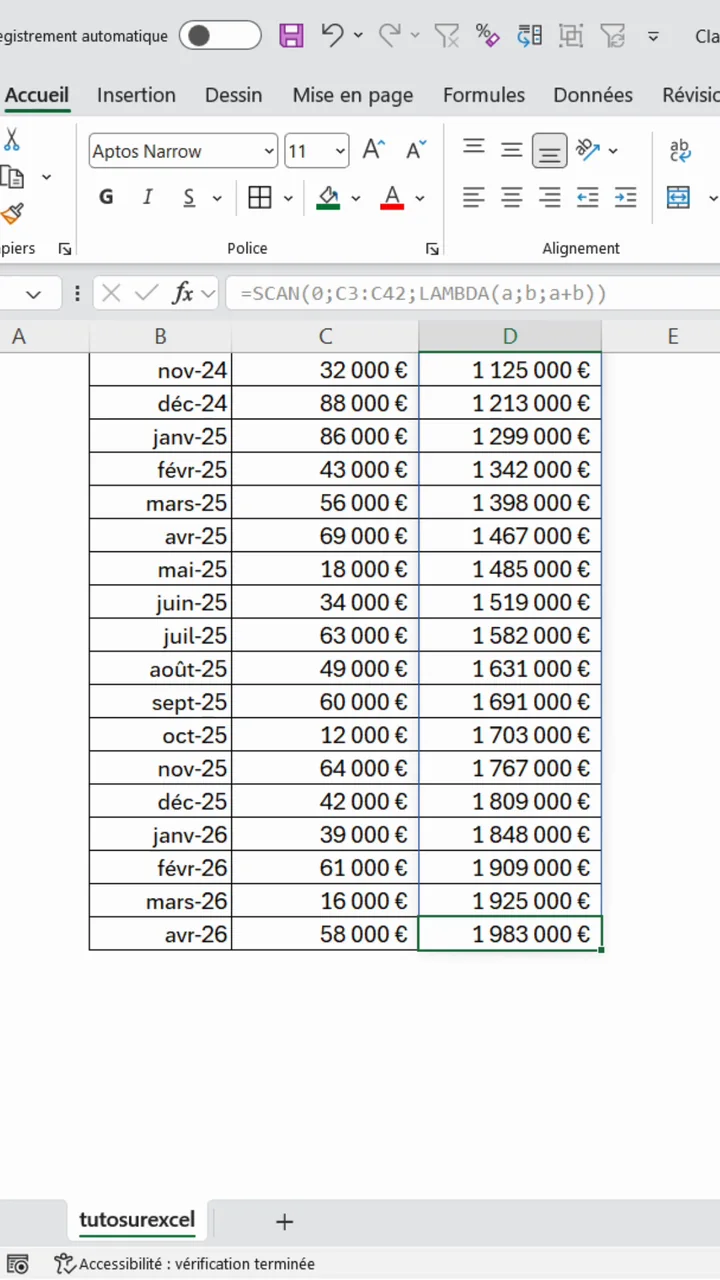
Et il y a un bonus. Le dernier nombre de la colonne, c'est le total général : il additionne toutes les lignes. Ici, 1 983 000 euros, sans ajouter la moindre fonction SOMME à côté.
Pour aller plus loin
SCAN et LAMBDA font partie des fonctions modernes d'Excel, celles qui travaillent sur une colonne entière au lieu d'une cellule. Dans la même famille, la fonction FILTRE extrait les lignes qui répondent à un critère. Pour des totaux conditionnels, garde sous le coude SOMME.SI, MOYENNE.SI et NB.SI. Pour qu'une plage s'étende toute seule quand tu ajoutes des lignes, transforme d'abord tes données en tableau structuré. Et quand une formule te résiste, tu peux la faire écrire par l'IA.
Questions fréquentes
C'est quoi un total cumulé dans Excel ?
Un total cumulé additionne les valeurs au fur et à mesure : chaque ligne affiche la somme de tout ce qui précède, elle comprise. Sur un chiffre d'affaires mensuel, tu lis le total atteint mois après mois, pas seulement la vente du mois.
Comment faire un total cumulé sans recopier de formule ?
Utilise SCAN avec LAMBDA : =SCAN(0;C3:C42;LAMBDA(a;b;a+b)). Une seule formule, tapée dans la première cellule, remplit toute la colonne d'un coup et se recalcule si les données changent.
À quoi servent les trois arguments de la fonction SCAN ?
SCAN prend une valeur de départ (souvent 0), la plage à parcourir, et une fonction appliquée à chaque étape. Cette fonction reçoit le cumul en cours et la valeur de la ligne, puis renvoie le nouveau cumul que SCAN garde en mémoire.
Que représentent a et b dans LAMBDA ?
a est l'accumulateur : le total déjà calculé par SCAN. b est la valeur de la ligne en cours. a+b donne le nouveau cumul. L'ordre compte : SCAN passe toujours le cumul en premier, la valeur courante ensuite.
SCAN et LAMBDA fonctionnent avec quelle version d'Excel ?
Il faut Excel 365 ou Excel 2021. Sur une version antérieure, remplace la formule par =SOMME($C$3:C3) recopiée vers le bas : la référence mixte fige le début et fait glisser la fin, ce qui donne le même cumul.
Comment obtenir le total général à partir d'un total cumulé ?
Le dernier nombre de la colonne cumulée est déjà le total général, puisqu'il additionne toutes les lignes. Inutile d'ajouter une fonction SOMME à part : la dernière cellule du cumul le contient.


