
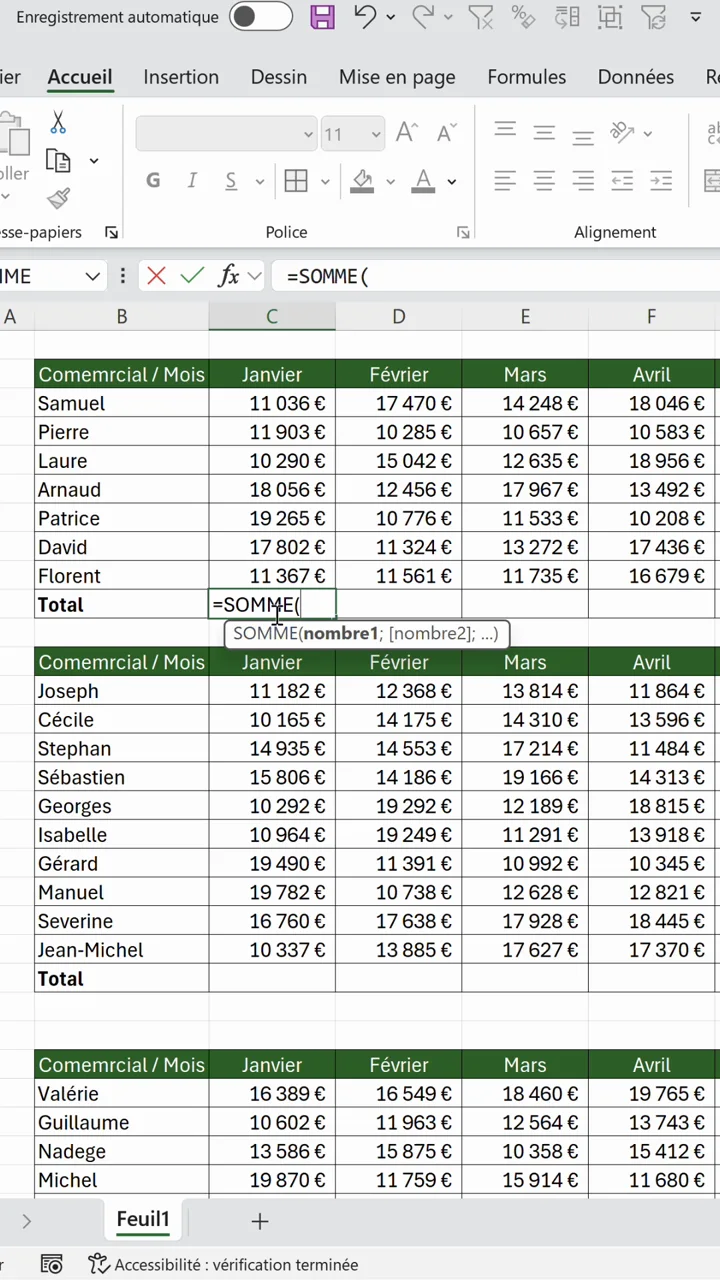
Ma collègue Martine avait trois tableaux de ventes sous les yeux : six mois de chiffres par commercial, une colonne Total vide et une ligne de totaux vide sur chacun. Son plan : taper =SOMME( dans chaque cellule, sélectionner la plage, fermer la parenthèse, valider, et recommencer. Des dizaines de fois. Elle partait pour y passer son après-midi entière.
Il existe un raccourci qui fait exactement le même travail en moins de 5 secondes. Deux touches, pas une de plus : Excel écrit toutes les sommes d'un coup, la colonne Total, la ligne de totaux et même le grand total du tableau. C'est la somme automatique, et presque personne ne l'utilise à sa pleine puissance.
Je te montre la manip complète : la sélection qui change tout, le raccourci, et le piège classique à éviter. Si Excel est encore récent pour toi, garde le guide Excel débutant ouvert à côté.
- Insérer une somme automatique avec le raccourci Alt + =
- Remplir la colonne Total et la ligne de totaux d'un seul coup
- Sélectionner ton tableau avec la cellule de marge qui fait tout marcher
- Éviter le piège du raccourci lancé sur une seule cellule
- Retrouver l'équivalent du raccourci sur Mac
- Enchaîner plusieurs tableaux en quelques secondes
Le principe en une phrase
Alt + = déclenche la somme automatique d'Excel : il repère les nombres autour de la sélection et écrit lui-même les formules =SOMME aux bons endroits. Et si ta sélection inclut une rangée vide en bordure du tableau, il la remplit entièrement, cellule par cellule, en une seule frappe.
Autrement dit, tu ne gagnes pas juste une somme : tu remplis d'un coup tous les totaux d'un tableau. Ce sont de vraies formules, posées dans les cellules, qui se recalculent dès qu'un chiffre change.
Étape 1 : oublie la saisie manuelle
La méthode que tout le monde connaît : se placer sur la cellule du total, taper =SOMME(, sélectionner la plage, fermer la parenthèse, valider. Ça marche, mais c'est une formule à la fois. Sur un tableau de six colonnes, tu recommences six fois. Sur trois tableaux avec les totaux par ligne en plus, tu y passes l'après-midi, comme Martine.
Étape 2 : sélectionne le tableau avec une cellule de marge
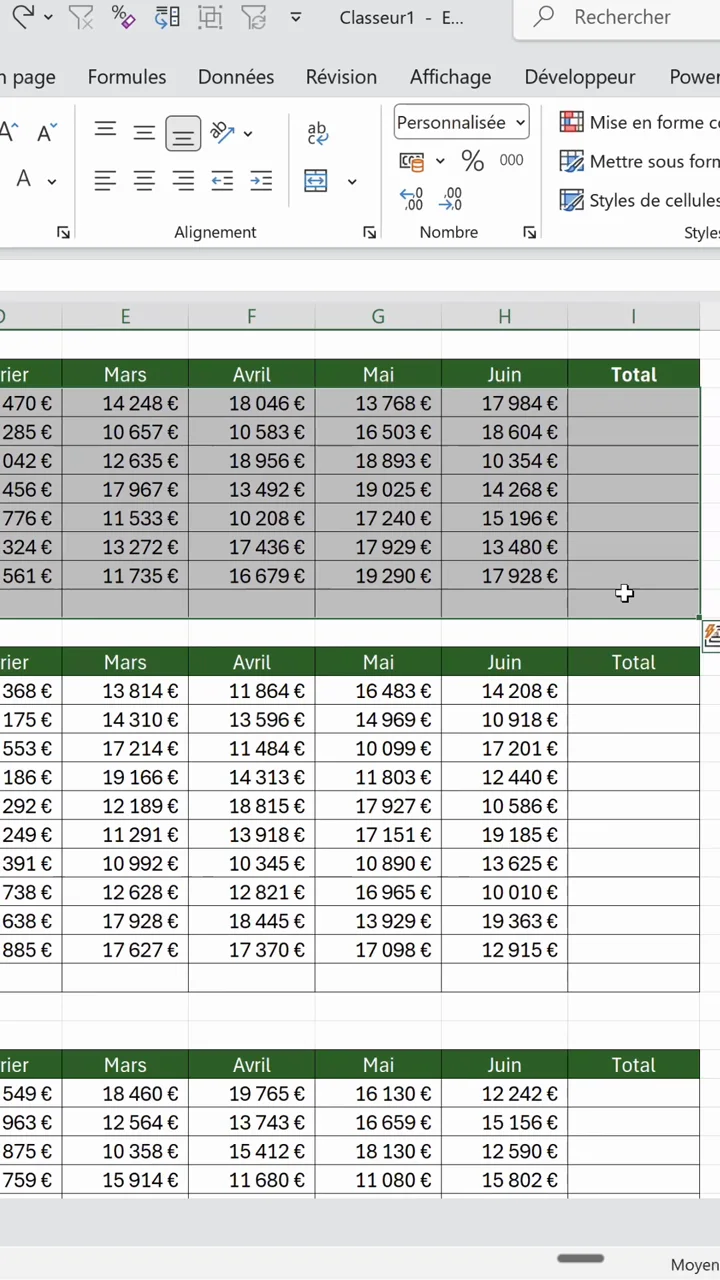
Toute l'astuce tient dans la sélection. Tu sélectionnes tes données ET les cellules vides qui doivent recevoir les totaux : la colonne Total à droite, la ligne de totaux en bas. C'est cette marge vide incluse dans la sélection qui dit à Excel où poser les formules.
Étape 3 : appuie sur Alt + =
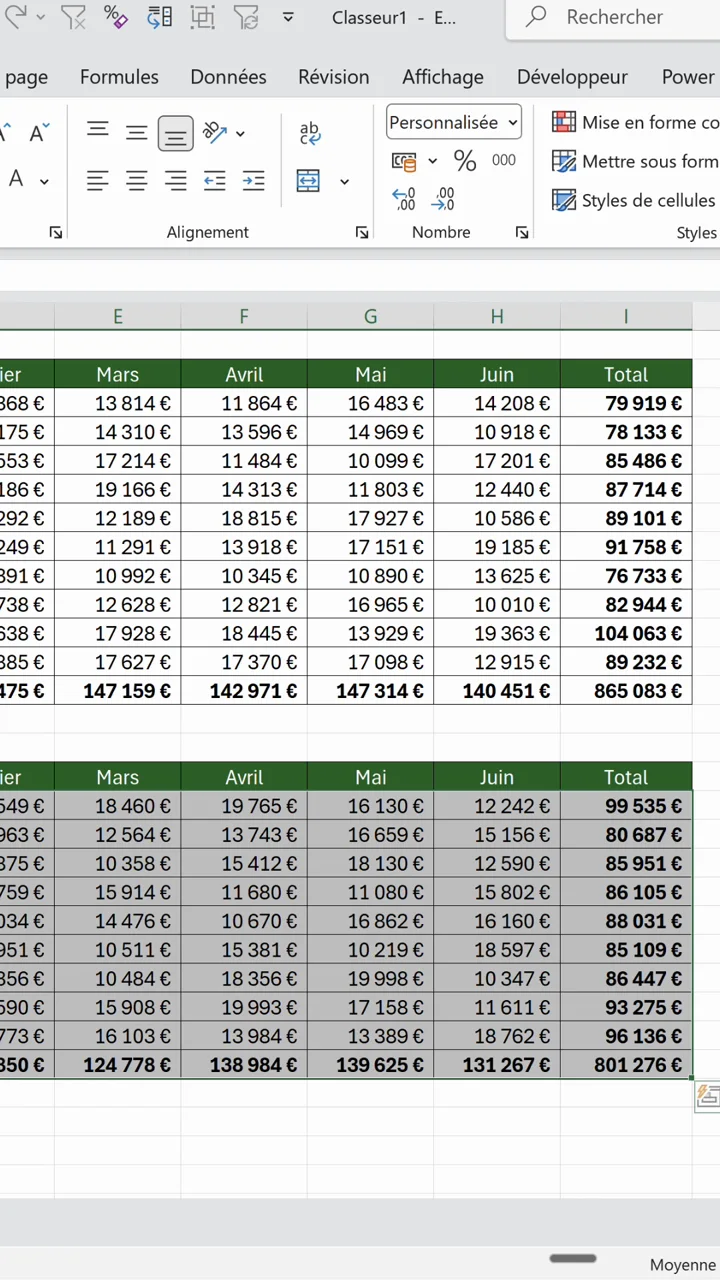
C'est tout. Une seule frappe, et Excel écrit toutes les formules d'un coup : chaque cellule de la colonne Total reçoit la somme de sa ligne, chaque cellule de la ligne de totaux reçoit la somme de sa colonne, et la cellule d'angle calcule le grand total.
Alt + =
Le résultat : de vraies formules, pas des valeurs figées
Clique sur n'importe quel total : la barre de formule affiche un =SOMME classique, avec la bonne plage. La somme automatique n'a rien collé en dur, elle a juste tapé les formules à ta place. Change un chiffre de vente, tous les totaux concernés se recalculent instantanément.
Et le raccourci s'enchaîne : sélection du tableau suivant, Alt + =, sélection du troisième, Alt + =. Les trois tableaux de Martine sont passés d'une après-midi de saisie à une quinzaine de secondes.
Pour aller plus loin dans les raccourcis et les sommes
Si ce genre de gain de temps te parle, empile les réflexes : les raccourcis Excel indispensables pour accélérer tout le reste, le raccourci des cases à cocher dans la même famille des frappes magiques. Et quand tes sommes doivent trier ce qu'elles additionnent, passe aux fonctions SOMME.SI, MOYENNE.SI et NB.SI, ou à SOMMEPROD pour les moyennes pondérées.
Questions fréquentes
Quel est le raccourci de la somme automatique dans Excel ?
Alt + = sur Windows, Cmd + Maj + T sur Mac. Le raccourci insère une formule =SOMME sur la plage de nombres détectée. Sur une sélection incluant des cellules vides en bordure du tableau, il remplit tous les totaux d'un coup.
Comment additionner plusieurs colonnes et lignes d'un seul coup ?
Sélectionne les données en incluant la colonne et la ligne vides qui doivent recevoir les totaux, puis appuie sur Alt + =. Excel pose une formule =SOMME dans chaque cellule vide de la sélection : totaux de lignes, totaux de colonnes et grand total en une seule frappe.
Pourquoi inclure une cellule de marge dans la sélection ?
Parce que la marge vide indique à Excel où écrire les formules. Sans elle, le raccourci ne traite que la cellule active et doit deviner la plage à sommer. Avec la marge incluse, chaque cellule vide reçoit la somme de sa ligne ou de sa colonne, sans ambiguïté.
Que fait Alt + = sur une seule cellule ?
Excel propose une formule =SOMME sur la plage qu'il devine : il remonte la colonne (ou la ligne) et s'arrête à la première cellule vide. Sur des données avec des trous, la plage proposée peut être incomplète. Vérifie la plage surlignée avant de valider, ou sélectionne toi-même les données avec la marge.
La somme automatique se met-elle à jour quand les données changent ?
Oui. Le raccourci insère de vraies formules =SOMME, pas des valeurs figées. Chaque total pointe vers sa plage et se recalcule automatiquement dès qu'un chiffre change dans le tableau.
La somme automatique fonctionne-t-elle avec d'autres calculs que la somme ?
Le raccourci Alt + = insère uniquement une somme. Pour une moyenne, un comptage ou un minimum, utilise le menu déroulant du bouton Somme automatique (onglet Accueil ou Formules) qui propose Moyenne, NB, Max et Min sur le même principe de plage détectée.