Tes fichiers Excel sont plats. Une liste de tâches que tu barres à la main, un suivi où tu tapes un x dans la case, un tableau qui ne bouge jamais tout seul. Le problème, ce n’est pas ton organisation : c’est que rien dans ce fichier ne réagit quand tu avances.
Excel a pourtant un petit contrôle natif qui change tout : la case à cocher. Une vraie case cliquable, qui renvoie VRAI ou FAUX, que tu peux poser dans tes cellules en une combinaison de touches, et qui devient le moteur d’un suivi qui prend vie sous tes yeux.
Dans ce tuto, tu vas apprendre à insérer des cases à cocher avec un raccourci clavier (Alt, S, C1), à comprendre ce qu’une case cochée renvoie vraiment, et à t’en servir pour transformer une feuille statique en suivi vivant. Aucune macro. Si les cases à cocher sont toutes neuves pour toi, garde sous le coude le guide complet des cases à cocher dans Excel.
- Insérer des cases à cocher avec le raccourci clavier
- Générer toute une plage de cases d’un seul coup
- Comprendre ce qu’une case cochée renvoie (VRAI ou FAUX)
- Compter les cases cochées pour un pourcentage d’avancement
- Transformer une simple liste en suivi vivant (habitudes, tâches, projet)
La case à cocher, c’est quoi au juste
Une case à cocher, c’est un contrôle natif d’Excel posé directement dans une cellule. Cochée, elle vaut VRAI. Décochée, elle vaut FAUX. Ce n’est pas un dessin ni une image : c’est une valeur, et c’est toute la différence.
Un x tapé à la main ne sert à rien d’autre qu’à être lu. Une case à cocher, elle, renvoie un VRAI/FAUX que toutes tes formules peuvent exploiter. Tu coches, et un compteur monte, une barre avance, une couleur change. C’est ce qui sépare un tableau mort d’un tableau qui réagit.
Étape 1 : sélectionne les cellules qui recevront les cases
Décide d’abord où tu veux tes cases : une colonne de tâches, une grille de suivi d’habitudes, une ligne par projet. Puis sélectionne toute la plage d’un coup. C’est le détail qui fait gagner du temps : Excel posera une case par cellule sélectionnée, tu n’as pas à les créer une par une.
Sur une plage large ou un tableau structuré, sélectionne toute la zone avant de lancer le raccourci. Une seule commande, et toutes les cases apparaissent en même temps.
Étape 2 : insère les cases avec le raccourci (Alt, S, C1)
Deux chemins mènent au même bouton. À la souris : onglet Insertion, groupe Contrôles, bouton Case à cocher. Au clavier, plus rapide : appuie sur Alt, Excel affiche alors les touches d’accès sur le ruban, puis tape la séquence.
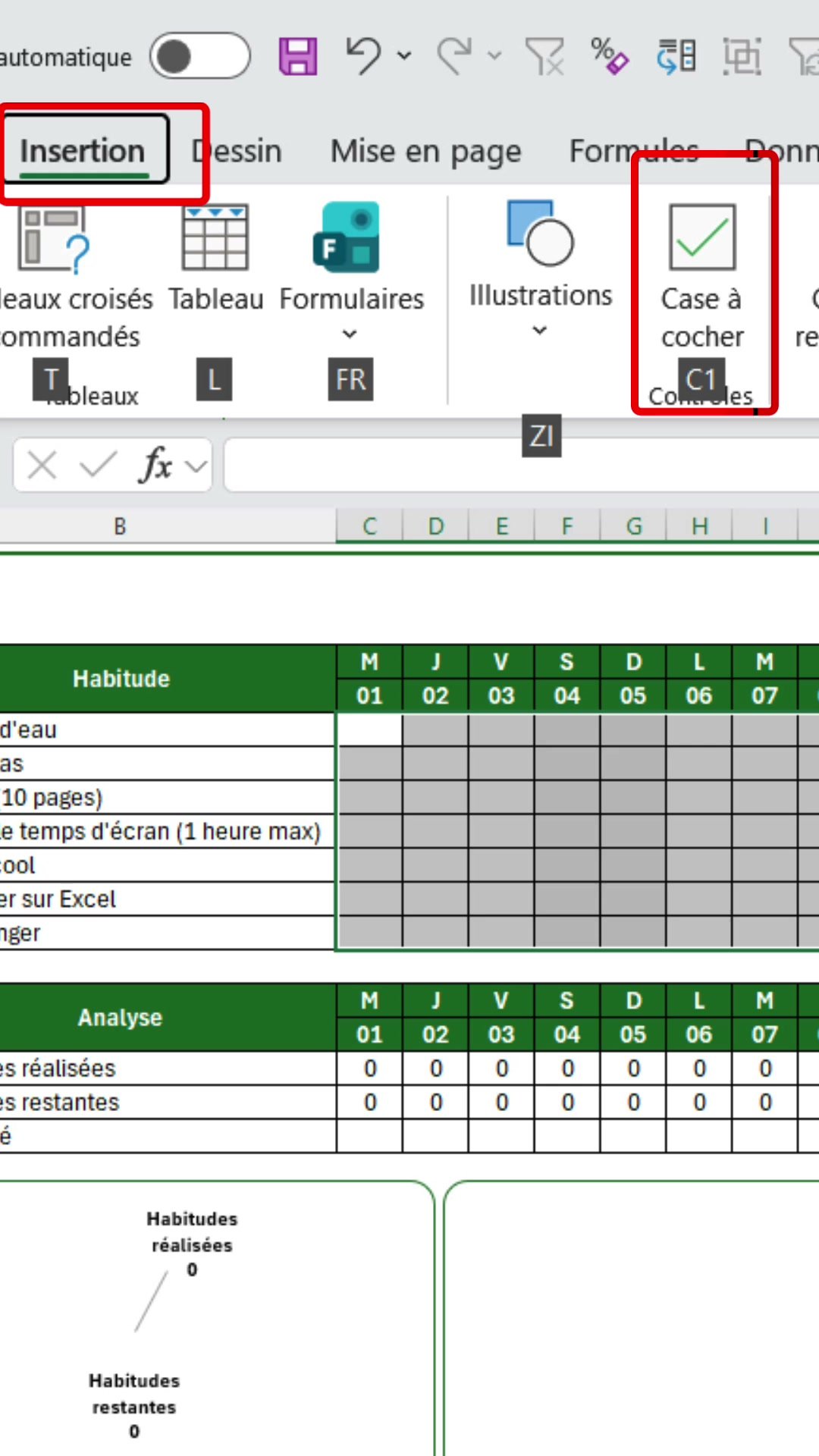
Les lettres d’accès peuvent varier selon la langue et la version d’Excel. Si la séquence affichée n’est pas exactement la même chez toi, pas de panique : suis simplement les touches qu’Excel montre à l’écran, ou passe par Insertion > Case à cocher. C’est le même bouton, et c’est l’un des raccourcis Excel qui te fera gagner le plus de temps au quotidien.
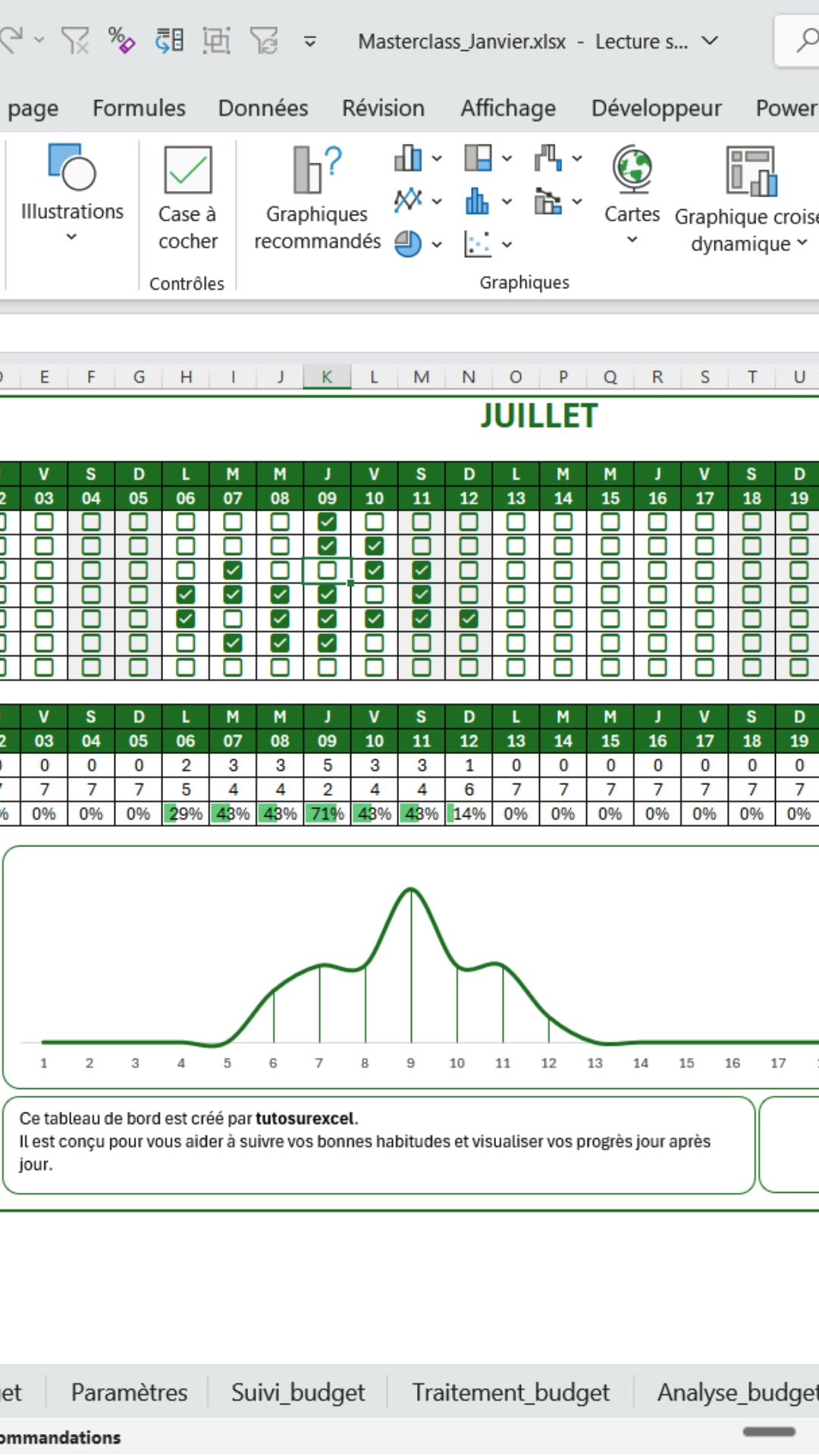
Résultat immédiat : une case à cocher apparaît dans chaque cellule sélectionnée, prête à être cliquée.
Étape 3 : coche, décoche, et exploite le VRAI/FAUX
Clique sur une case pour la cocher, reclique pour la décocher. Derrière, la cellule bascule entre VRAI et FAUX. Et c’est là que ça devient intéressant : cette valeur, tu peux la brancher partout.
Pour compter les cases cochées, une simple fonction NB.SI suffit :
Divise ce compte par le nombre total de cases et tu obtiens un pourcentage d’avancement qui se met à jour à chaque clic. Ajoute une mise en forme conditionnelle pour colorer les lignes terminées, ou une barre de progression qui se remplit toute seule. La case à cocher devient le déclencheur de tout le reste.
Le résultat : une feuille qui prend vie
Une fois les cases branchées sur des compteurs, une mise en forme et un graphique, ta feuille arrête d’être un tableau figé. Un suivi d’habitudes où chaque case cochée fait monter la courbe du mois. Une liste de tâches où le pourcentage d’avancement grimpe à chaque clic. Un tableau de projet qui se met au vert quand tout est fait.
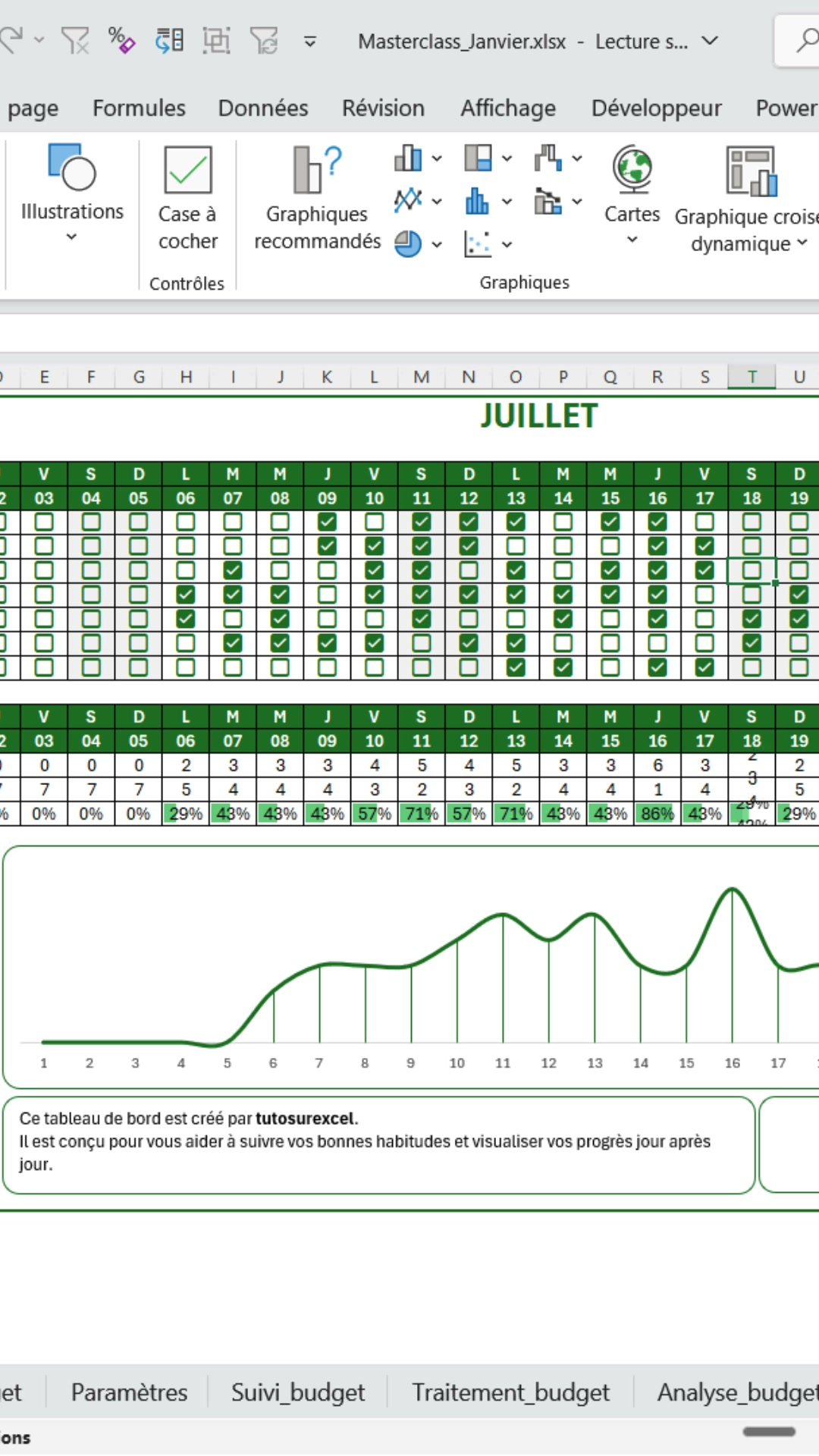
C’est exactement l’esprit d’un bon tableau de bord Excel : tu cliques, tout réagit. Rien de sorcier, juste Excel utilisé correctement, et un fichier que tu as enfin envie d’ouvrir et de remplir.
Pour aller plus loin
Les cases à cocher sont la brique d’interactivité la plus simple, mais elles s’assemblent bien avec le reste. Pour un usage orienté projet, regarde le tableau de suivi de projet avec icônes et barres d’avancement. Pour un rendu visuel plus fin, l’indicateur coche verte ou croix rouge automatique complète parfaitement le VRAI/FAUX. Et pour tout revoir en profondeur, garde le guide complet des cases à cocher sous la main.