Tu suis tes projets dans un tableau Excel que tu remplis à la main : une colonne d’étapes, quelques croix, parfois un code couleur appliqué cellule par cellule. Résultat, le tableau est toujours en retard sur la réalité, et en réunion il faut le commenter ligne par ligne pour qu’on comprenne où en est le projet.
Il y a une méthode beaucoup plus efficace, et elle ne demande aucune macro : un tableau de suivi de projet où tu saisis juste 1 quand une étape est faite et 0 quand elle ne l’est pas. Tout le reste se met à jour tout seul : une coche verte ou une croix rouge s’affiche, le pourcentage d’avancement se recalcule, et une barre rouge se vide au fur et à mesure que la ligne progresse.
Dans ce tuto, tu vas construire ce tableau en trois étapes : les icônes automatiques, le calcul d’avancement, puis les barres de données. Tout repose sur la mise en forme conditionnelle et une formule NB.SI.
- Afficher une coche verte ou une croix rouge selon la valeur d’une cellule
- Personnaliser un jeu d’icônes et masquer les valeurs derrière
- Calculer un pourcentage d’avancement avec NB.SI
- Créer une barre de progression sans graphique, directement dans les cellules
- Inverser le sens d’une barre de données (de droite à gauche)
Le principe en une phrase
Chaque cellule d’étape contient un 1 (fait) ou un 0 (pas fait), et c’est la mise en forme conditionnelle qui fait tout le travail d’affichage : les jeux d’icônes transforment ces valeurs en coches et en croix, une formule NB.SI les compte pour obtenir le pourcentage d’avancement, et les barres de données transforment ce pourcentage en barre de progression.
Le tableau d’exemple contient une liste d’activités en lignes, cinq étapes en colonnes (brouillon, en révision, révisé, à valider, validé), puis deux colonnes calculées : À compléter et Complété. C’est cette structure qu’on va rendre vivante.
Étape 1 : les coches et les croix automatiques (jeux d’icônes)
Commence par sélectionner toutes les cellules d’étapes, celles qui recevront les 1 et les 0. Va ensuite dans l’onglet Accueil, clique sur Mise en forme conditionnelle, puis sur Nouvelle règle. Dans le style de mise en forme, choisis Jeux d’icônes.
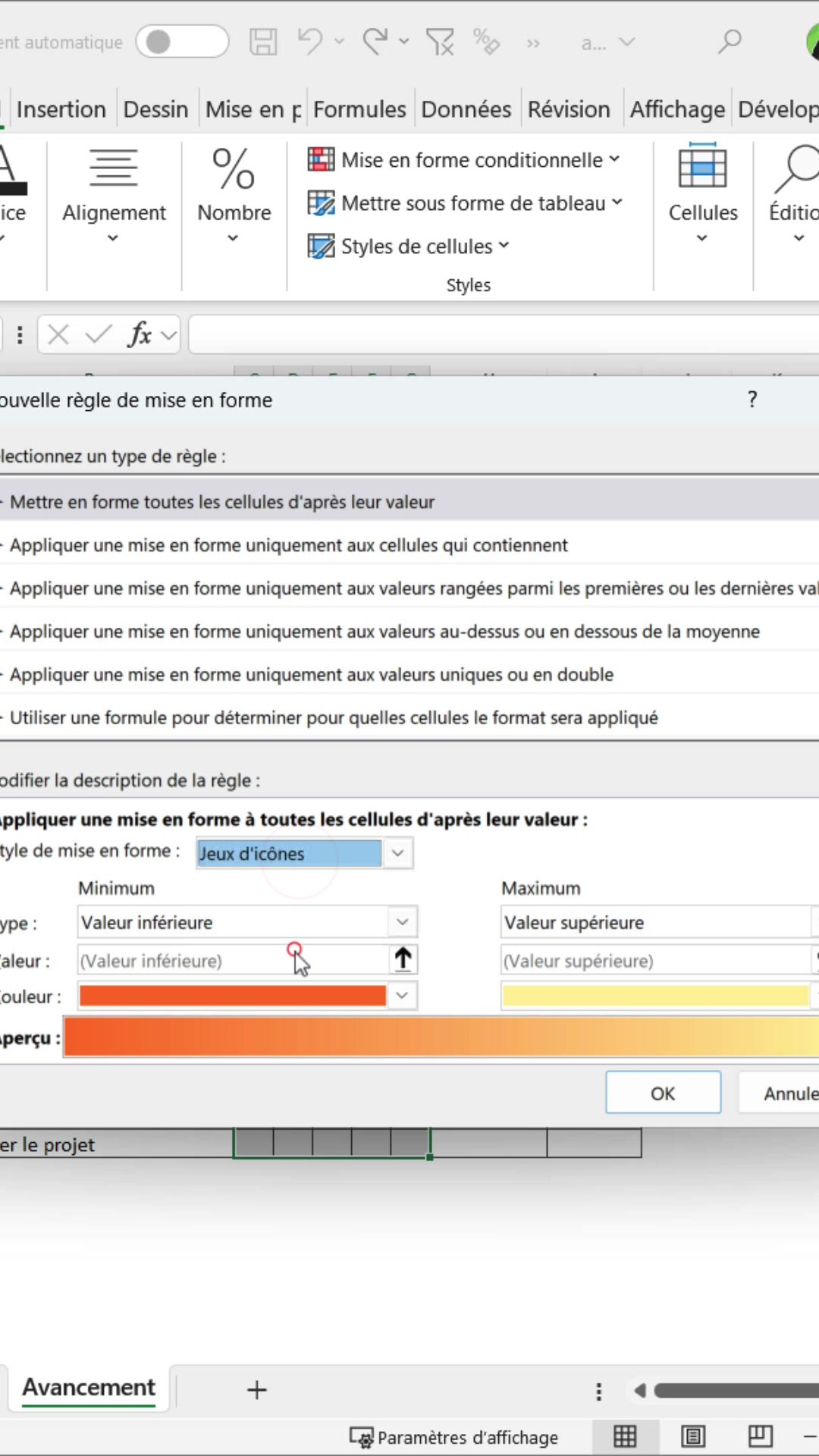
Par défaut, Excel propose des flèches et des seuils en pourcentage. On va tout personnaliser. Remplace les icônes par celles qui nous intéressent : la coche verte pour la première, la croix rouge pour la deuxième, et le point d’exclamation jaune pour la dernière. Coche ensuite Afficher l’icône uniquement : la cellule montrera l’icône, pas le chiffre saisi derrière.
Reste à définir les seuils. Passe le type sur Formule et mets 1 pour la coche (elle s’affiche si la valeur atteint 1) et 0 pour la croix. Valide avec OK.
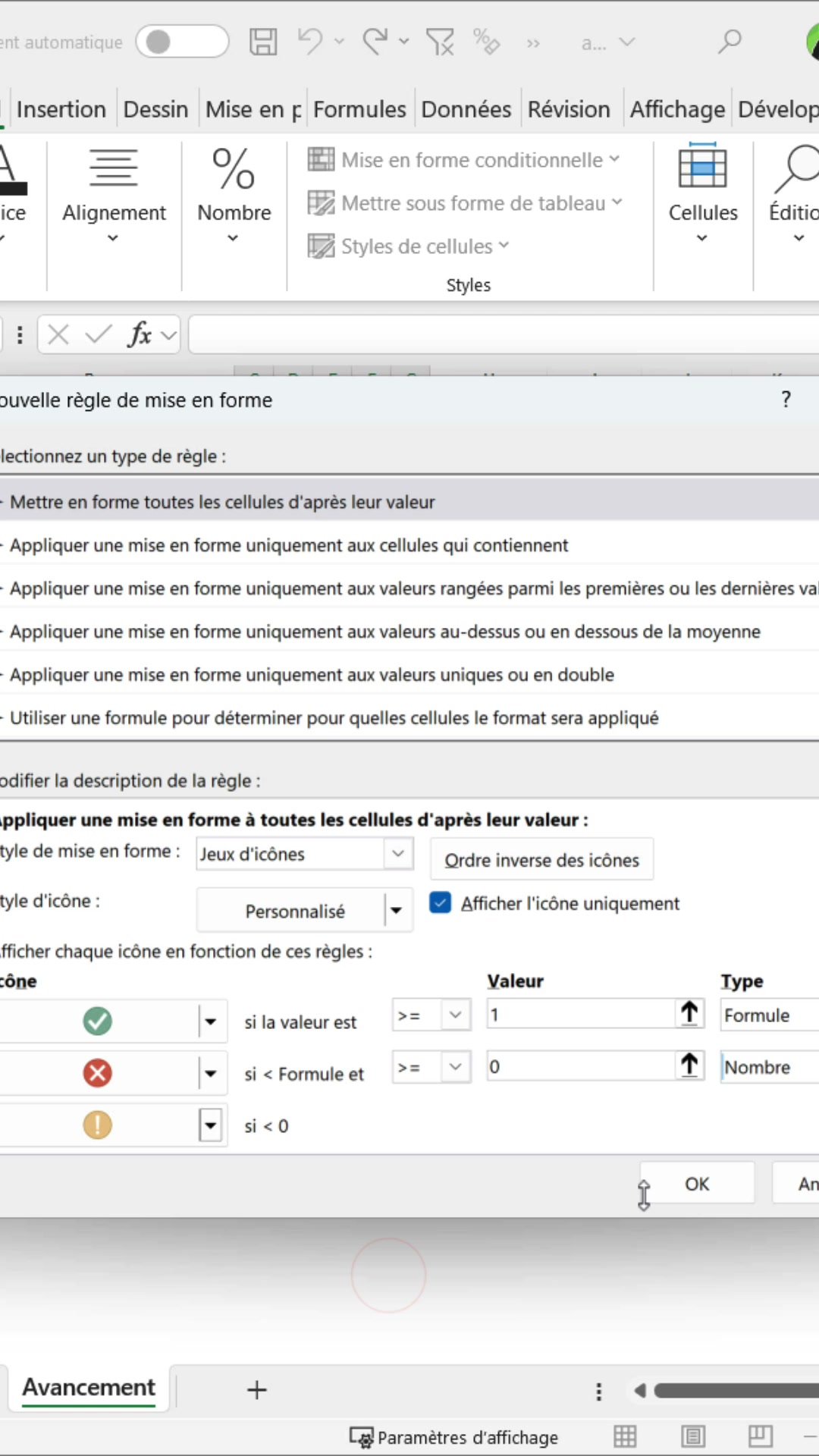
Dès maintenant, quand tu saisis 1 dans une cellule d’étape, une coche verte apparaît. Un 0, et c’est une croix rouge.
Étape 2 : le pourcentage d’avancement avec NB.SI
Passons aux colonnes calculées. Dans la colonne Complété, on compte combien d’étapes de la ligne sont validées, et on divise par le nombre total d’étapes. Avec les étapes en C5:G5, ça donne =NB.SI(C5:G5;1)/5 : NB.SI compte le nombre de 1, et la division par 5 ramène le résultat entre 0 et 1. Formate la cellule en pourcentage.
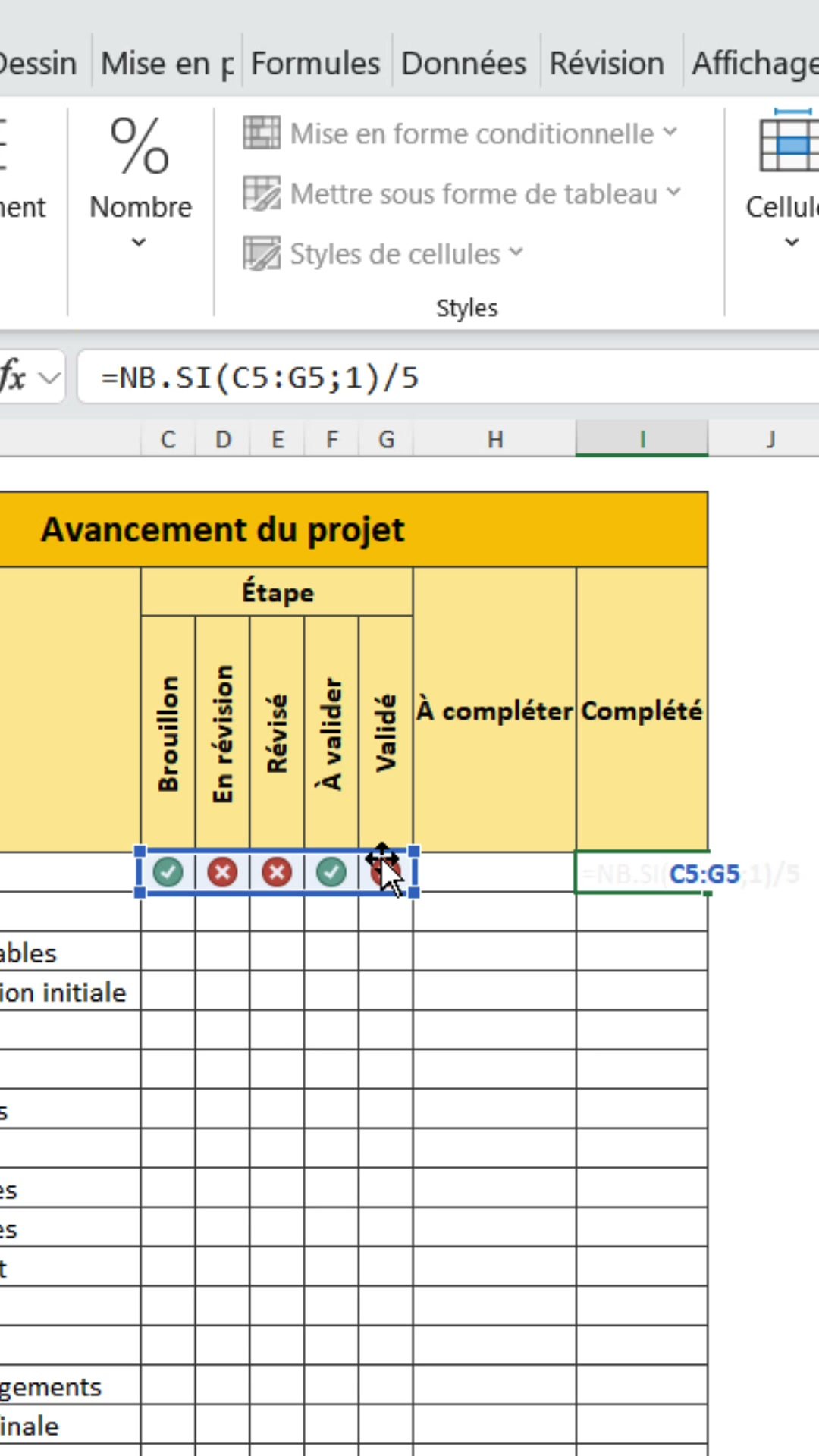
La colonne À compléter est encore plus simple : c’est tout ce qui reste, donc =1-I5 si le pourcentage complété est en I5.
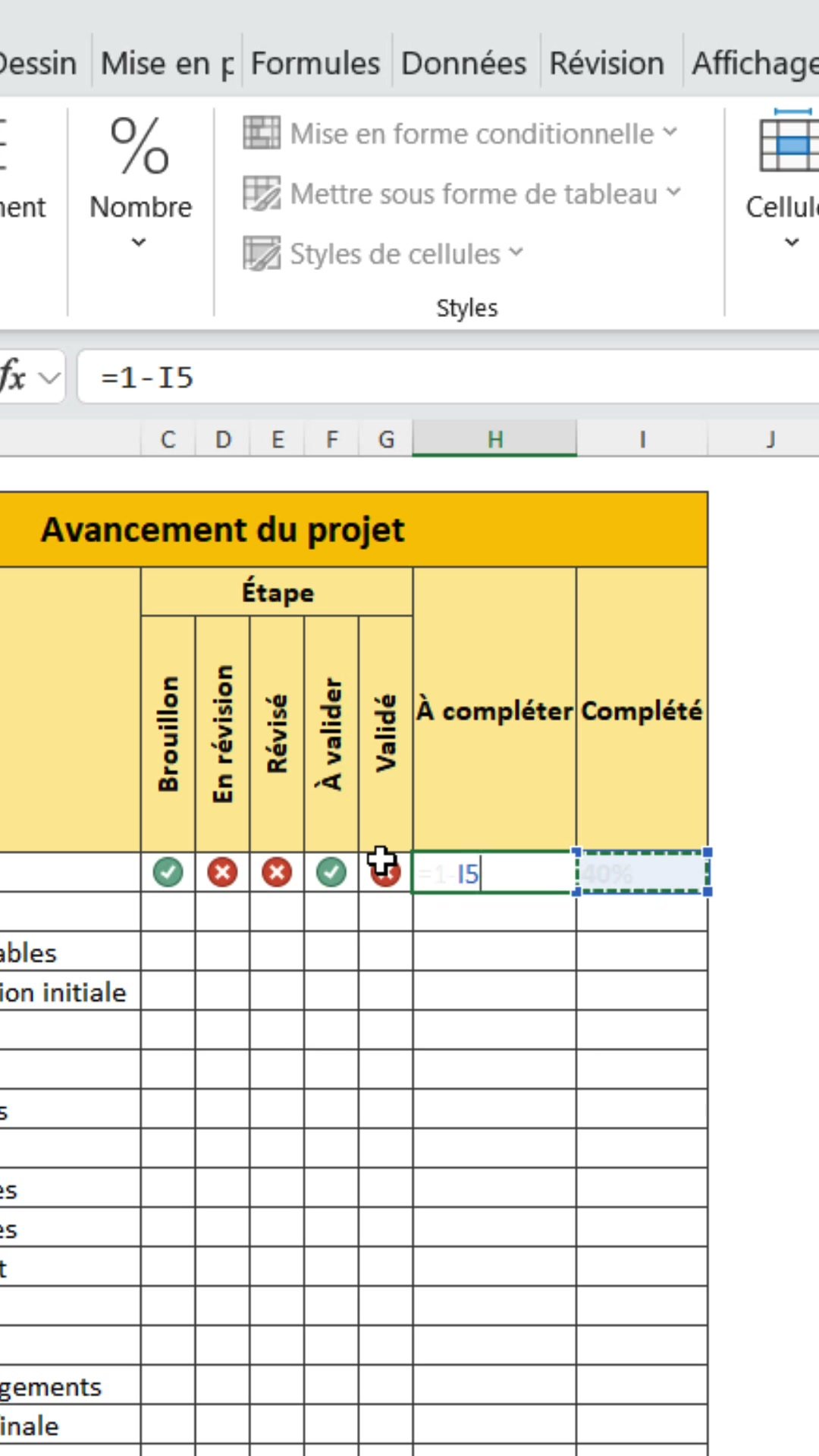
Recopie les deux formules sur toutes les lignes d’un double clic sur la poignée en bas à droite de la cellule.
Étape 3 : la barre rouge qui se vide (barres de données)
C’est le réglage qui change tout visuellement. Sélectionne la colonne À compléter, retourne dans Mise en forme conditionnelle, Nouvelle règle, et choisis cette fois Barre de données. Coche Afficher la barre uniquement pour masquer le pourcentage.
Ensuite, passe le minimum et le maximum en type Formule : =0 pour le minimum, =1 pour le maximum. Pour l’apparence, choisis un remplissage rouge, et dans Orientation de la barre, sélectionne De droite à gauche. Valide avec OK.
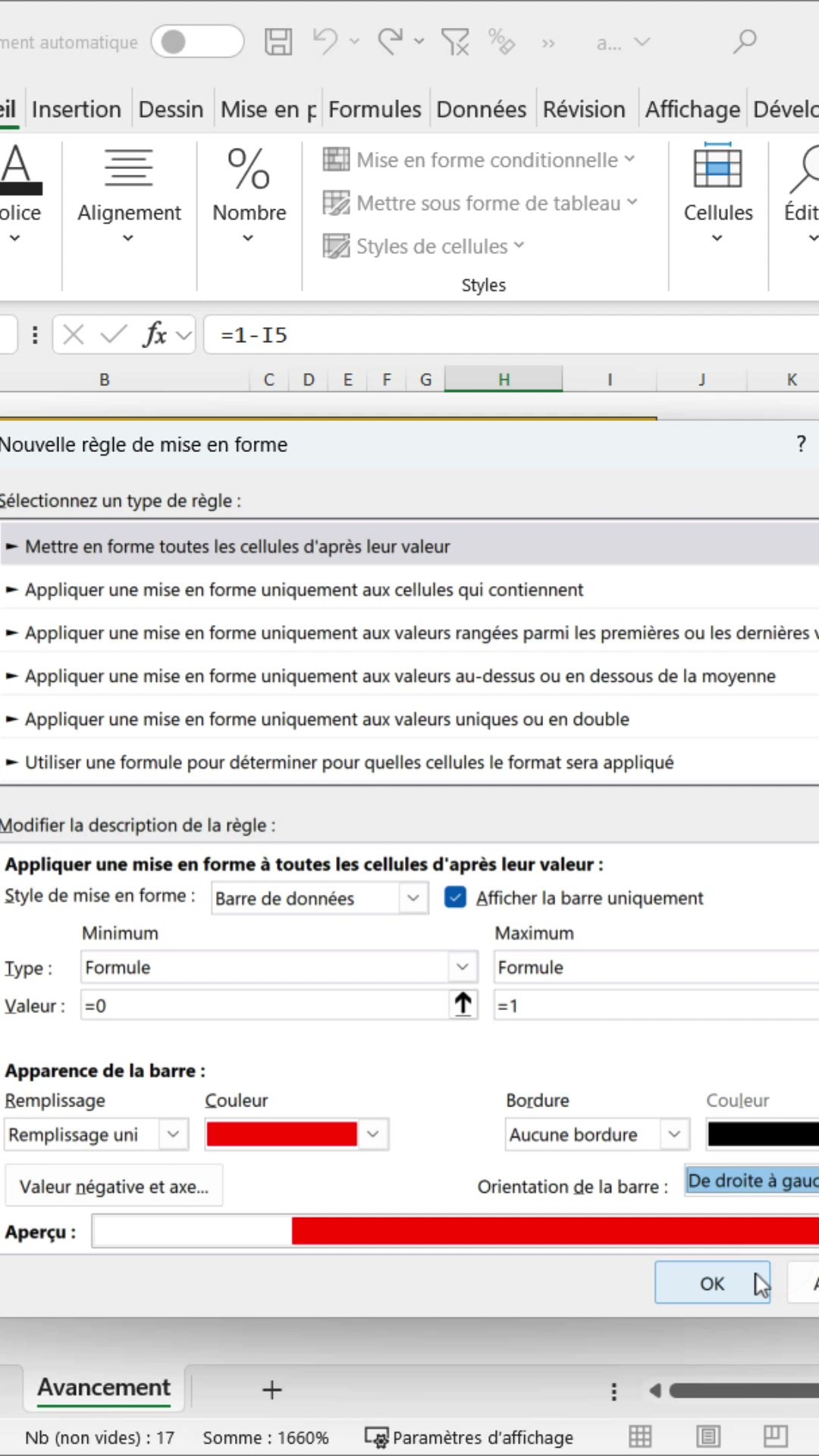
Refais la même manipulation pour la colonne Complété, avec deux différences : un remplissage vert, l’orientation classique de gauche à droite, et sans cocher Afficher la barre uniquement, pour garder le pourcentage lisible dans la cellule.
Le résultat : un tableau qui se remplit tout seul
Maintenant, remplis ton tableau normalement : 1 quand une étape est faite, 0 quand elle est bloquée. Les coches et les croix apparaissent instantanément, la barre rouge se vide au fur et à mesure, la barre verte se remplit et le pourcentage grimpe.
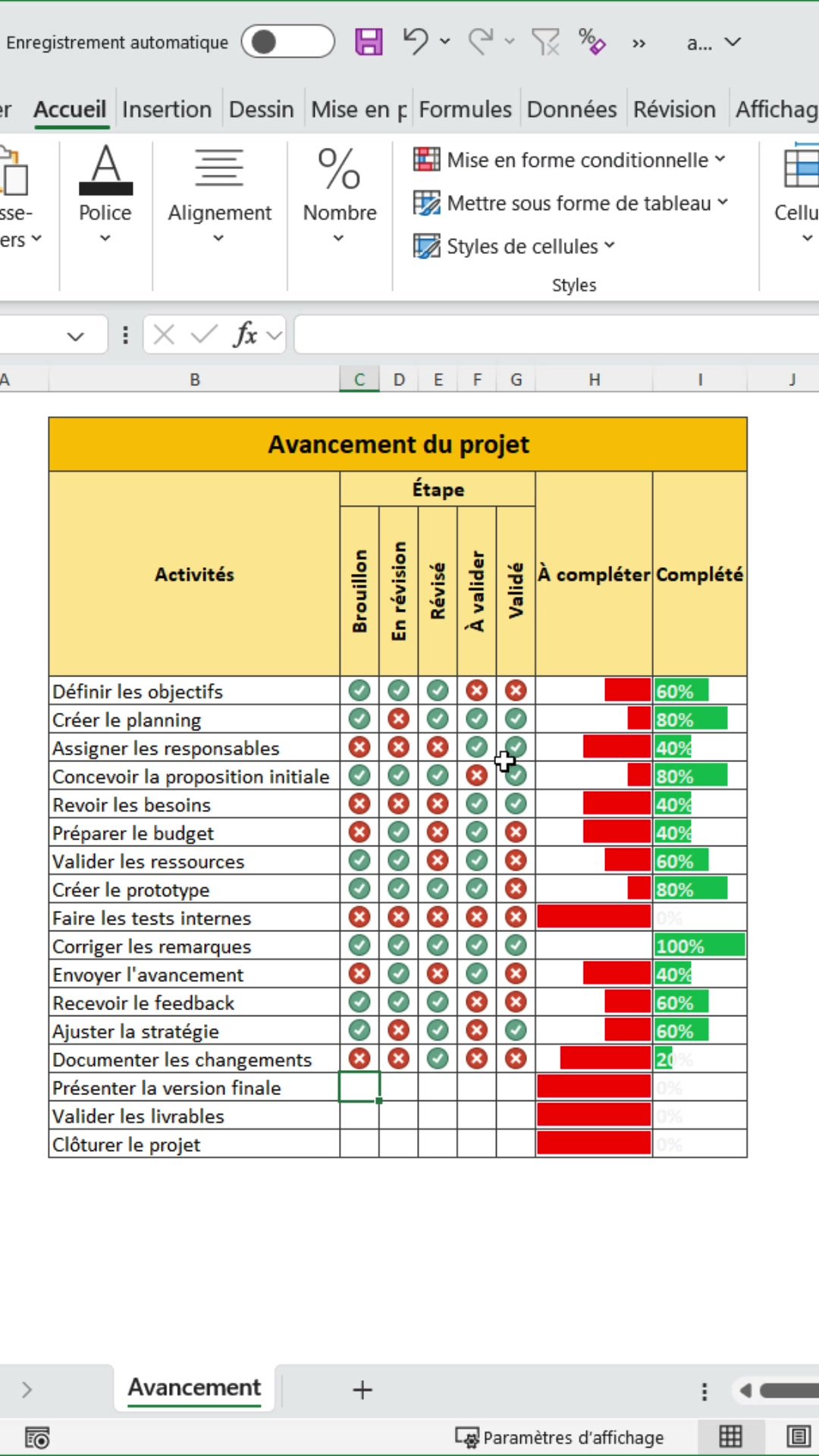
En réunion, plus besoin de commenter ligne par ligne : le tableau parle tout seul. On voit d’un coup d’œil les activités terminées, celles qui traînent et l’avancement global du projet. C’est exactement le genre de restitution qui fait passer un fichier Excel pour un outil de pilotage.
Pour aller plus loin
Ce tableau se marie très bien avec une barre de progression globale qui résume tout le projet en une cellule, ou avec un indicateur coche ou croix piloté par formule si tes critères sont plus complexes qu’un simple 1 ou 0. Et pour transformer ce suivi en vraie restitution visuelle avec graphiques et indicateurs, regarde comment construire un tableau de bord Excel.