Ton classeur a grossi, et maintenant il compte dix, quinze, vingt feuilles. Pour passer de l’une à l’autre, tu fais défiler les petits onglets en bas de l’écran, tu plisses les yeux pour lire les noms, et tu cliques en espérant tomber sur la bonne. C’est lent, et ça donne à ton fichier un air de brouillon.
Il existe une façon de transformer ça en vraie navigation d’application : une barre de boutons cliquables. Un clic sur « Dashboard », et Excel te dépose directement sur ta feuille de tableau de bord. Un clic sur « Données », et tu y es. Le même principe qu’un menu de site web, sauf que tout se passe dans ton classeur.
Dans ce tuto, tu vas apprendre à dessiner un bouton, à lui donner un libellé, à le mettre en forme proprement, et surtout à le relier à la feuille de ton choix avec un lien hypertexte. Aucune macro, aucun VBA. Si Excel est encore tout neuf pour toi, commence par le guide Excel débutant.
- Dessiner un bouton à partir d’une forme
- Lui ajouter un libellé propre avec une zone de texte
- Le mettre en forme pour qu’il ressemble à un vrai bouton
- Le relier à n’importe quelle feuille avec un lien hypertexte
- Naviguer dans tout ton classeur en un clic, sans macro
Le principe en une phrase
Une barre de navigation, c’est une forme sur laquelle on colle un lien hypertexte pointant vers un emplacement du classeur. Cliquer sur la forme déclenche le lien, et Excel bascule sur la feuille visée.
C’est exactement ce qui donne à un tableau de bord Excel son allure professionnelle : au lieu d’onglets minuscules, un menu clair et cliquable. On construit un bouton une fois, on le duplique pour chaque feuille, et le classeur se pilote comme une petite application.
Étape 1 : dessiner le bouton
Crée d’abord une nouvelle feuille qui servira de menu (ou pose ta barre directement sur ta feuille d’accueil). Va ensuite dans l’onglet Insertion, clique sur Illustrations puis Formes, et choisis un rectangle, de préférence à coins arrondis pour un rendu de bouton.
Trace la forme sur la feuille en gardant le clic enfoncé. Sa taille n’a rien de définitif, tu pourras l’ajuster ensuite.
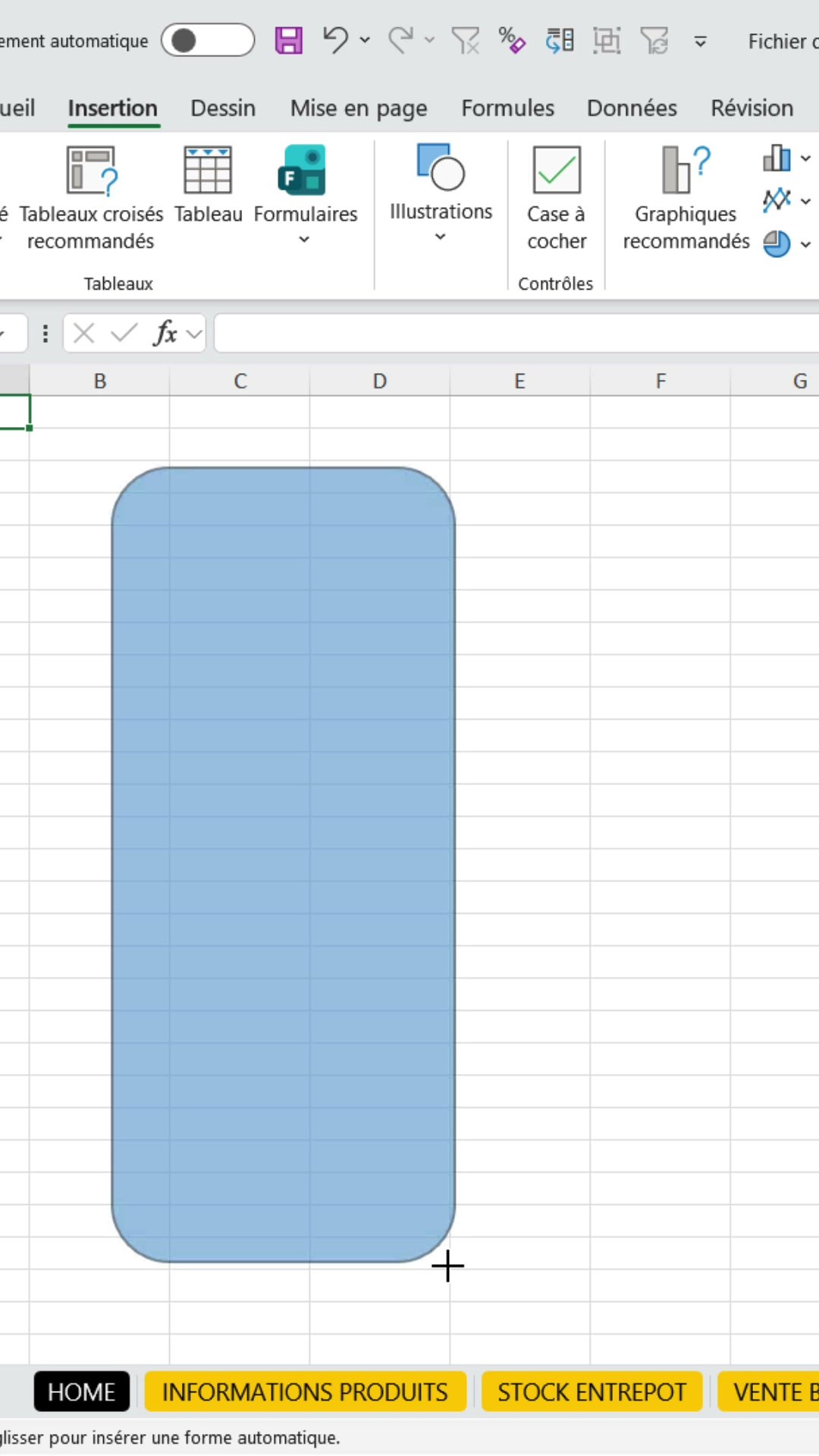
Cette forme est la base de ton bouton. Tu peux changer sa couleur de remplissage tout de suite via l’onglet Format de la forme, ou t’en occuper plus tard. Le même menu Formes sert aussi à d’autres effets visuels, comme incruster une image dans une forme.
Étape 2 : ajouter le libellé du bouton
Un bouton sans texte ne dit rien. Retourne dans Insertion, clique sur Texte puis Zone de texte, et dessine une petite zone par-dessus ta forme. Tape le libellé de la feuille de destination, par exemple Dashboard.
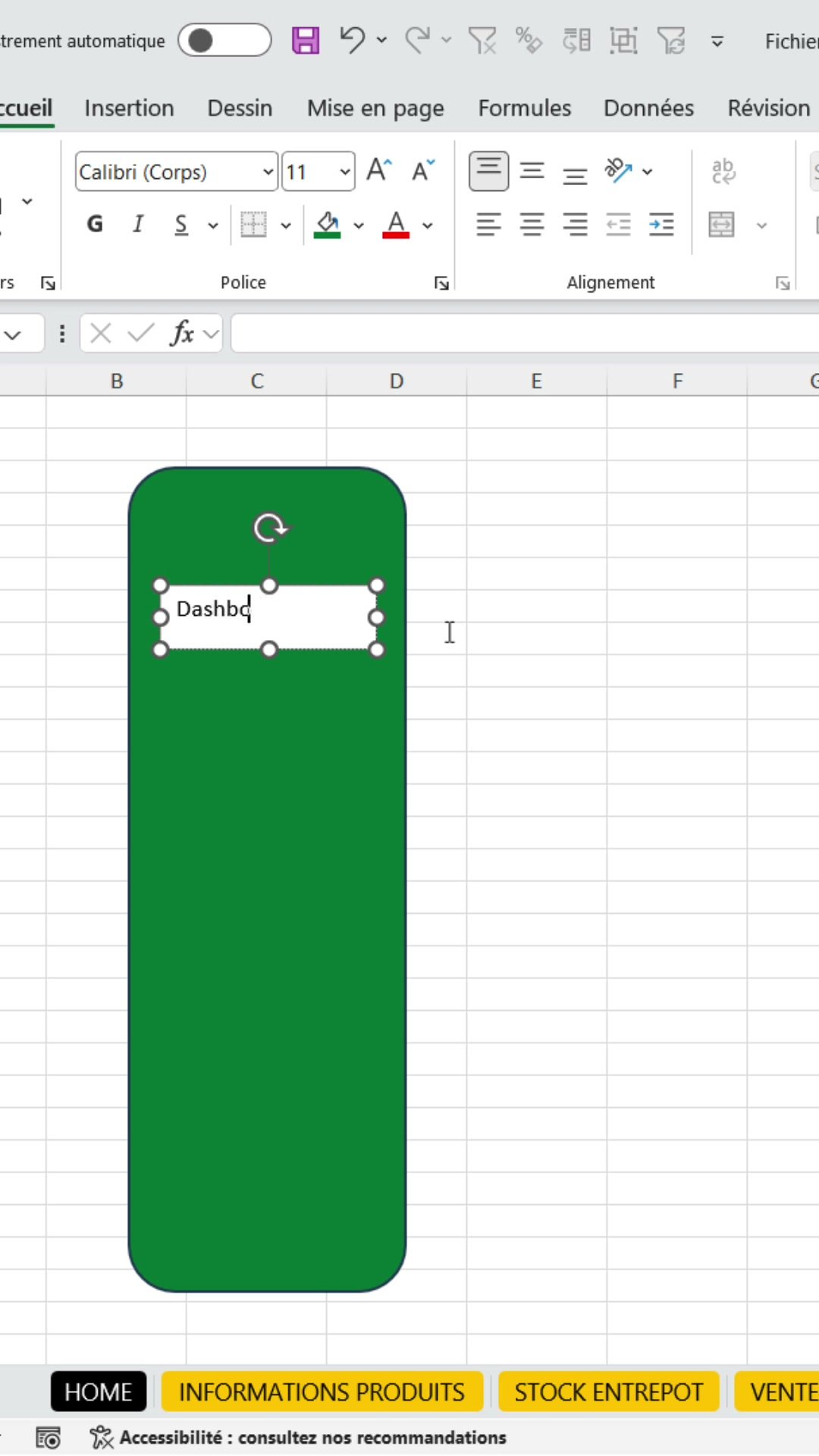
On passe par une zone de texte séparée plutôt que par le texte intégré à la forme : ça laisse plus de liberté pour positionner et mettre en forme le libellé sans déformer le bouton.
Étape 3 : mettre en forme pour un rendu propre
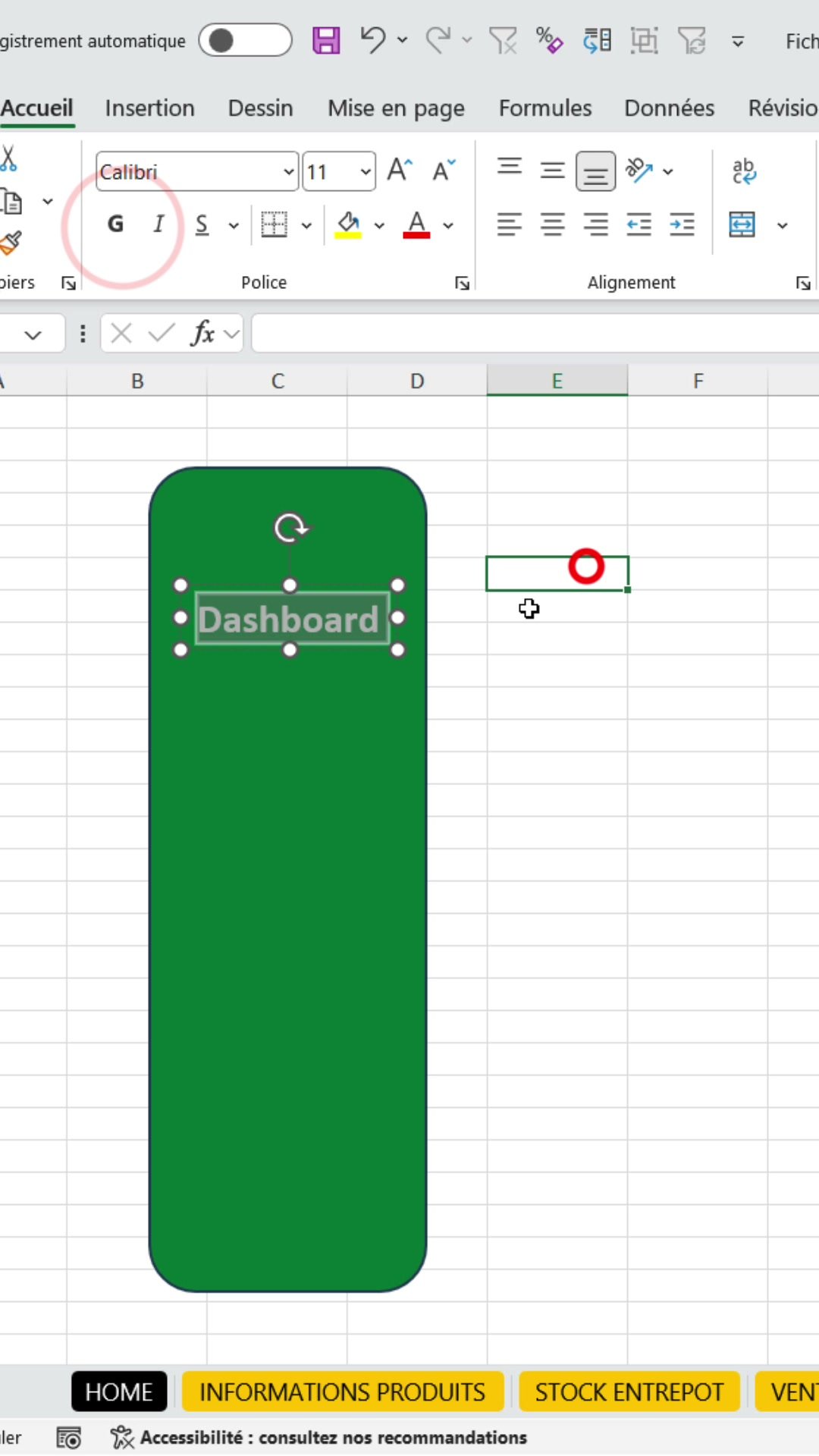
Pour que la zone de texte se fonde dans le bouton, trois réglages suffisent. Sélectionne-la, passe la couleur du texte en blanc, puis retire le remplissage et le contour de la zone (Format de la forme, sans remplissage et sans contour). Augmente enfin la taille de police pour que le libellé se lise bien.
Étape 4 : relier le bouton à une feuille
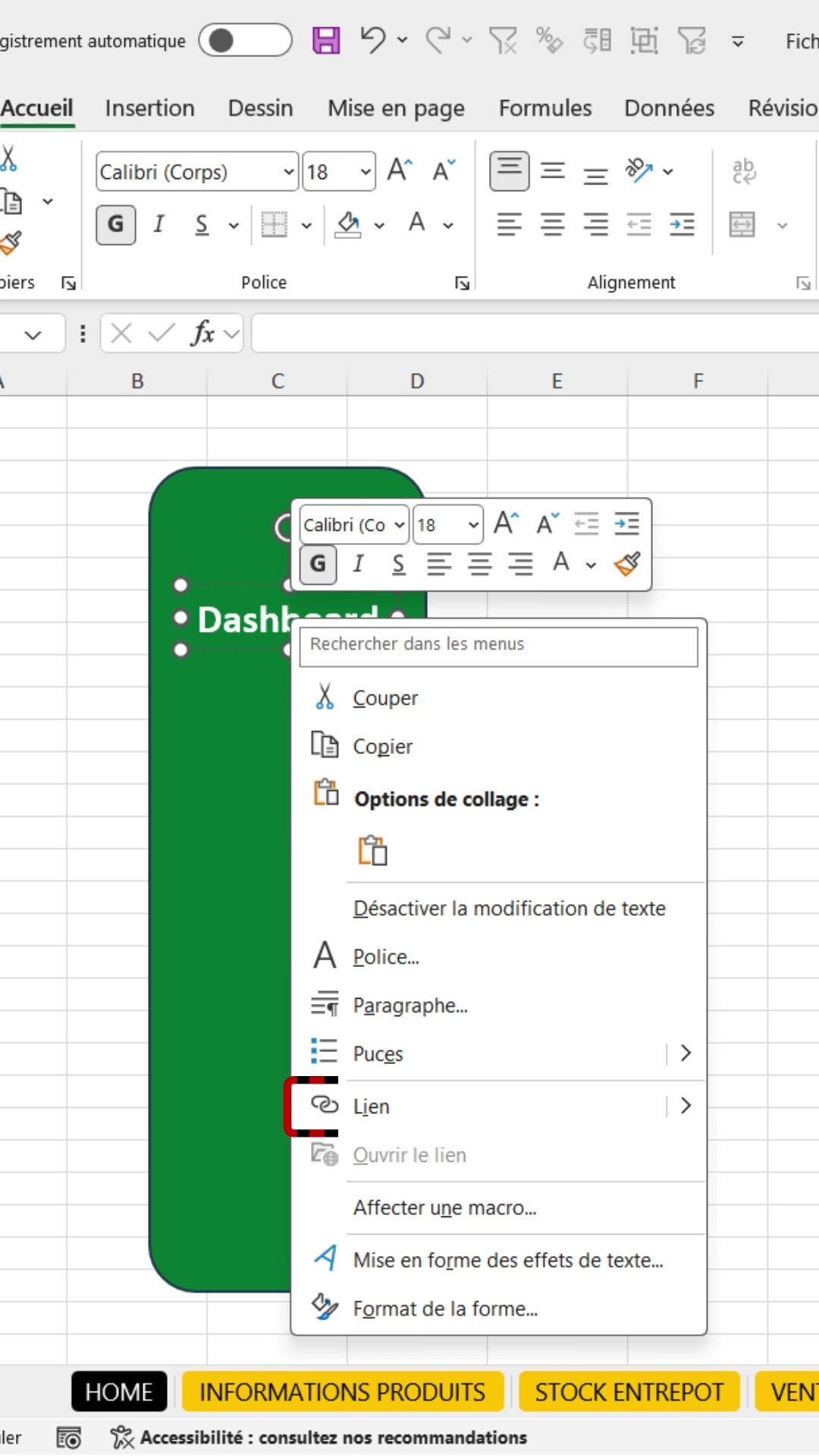
C’est ici que le bouton devient vivant. Fais un clic droit sur la forme, puis clique sur Lien dans le menu contextuel.
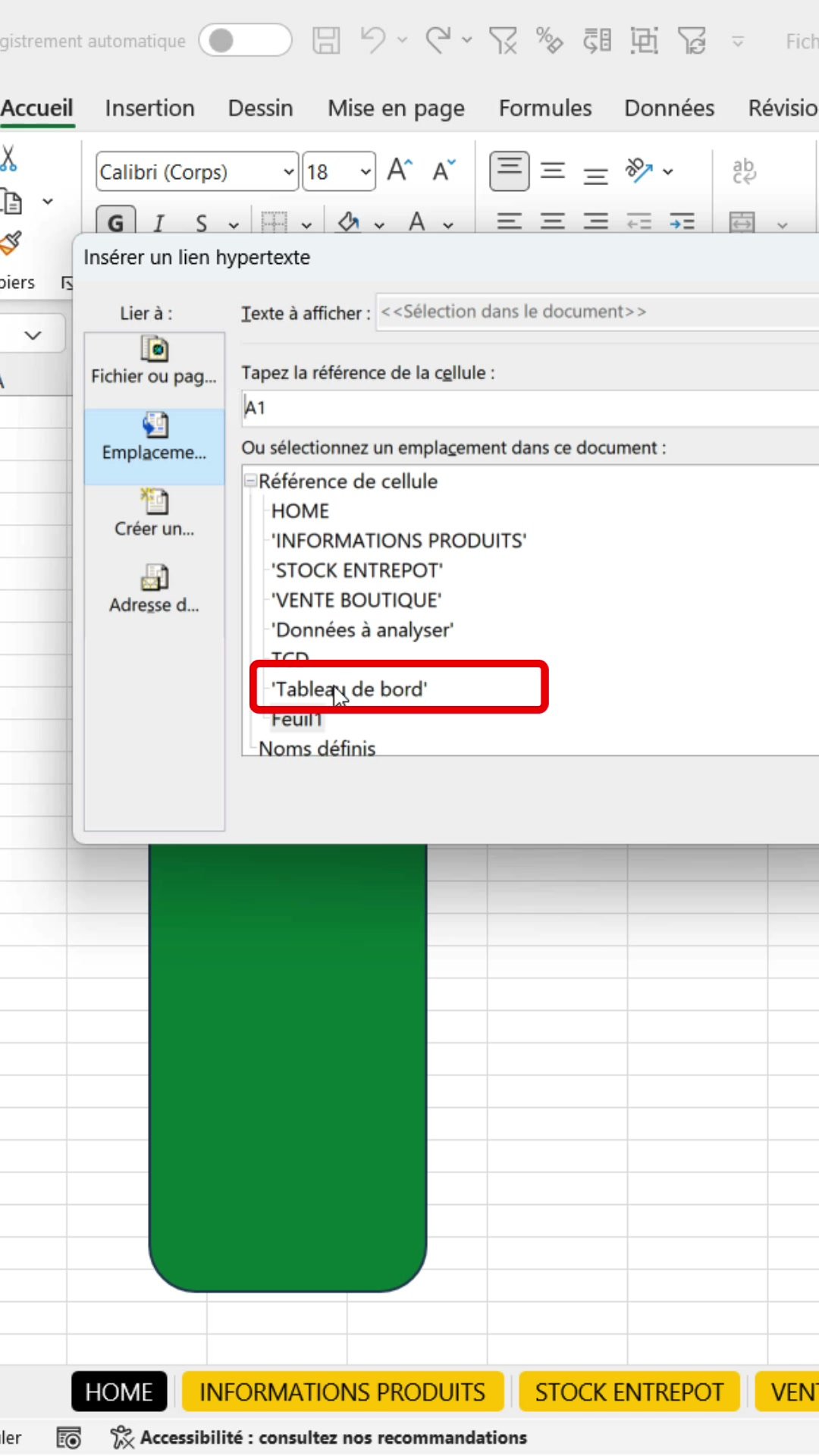
La fenêtre Insérer un lien hypertexte s’ouvre. Dans la colonne de gauche, choisis Emplacement dans ce document. Excel affiche alors la liste de toutes les feuilles du classeur. Sélectionne celle vers laquelle le bouton doit pointer, ici Tableau de bord, puis valide avec OK.
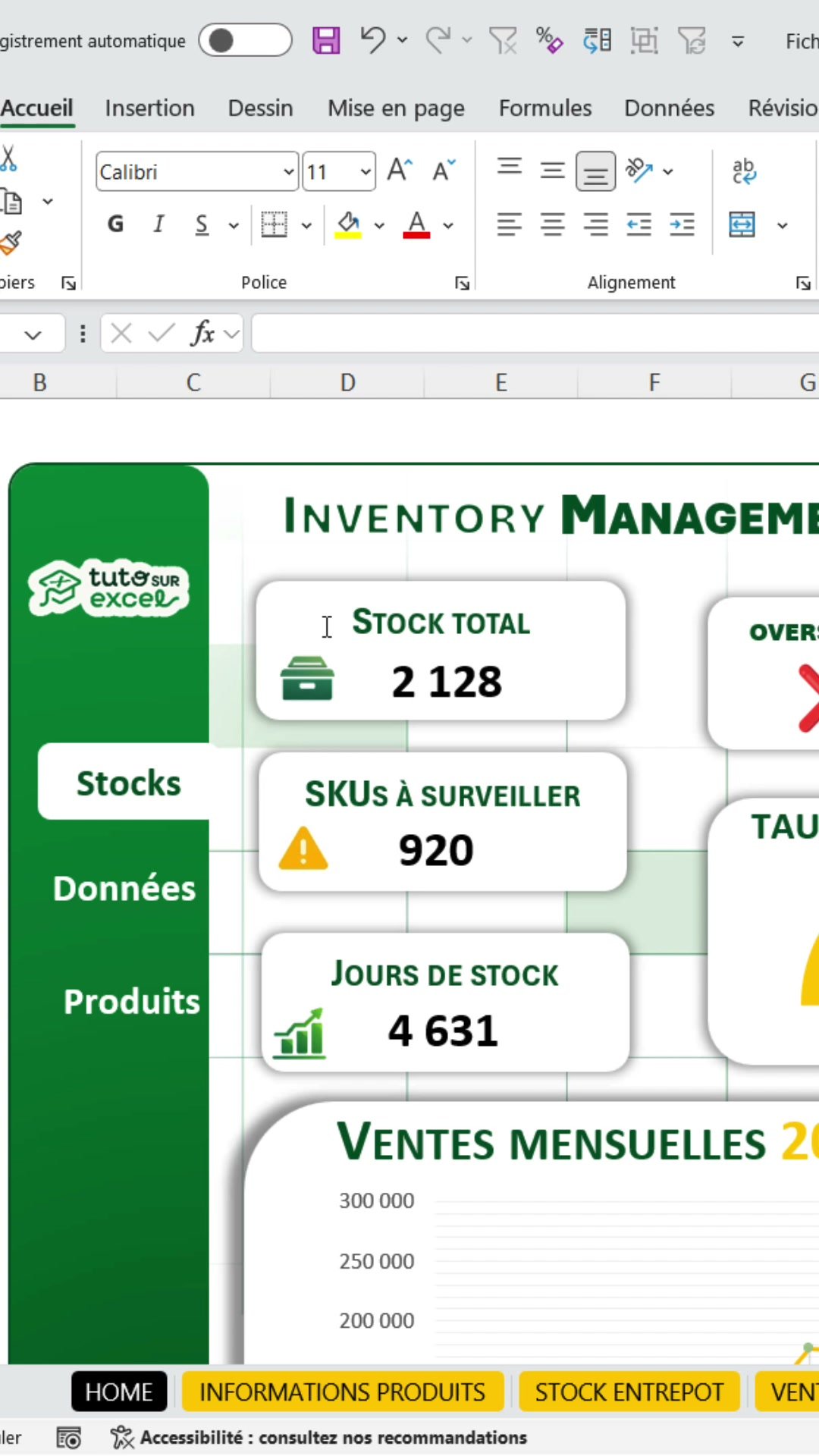
Le résultat : un clic te téléporte sur la bonne feuille
Clique maintenant sur ton bouton. Excel bascule instantanément sur la feuille liée, sans que tu aies à chercher le bon onglet.
Répète l’opération pour chaque feuille : duplique le bouton, change le libellé, change la destination du lien. En quelques minutes, tu obtiens une barre de navigation complète qui rend tes indicateurs et tes analyses accessibles en un clic. Ajoute un bouton « Accueil » sur chaque feuille pour toujours pouvoir revenir au menu.
Pour aller plus loin
La barre de navigation est la brique qui structure ton classeur, mais un tableau de bord qui en jette se construit aussi avec de l’interactivité et de beaux visuels. Ajoute des segments pour filtrer tous tes tableaux croisés dynamiques d’un clic, un graphique en jauge pour tes taux, et suis la méthode complète du tableau de bord Excel pour tout assembler.