Une photo, un objet, et l’envie de coller l’une sur l’autre proprement : le flanc d’un camion, un panneau, un écran, une affiche dans le métro. Le premier réflexe, c’est Photoshop. Mais la licence coûte cher et la prise en main en décourage plus d’un. Alors on laisse tomber l’idée.
Sauf qu’il y a beaucoup plus simple. Pour incruster une image dans une forme sur Excel, tu dessines la forme, tu la déformes pour qu’elle épouse l’objet, tu la remplis avec ta photo. Terminé. Le rendu ressemble à un vrai montage, et tu n’as ouvert qu’un tableur. Tu préfères voir le geste en action ? La démo est en vidéo juste ici.
Dans ce tuto, tu vas dessiner une forme, la caler sur la perspective avec l’outil Modifier les points, la remplir avec ton image, puis peaufiner le rendu. Zéro macro, zéro logiciel de retouche. Si tu débutes, le guide Excel débutant te pose les bases avant de te lancer.
- Dessiner une forme par-dessus un objet dans Excel
- Déformer cette forme avec l’outil Modifier les points
- La caler exactement sur une perspective
- Remplir la forme avec une image de ton choix
- Nettoyer le rendu pour un effet montage professionnel
Incruster une image dans une forme sur Excel : le principe en une phrase
Une incrustation, c’est une forme habillée par une image. Tu traces une forme qui suit exactement le contour de la zone à couvrir, puis tu remplaces sa couleur par une photo. Excel découpe l’image dans les limites de la forme, comme un covering qu’on applique sur une carrosserie. C’est tout l’effet mockup Excel, en deux gestes.
Le point de départ : une image de fond posée dans ta feuille (ici un camion) et une photo à incruster. Tout se joue avec les formes, un clic droit et le panneau Format de la forme. Les mêmes outils que pour monter un organigramme dans Excel, mais détournés pour du visuel.
Étape 1 : dessiner la forme à habiller
On part de la forme qui va accueillir l’image. Onglet Insertion > Illustrations > Formes, tu choisis un rectangle. Tu le dessines directement par-dessus la zone à habiller, ici le flanc du camion. Si tu veux dérouler le geste en direct, la vidéo de démonstration te montre le mouvement de la souris en une trentaine de secondes.
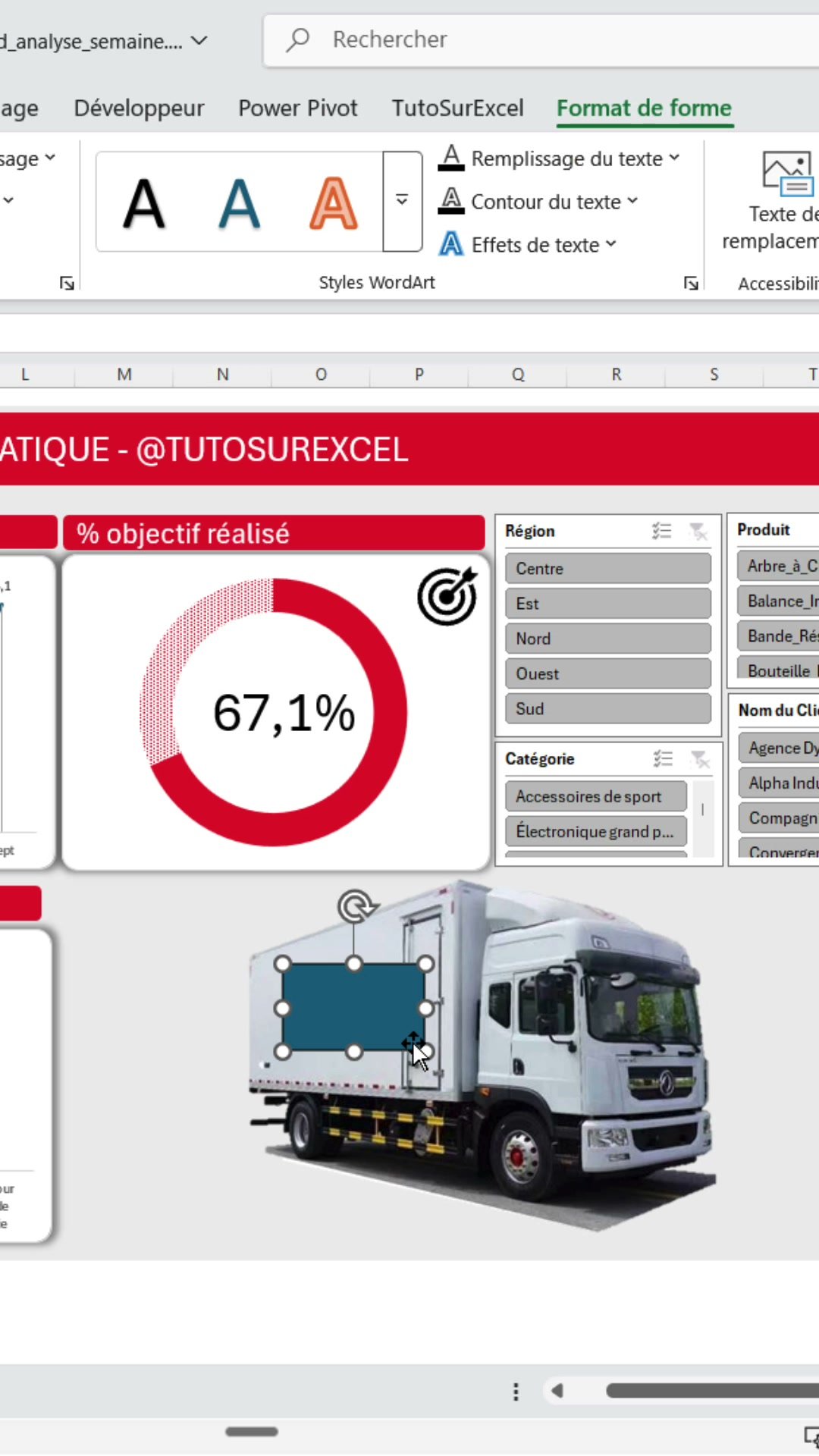
Pas besoin d’être précis à ce stade. Un rectangle grossier fait l’affaire : on le déforme juste après pour qu’il colle à l’objet. Le seul impératif, c’est qu’il recouvre à peu près la zone visée.
Étape 2 : épouser la perspective en modifiant les points Excel
C’est là que tout se joue. Un flanc de camion n’est pas un rectangle parfait : vu en perspective, ses côtés ne sont pas parallèles. Pose un rectangle classique dessus et il dépasse. La solution : déplacer ses sommets un par un pour épouser l’angle réel.
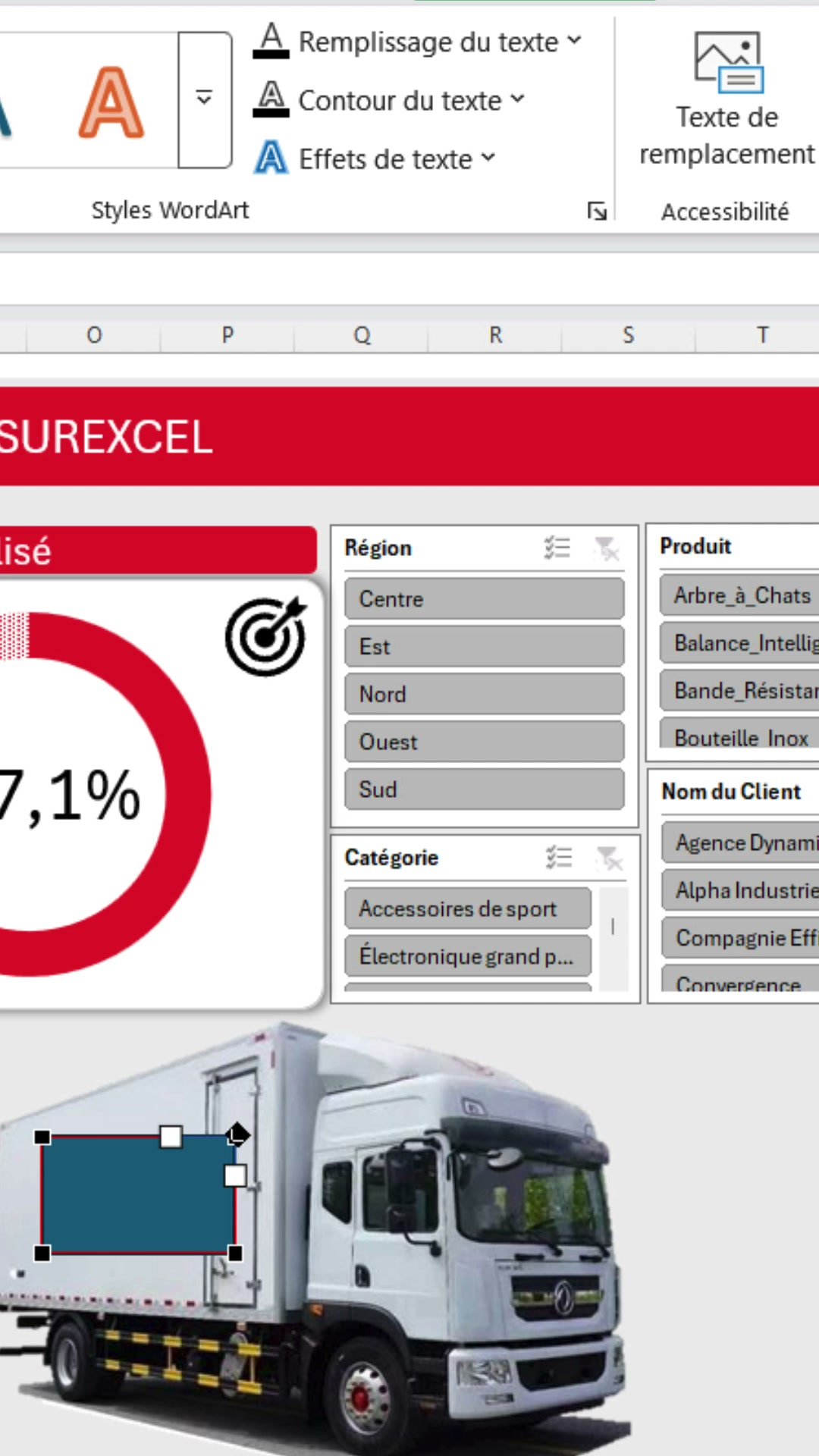
Clic droit sur le rectangle, puis Modifier les points. Chaque angle devient un point noir que tu peux attraper et déplacer. Amène les quatre points sur les quatre coins réels du flanc du camion. La forme se tord et suit enfin la carrosserie.
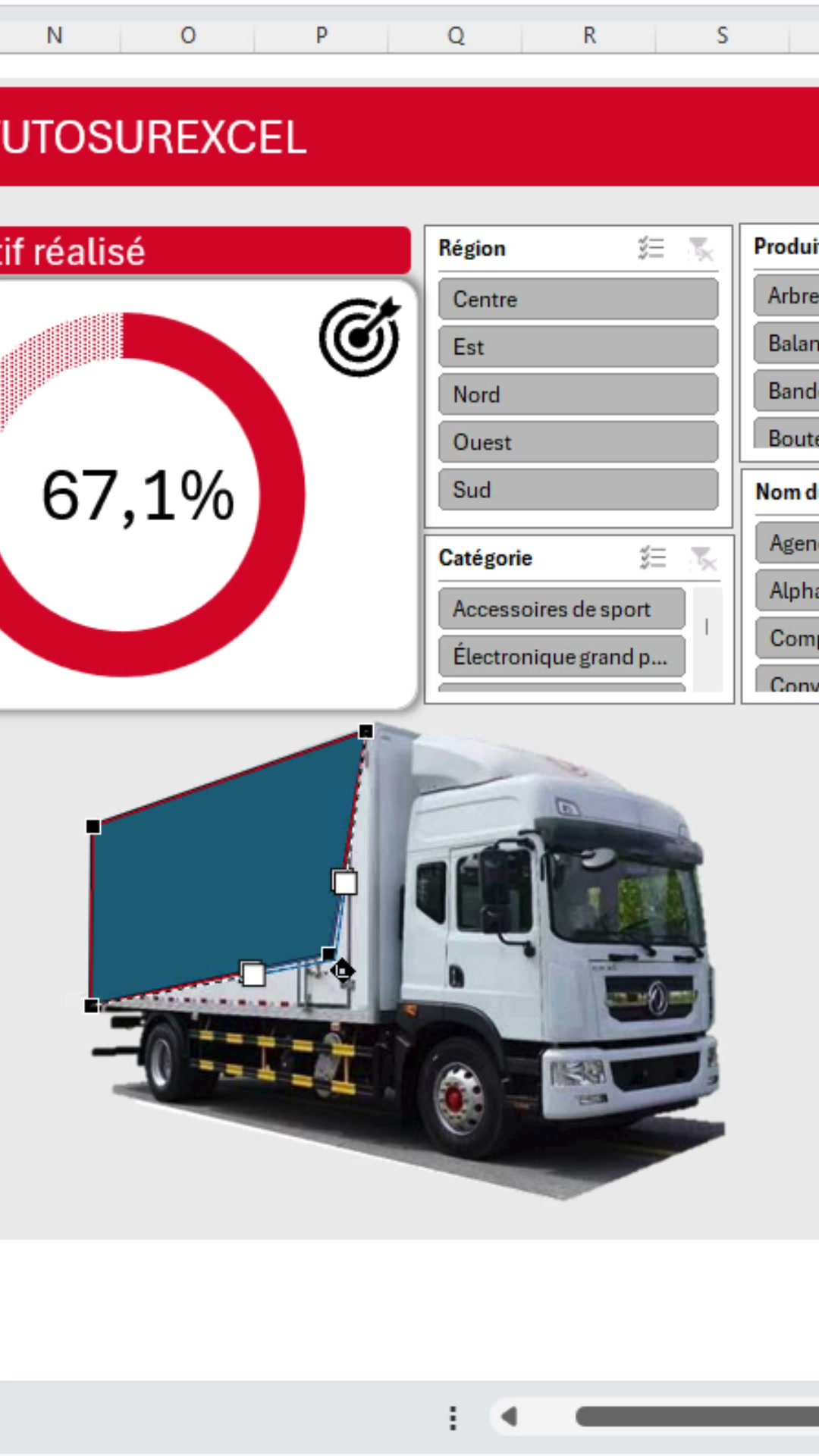
Étape 3 : remplir la forme avec ton image
La forme épouse l’objet. Reste à troquer sa couleur contre ta photo. Clic droit sur la forme, puis Format de la forme. Un panneau s’ouvre sur la droite.
Dans ce panneau, déplie Remplissage et coche Remplissage avec image ou texture. C’est cette option qui active le remplissage image forme Excel, le cœur de l’astuce.
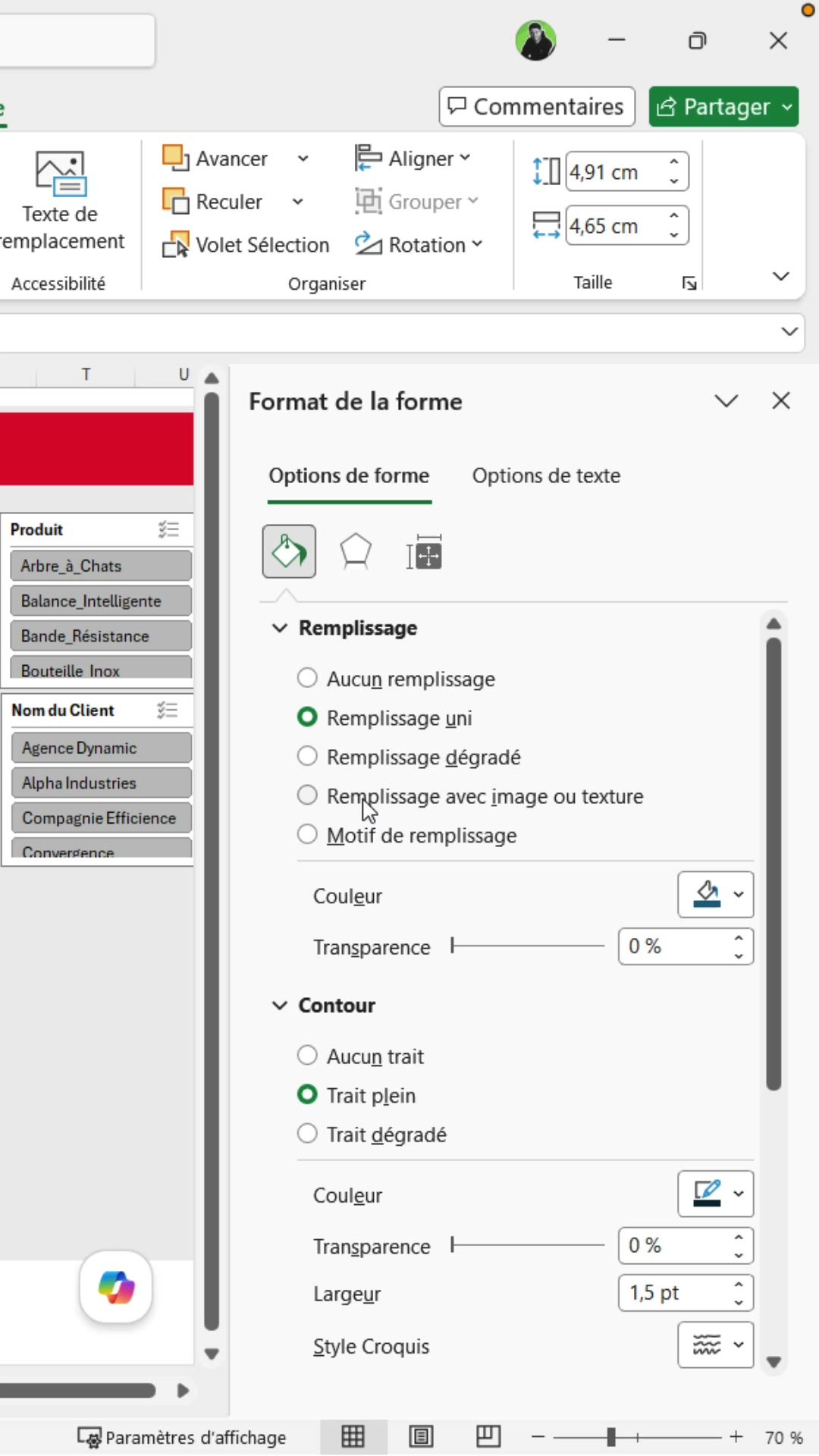
Excel te demande où prendre l’image. Clique sur Insérer, puis sur À partir d’un fichier pour aller chercher la photo sur ton ordinateur. Tu la sélectionnes, tu valides avec Insérer.
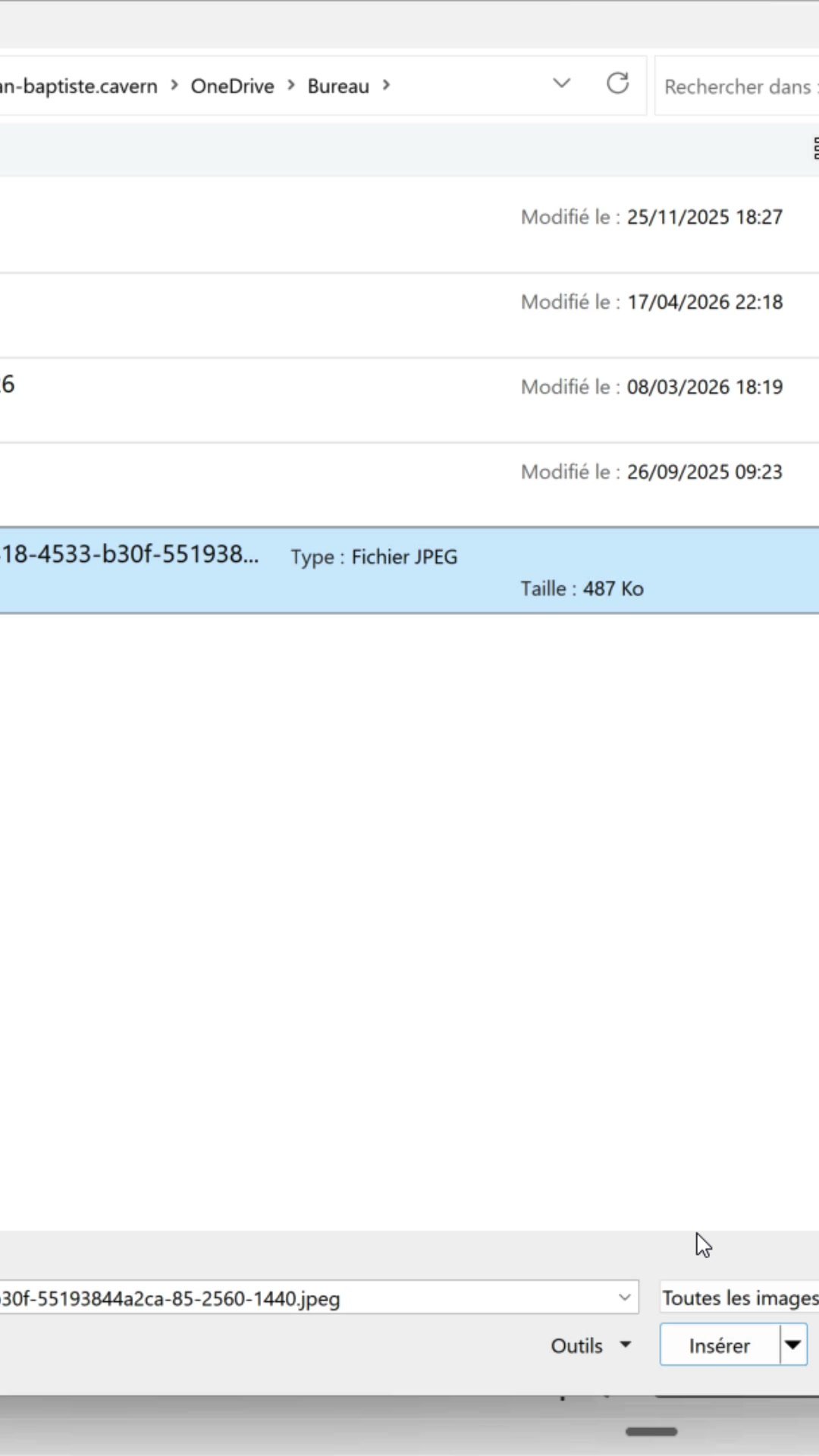
L’image se glisse dans la forme, découpée pile dans son contour. Et elle suit déjà la perspective réglée à l’étape d’avant. Aucun réglage supplémentaire à faire pour ça.
Étape 4 : peaufiner le rendu
L’incrustation tient, mais deux détails trahissent encore le montage : le contour de la forme et un cadrage parfois un peu juste. On nettoie.
Toujours dans Format de la forme, ouvre la section Trait (ou Contour) et sélectionne Aucun trait. La bordure disparaît, l’image se fond dans l’objet.
Reprends ensuite les points si besoin pour recaler l’image au millimètre, puis redimensionne l’ensemble. Plus le contour colle à la réalité, plus l’illusion est bluffante. C’est ce dernier passage qui fait la différence entre un bricolage et un vrai mockup.
Le résultat : un montage bluffant sans Photoshop
Et voilà. La photo épouse le flanc du camion comme un covering d’agence, avec la bonne perspective et sans bordure visible. Personne ne devinera que c’est sorti d’un tableur.
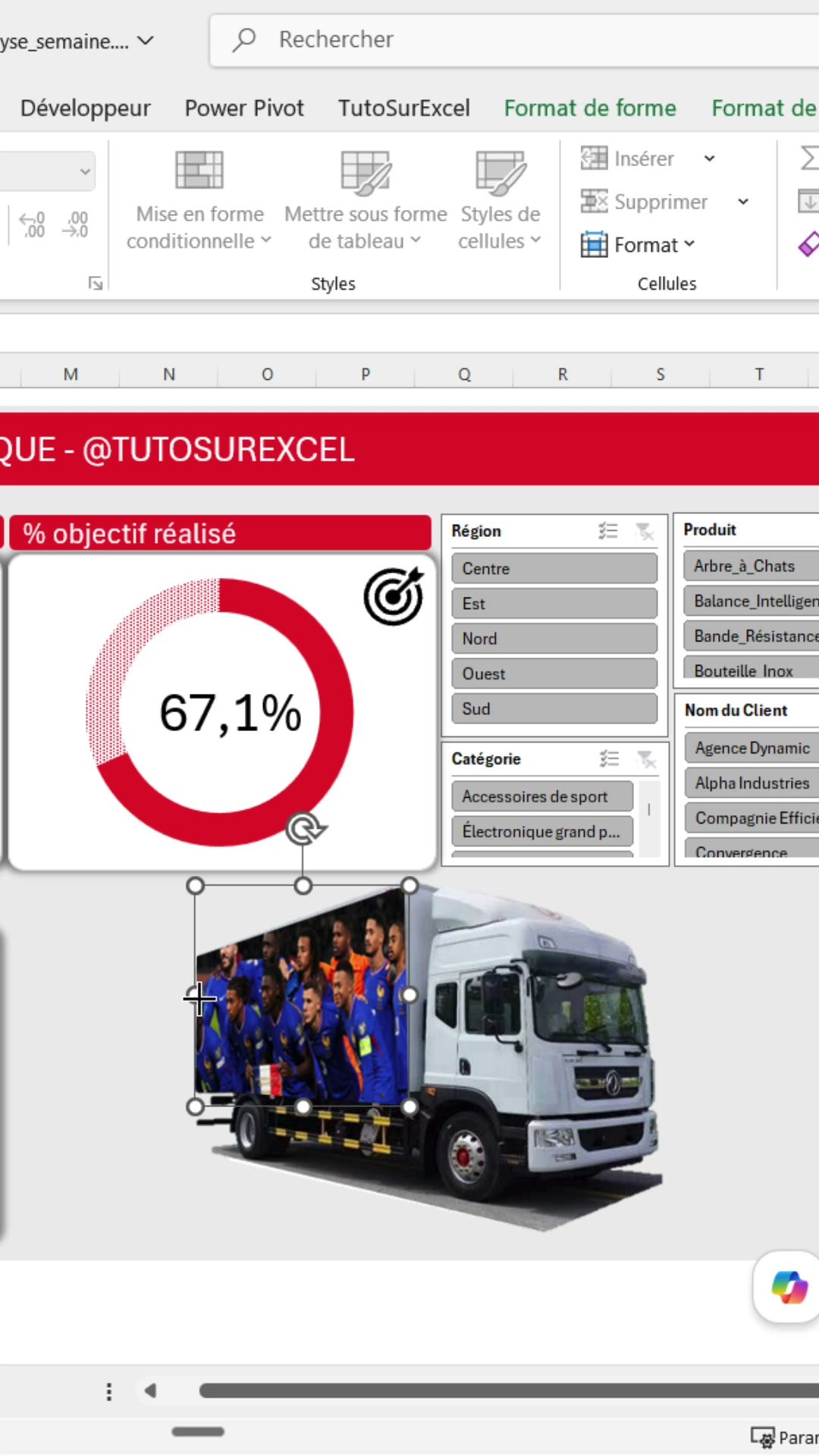
Tu tiens un mockup présentable en réunion, dans une présentation ou sur un tableau de bord Excel. Le tout en moins d’une minute, sans licence de retouche et sans la moindre compétence en montage.
Pour aller plus loin
Cette astuce appartient à une famille d’outils visuels qu’on oublie trop souvent dans Excel. Même esprit du côté du graphique en jauge, qui transforme un chiffre en compteur de vitesse, ou des cartes géographiques, qui donnent du relief à des données par région. Mis bout à bout, ces éléments font passer une feuille austère au support qui impressionne au bureau.