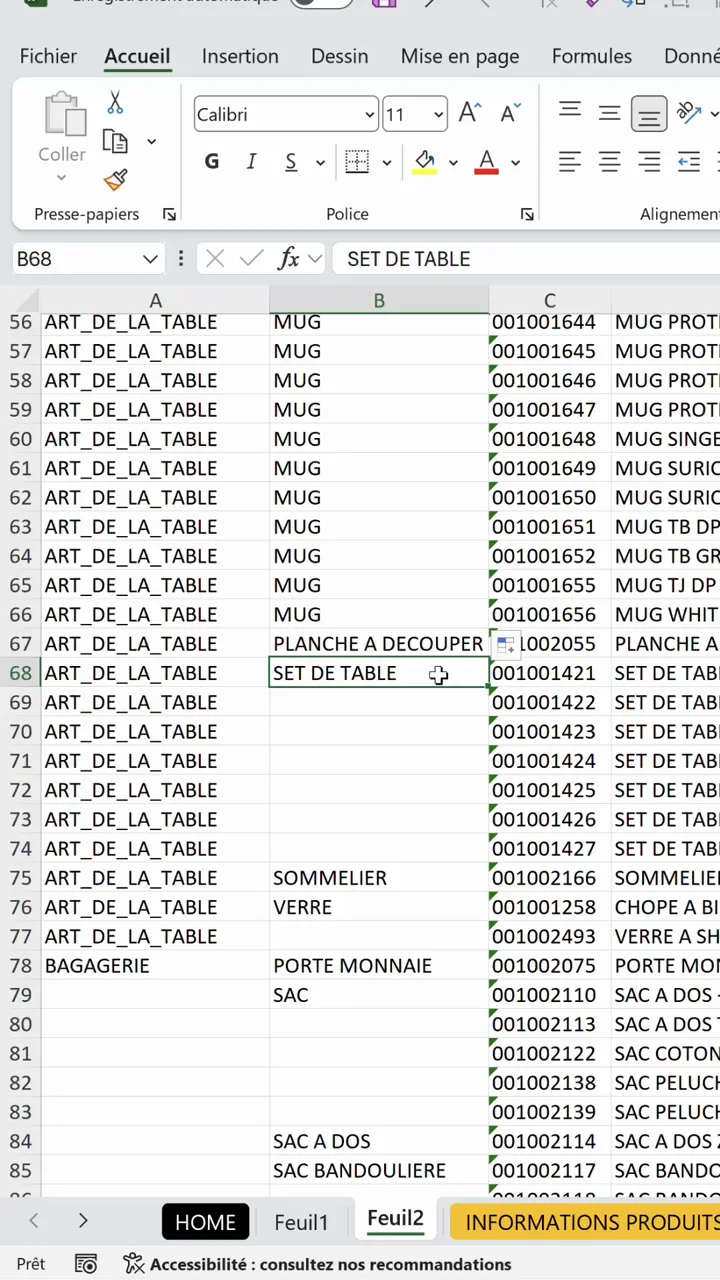
Tu télécharges un export depuis ton logiciel de gestion, ton ERP ou ton outil comptable, et tu tombes sur le grand classique : la catégorie n'est écrite qu'une seule fois, tout en haut de chaque groupe. En dessous, des dizaines de cellules vides. Visuellement ça se lit, sauf que ton fichier est inutilisable.
Le problème apparaît dès que tu veux faire quelque chose de ces données. Un filtre ne remonte que la première ligne de chaque groupe. Un tableau croisé dynamique refuse de regrouper correctement. Un tri éclate tes catégories dans tous les sens. Tant que les trous sont là, ton export ne sert à rien.
La réaction naturelle, c'est de remplir à la main. Sur trente lignes, ça passe. Sur trois mille, tu y passes ton après-midi. Il existe une méthode qui fait le travail sur tout le fichier d'un seul coup, et elle tient en quatre étapes. Si Excel est encore récent pour toi, garde à portée le guide Excel débutant.
- Sélectionner d'un coup toutes les cellules vides d'une plage
- Les remplir toutes avec la valeur du dessus en une seule validation
- Utiliser Ctrl + Entrée, le raccourci que presque personne ne connaît
- Figer le résultat pour ne pas garder des formules fragiles
- Récupérer un export exploitable par un filtre ou un tableau croisé dynamique
Pourquoi ton export arrive troué
Ce n'est pas un bug. La plupart des logiciels exportent les données comme ils les affichent à l'écran, en mode groupe : on écrit l'intitulé une fois, puis on laisse vide tant qu'on reste dans le même groupe. C'est agréable à lire pour un humain, c'est catastrophique pour Excel.
Excel, lui, raisonne ligne par ligne. Pour lui, une cellule vide signifie qu'il n'y a pas de catégorie sur cette ligne, pas qu'il faut aller chercher celle du dessus. C'est pour cette raison qu'un tableau croisé dynamique te sortira des résultats faux tant que les trous n'auront pas été comblés.
Les 4 étapes pour remplir toutes les cellules vides
L'idée est simple : au lieu de traiter les cellules une par une, tu demandes à Excel de te sélectionner uniquement les vides, puis tu écris une seule formule qui s'applique à toutes en même temps.
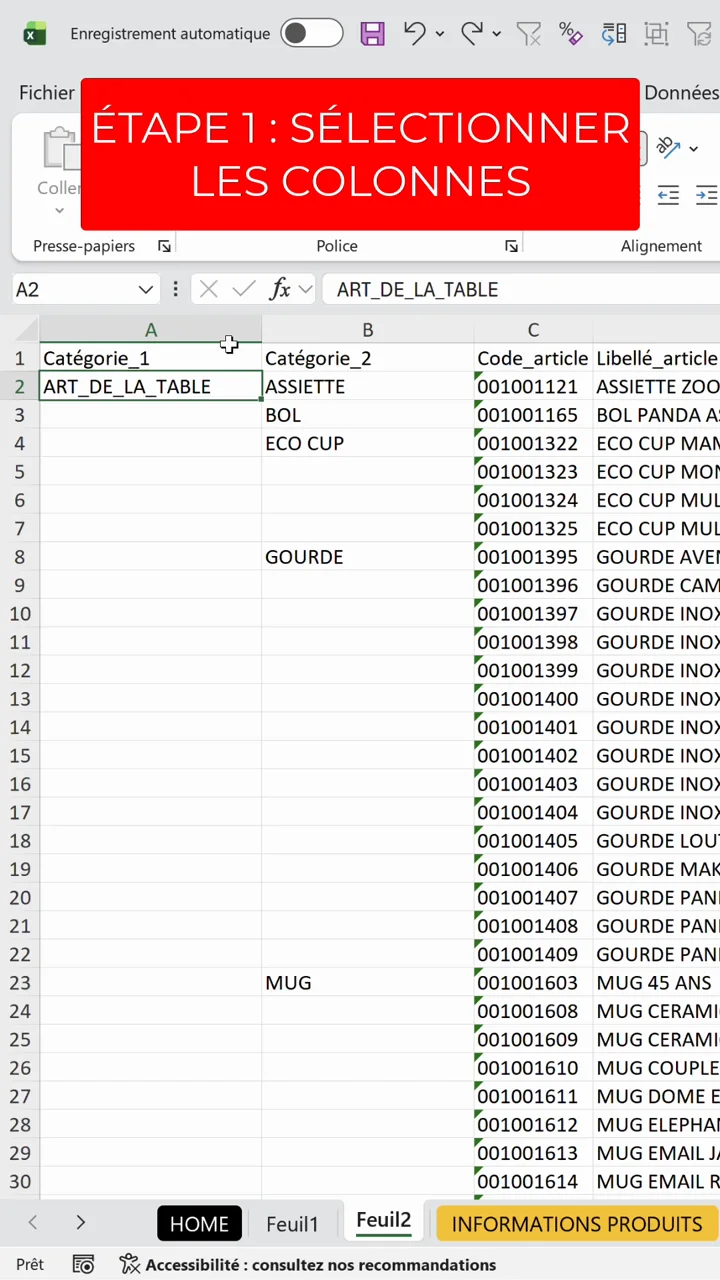
Étape 1 : sélectionne les colonnes concernées
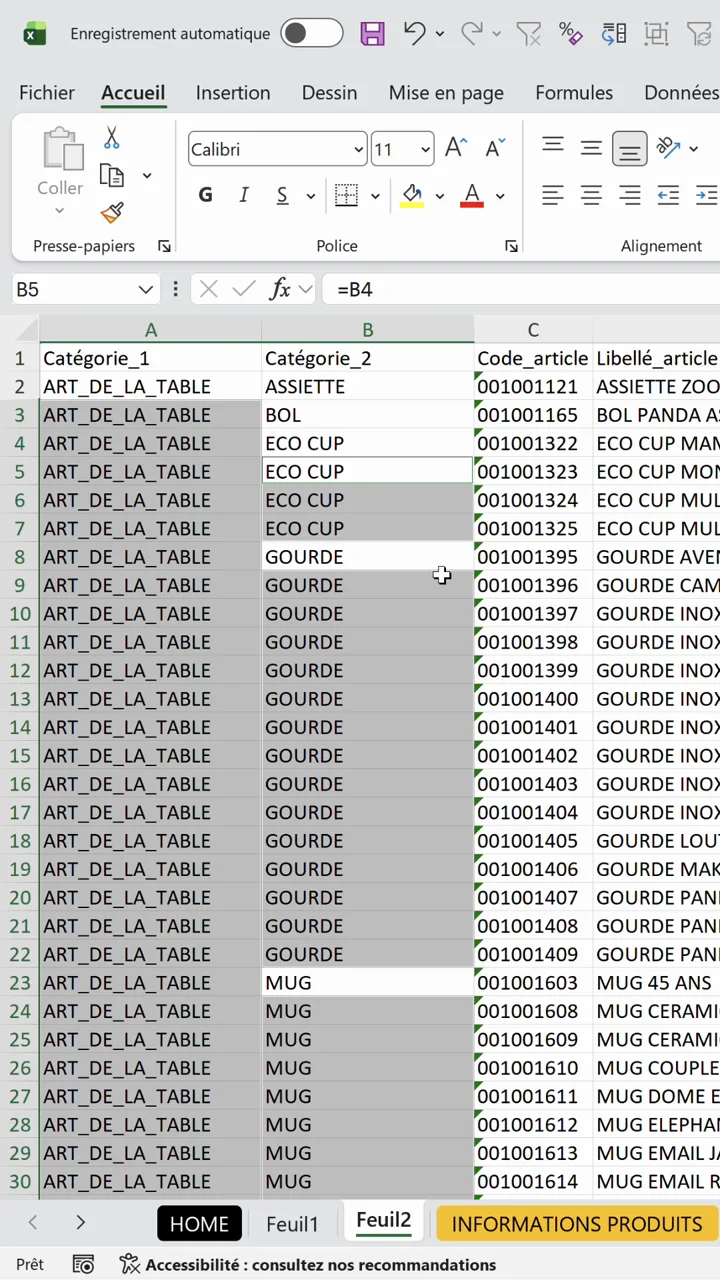
Sélectionne les colonnes qui contiennent des trous, ici les colonnes A et B. Tu peux cliquer directement sur les en-têtes de colonnes. Ne sélectionne que les colonnes à traiter : si tu prends toute la feuille, tu vas aussi remplir des zones qui doivent rester vides.
Étape 2 : ouvre la boîte Sélectionner les cellules
Dans l'onglet Accueil, tout à droite, clique sur Rechercher et sélectionner, puis sur Sélectionner les cellules. C'est l'outil que la plupart des gens n'ouvrent jamais, alors qu'il sait cibler un type de cellule précis dans une plage. Le raccourci équivalent est F5 puis le bouton Cellules.

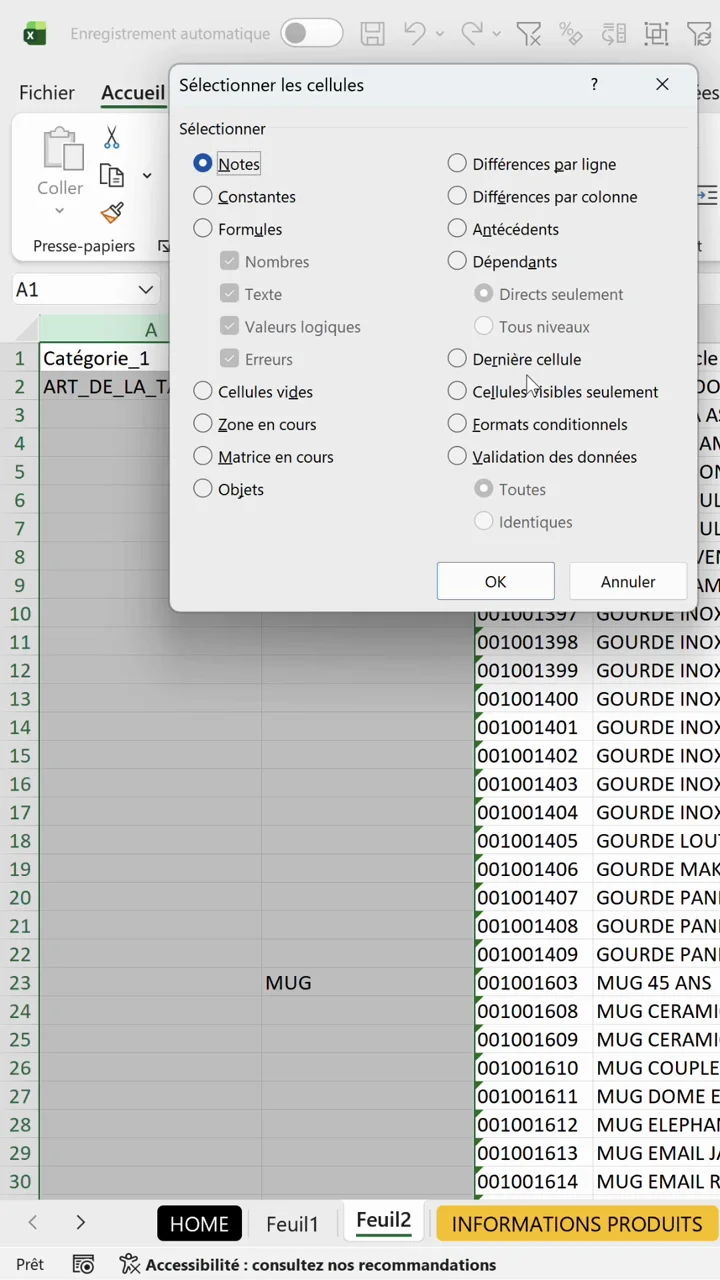
Étape 3 : coche Cellules vides
Dans la boîte qui s'ouvre, choisis Cellules vides puis valide avec OK. Excel sélectionne alors d'un coup toutes les cellules vides de ta plage, et uniquement celles-là. La cellule active se place sur la première d'entre elles, et c'est ce détail qui rend l'étape suivante possible.
Étape 4 : la combinaison qui fait tout le travail
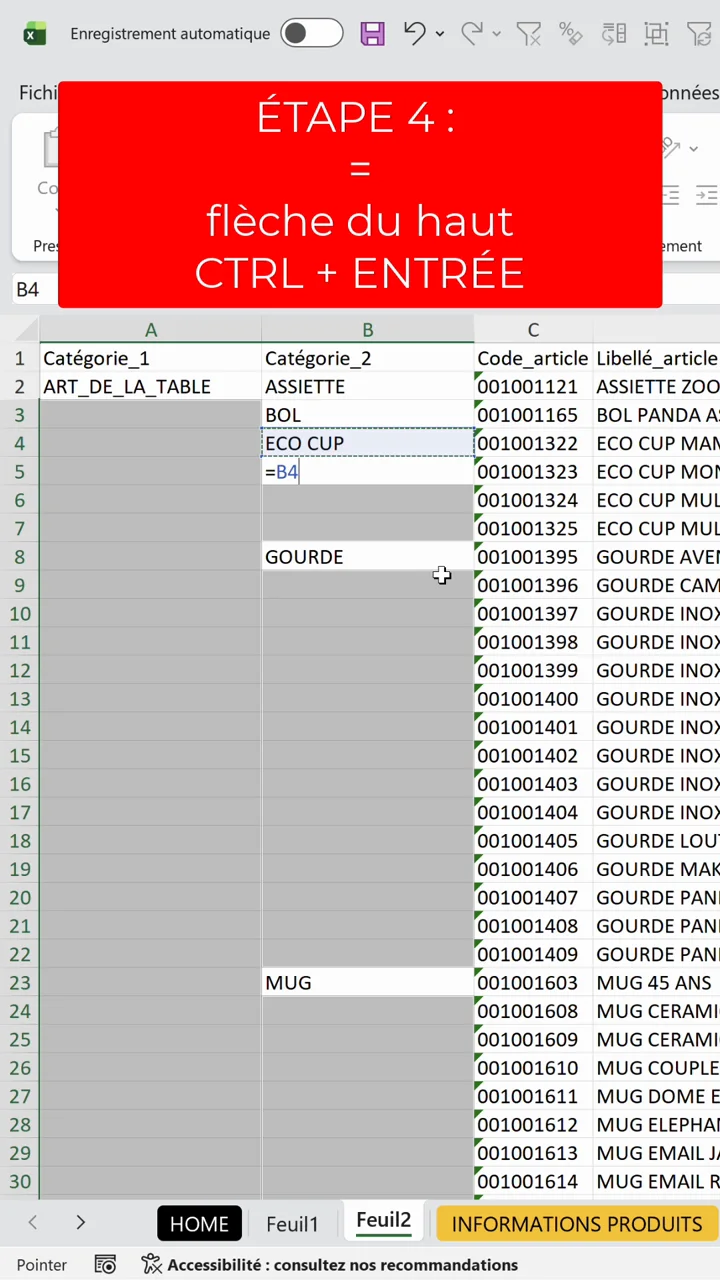
Sans cliquer nulle part, tape le signe égal, puis appuie sur la flèche du haut de ton clavier. Excel écrit une référence vers la cellule juste au-dessus, par exemple =B4. Ne valide surtout pas avec Entrée.
Valide avec Ctrl + Entrée. C'est là tout le secret : cette combinaison applique la formule que tu viens d'écrire à toutes les cellules sélectionnées en même temps, chacune allant chercher la valeur de la cellule qui la précède. Avec Entrée seul, tu n'aurais rempli qu'une seule cellule.
Le fichier se remplit instantanément, de la première à la dernière ligne. Chaque cellule vide a repris la valeur du dessus, et tes catégories sont enfin présentes sur chaque ligne.
Fige le résultat avec un collage en valeurs
Une dernière précaution que beaucoup oublient : tes colonnes ne contiennent pas du texte, elles contiennent des formules qui pointent vers la ligne du dessus. Si tu tries ton tableau ou si tu supprimes une ligne, tout se décale et tu récupères des valeurs fausses.
Sélectionne tes colonnes, fais Ctrl + C, puis un clic droit et choisis Collage spécial, Valeurs. Les formules deviennent du texte fixe et ton export est enfin stable. Tu peux maintenant le filtrer, le trier ou supprimer les doublons sans mauvaise surprise.
Questions fréquentes
Comment remplir les cellules vides dans Excel ?
Sélectionne tes colonnes, va dans Accueil puis Rechercher et sélectionner puis Sélectionner les cellules, coche Cellules vides et valide. Tape ensuite le signe égal, appuie sur la flèche du haut, et valide avec Ctrl + Entrée. Toutes les cellules vides reprennent la valeur du dessus d'un seul coup.
À quoi sert Ctrl + Entrée dans Excel ?
Ctrl + Entrée applique la saisie en cours à toutes les cellules sélectionnées au lieu de la seule cellule active. C'est ce qui permet de remplir des milliers de cellules avec une seule formule, sans avoir à recopier vers le bas.
Pourquoi mon tableau croisé dynamique ne fonctionne pas avec des cellules vides ?
Un tableau croisé dynamique lit chaque ligne indépendamment. Si la catégorie n'est présente que sur la première ligne du groupe, les autres lignes sont considérées comme sans catégorie et se retrouvent regroupées sous une entrée vide. Remplir les trous avant de créer le tableau résout le problème.
Faut-il garder les formules après avoir rempli les cellules ?
Non. Les formules pointent vers la ligne du dessus et se cassent au moindre tri ou suppression de ligne. Fais un copier puis un collage spécial en valeurs pour figer le contenu avant de manipuler ton tableau.