
Tu construis un tableau de ventes par année et par mois. Les années descendent en ligne, les mois filent en colonne, et il reste cette cellule en haut à gauche qui doit annoncer les deux à la fois. La plupart des gens la laissent vide, ou fusionnent deux cellules pour s’en sortir.
Excel sait faire beaucoup mieux, et sans rien casser : deux textes dans une seule cellule grâce à un raccourci clavier, séparés par un trait en diagonale planqué dans les options de bordure. Le rendu est celui des tableaux à double entrée qu’on voit dans les rapports propres, et ça prend trente secondes.
- Écrire deux titres dans une seule cellule avec Alt + Entrée
- Décaler proprement le titre du haut vers la droite
- Tracer une bordure en diagonale depuis Format de cellule
- Obtenir un tableau à double entrée sans fusionner la moindre cellule
Étape 1 : deux titres dans la même cellule avec Alt + Entrée
Place-toi sur la cellule d’angle du tableau, celle qui croise les lignes et les colonnes. Tape le premier libellé, ici Mois, puis appuie sur Alt + Entrée. Le curseur descend d’une ligne à l’intérieur de la cellule. Tape le second libellé, Années, et valide avec Entrée.
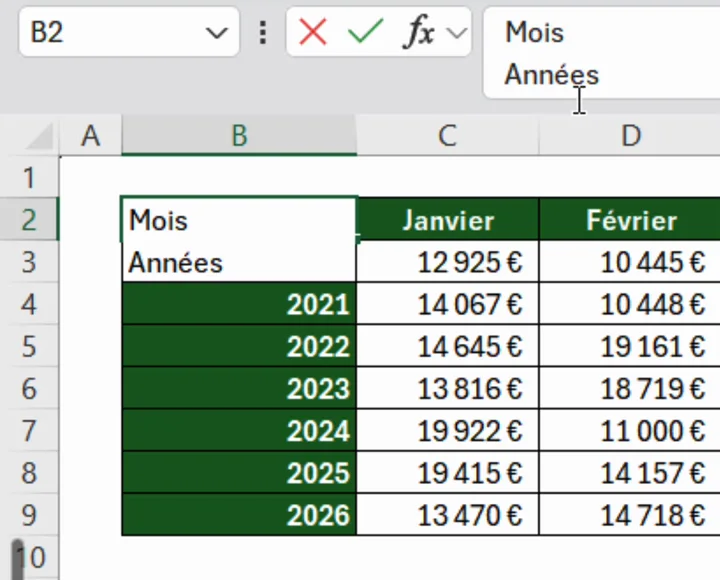
C’est bien un seul et unique contenu de cellule, pas deux cellules collées. La barre de formule le confirme : elle affiche les deux mots l’un sous l’autre. Tri, filtres et tableaux croisés dynamiques continueront donc de fonctionner normalement.
Étape 2 : décaler le titre du haut vers la droite
Par défaut, les deux mots sont collés à gauche. Or dans un tableau à double entrée, le libellé des colonnes doit se lire en haut à droite, et celui des lignes en bas à gauche. La solution la plus simple tient en une touche : ajoute des espaces devant le premier mot jusqu’à l’envoyer dans le coin.
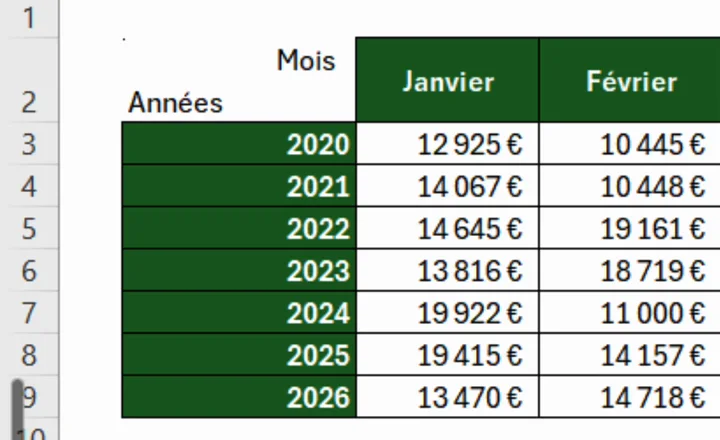
Élargis la colonne et augmente un peu la hauteur de la ligne si les deux libellés se touchent. Plus la cellule respire, plus la diagonale de l’étape suivante sera lisible.
Étape 3 : ouvrir Autres bordures
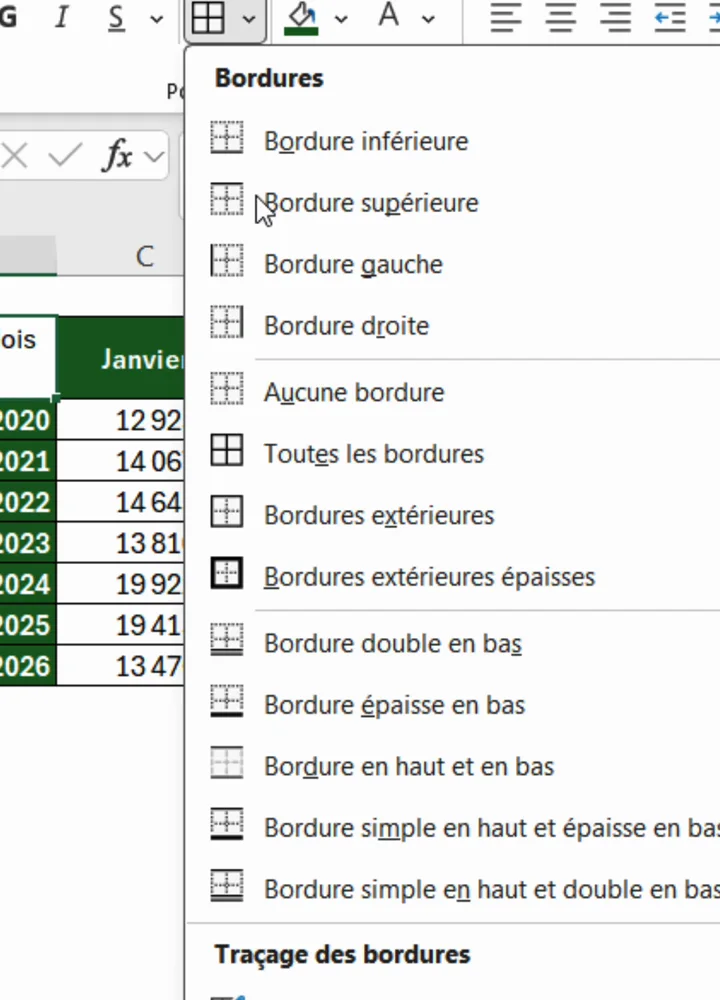
Sélectionne la cellule, va dans l’onglet Accueil et déroule le menu Bordures. La liste propose les grands classiques, bordure inférieure, toutes les bordures, bordures extérieures, mais aucune diagonale. Descends tout en bas et clique sur Autres bordures…
Étape 4 : choisir la bordure en diagonale
La fenêtre Format de cellule s’ouvre sur l’onglet Bordure. Choisis d’abord le style de trait à gauche, puis regarde les petits boutons autour de l’aperçu. Les deux boutons en bas à droite sont les diagonales : l’une descend de gauche à droite, l’autre monte. Clique sur celle qui va du coin haut gauche au coin bas droit, l’aperçu se met à jour, puis valide avec OK.
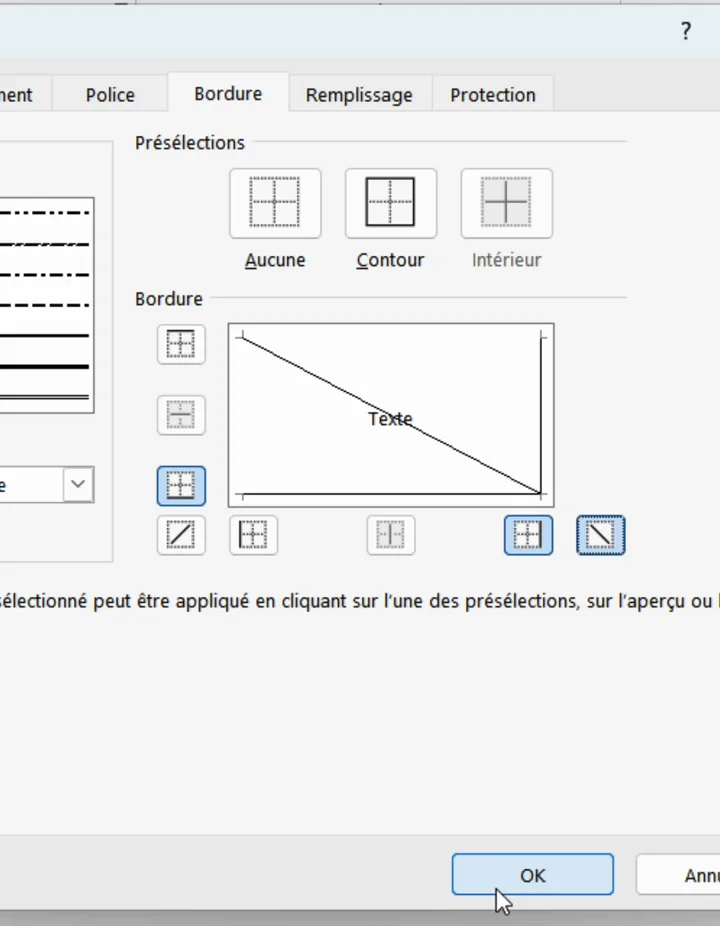
Tu peux évidemment cumuler : garder le contour de la cellule et ajouter la diagonale, ou choisir un trait plus fin pour la diagonale que pour le reste du tableau. Tout se règle dans cette même fenêtre avant de valider.
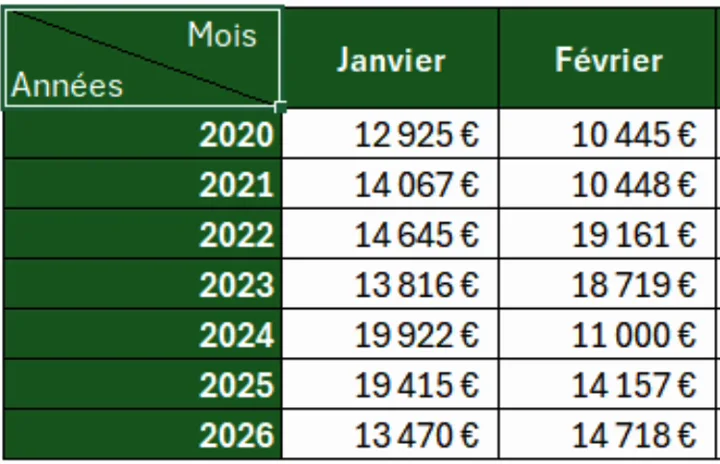
Le résultat : un vrai tableau à double entrée
La cellule d’angle annonce maintenant les deux axes de lecture, séparés par le trait. Ajoute un remplissage vert et un texte blanc pour rester cohérent avec l’en-tête du tableau, et l’ensemble se tient.
Pour aller plus loin
Cette astuce est l’alternative propre à la fusion de cellules : avant de fusionner des cellules, vérifie toujours si un retour à la ligne ne suffit pas. Dans le même esprit de mise en forme d’en-tête, l’orientation du texte permet d’incliner un libellé de colonne trop long.
Alt + Entrée fait partie des gestes à connaître par cœur, comme les autres raccourcis Excel indispensables. Et si ton tableau grandit, pense à figer la ligne et la colonne d’en-tête pour garder tes deux axes visibles en permanence, ou à passer par un tableau croisé dynamique qui gère la double entrée tout seul.
Questions fréquentes
Comment écrire sur deux lignes dans une seule cellule Excel ?
Double-clique dans la cellule ou place le curseur dans la barre de formule, tape le premier mot, puis appuie sur Alt + Entrée. Excel insère un retour à la ligne à l’intérieur de la cellule. Tape le second mot et valide avec Entrée : les deux textes cohabitent dans la même cellule.
Comment tracer un trait en diagonale dans une cellule Excel ?
Sélectionne la cellule, ouvre le menu Bordures dans l’onglet Accueil, puis clique sur Autres bordures. Dans l’onglet Bordure de la fenêtre Format de cellule, choisis le style de trait, clique sur le bouton de bordure diagonale à droite de l’aperçu et valide avec OK.
Faut-il fusionner des cellules pour faire un tableau à double entrée ?
Non, et c’est même déconseillé. Les cellules fusionnées cassent le tri, les filtres et les tableaux croisés dynamiques. Un retour à la ligne plus une bordure diagonale donnent le même rendu visuel dans une seule cellule, sans toucher à la structure du tableau.
Pourquoi mes deux titres ne sont-ils pas bien placés dans la cellule ?
Le retour à la ligne empile les deux textes à gauche. Pour envoyer le premier titre vers la droite, ajoute simplement des espaces devant lui. Tu peux aussi élargir la colonne et augmenter la hauteur de la ligne pour laisser respirer la diagonale.


