Un tableau de ventes avec un mois par colonne, ça part toujours de la même façon : janvier, février, mars, et très vite l'écran ne suit plus. Chaque entête prend la largeur de son texte, les colonnes s'étalent, et pour comparer janvier et décembre il faut faire défiler dans tous les sens.
Le problème n'est presque jamais dans les données. Il est dans la mise en forme. Deux réglages qui existent depuis toujours dans Excel suffisent à faire tenir le même tableau sur un seul écran, en gardant tout lisible.
Dans ce tuto tu vas incliner les entêtes de colonnes, puis ajuster toutes les largeurs d'un seul geste. Deux étapes, moins d'une minute. Si Excel est encore récent pour toi, garde le guide Excel débutant sous la main.
- Incliner les entêtes de colonnes en diagonale
- Trouver le bouton Orientation dans l'onglet Accueil
- Ajuster la largeur de toutes les colonnes en un double clic
- Faire tenir un tableau large sur un seul écran
- Rendre un tableau mensuel lisible sans toucher aux données
Le problème : un tableau qui déborde de l'écran
Regarde le point de départ. Les entêtes de mois sont écrits à l'horizontale, donc chaque colonne fait au minimum la largeur de son titre. Résultat : six mois visibles à l'écran sur douze, et une colonne produit tellement large qu'elle mange la moitié de la place.
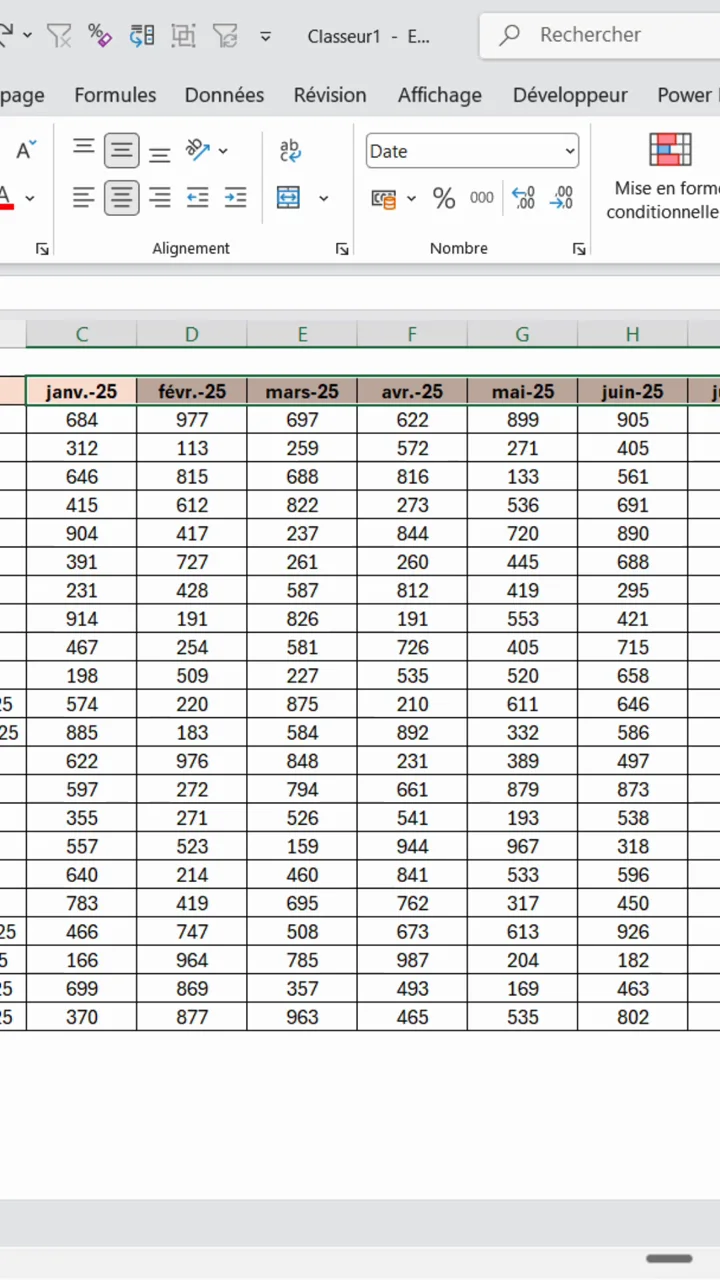
Le contenu des cellules, lui, est minuscule : trois chiffres. C'est l'entête qui impose la largeur. C'est exactement le levier sur lequel on va agir.
Étape 1 : incliner les entêtes de colonnes
Commence par sélectionner toutes les cellules d'entêtes, la ligne des mois. Va ensuite dans l'onglet Accueil et repère le bouton Orientation dans le groupe Alignement : c'est la petite icône avec les lettres ab surmontées d'une flèche inclinée.
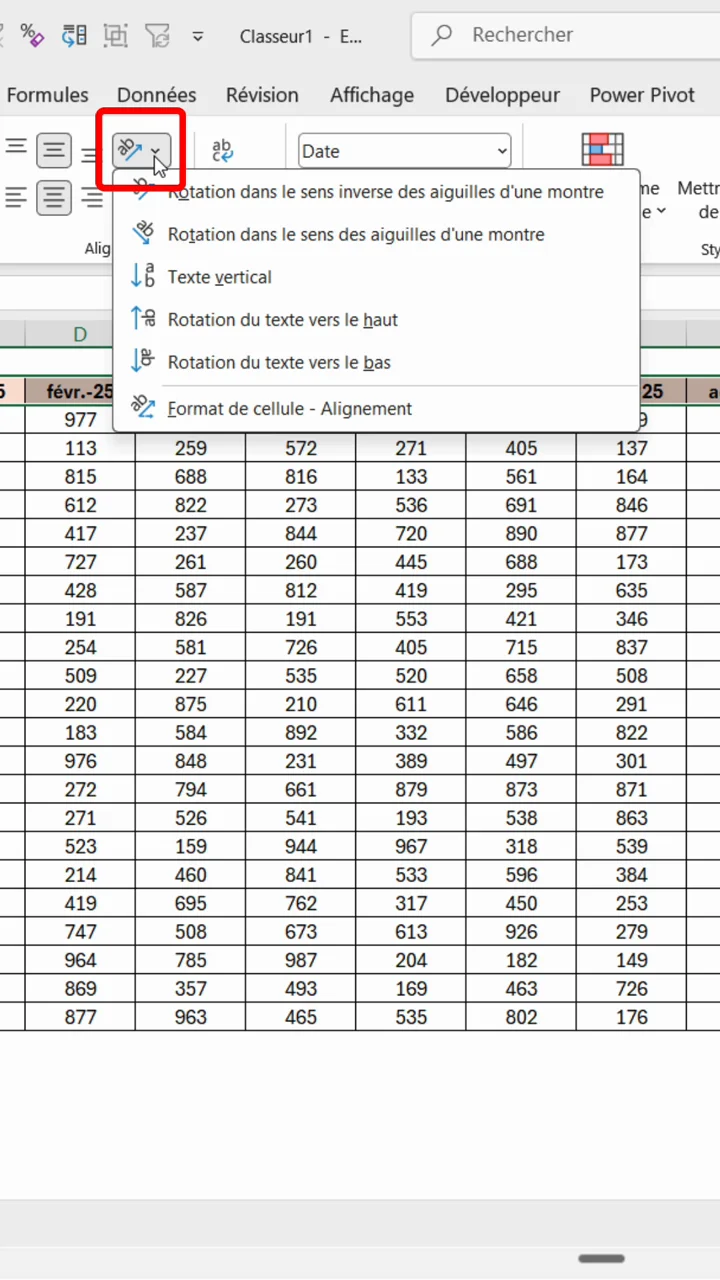
Le menu qui s'ouvre propose plusieurs rotations. Choisis Rotation dans le sens inverse des aiguilles d'une montre : le texte part en diagonale vers le haut, la lecture reste naturelle de gauche à droite.
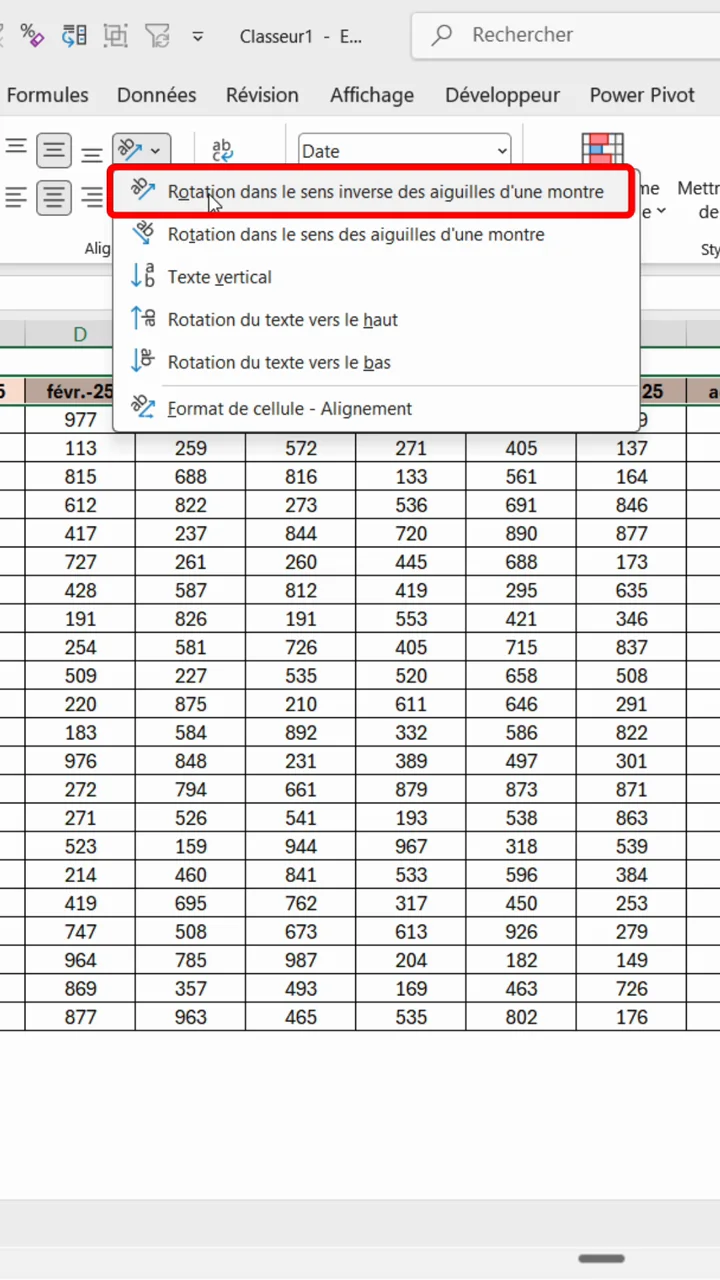
Les entêtes basculent aussitôt en diagonale. Ils occupent maintenant de la hauteur au lieu de la largeur, et rien n'oblige plus les colonnes à rester étalées.
Étape 2 : ajuster toutes les colonnes d'un seul coup
Les entêtes sont inclinés, mais les colonnes gardent leur ancienne largeur. Il faut dire à Excel de les recalculer. Sélectionne d'abord toute la feuille en cliquant sur le petit triangle en haut à gauche, à l'intersection des numéros de lignes et des lettres de colonnes.
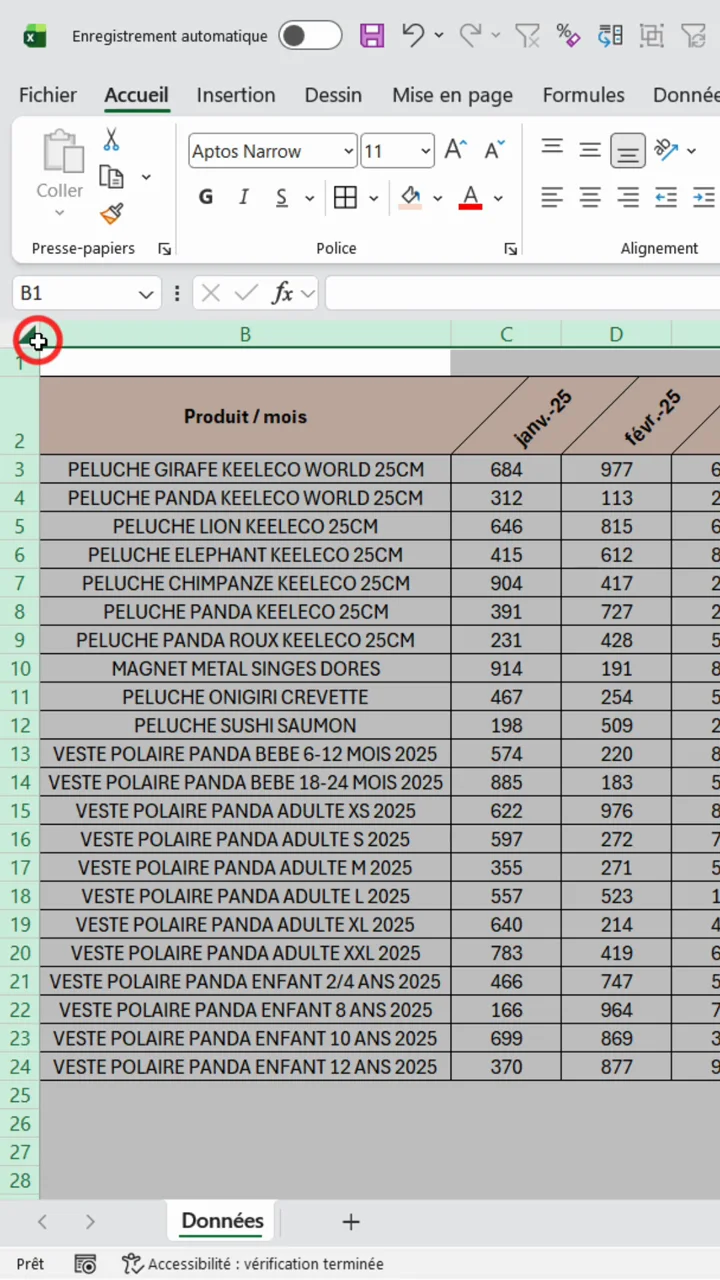
Fais ensuite un double clic sur la séparation entre deux lettres de colonnes, dans l'entête gris. Comme toute la feuille est sélectionnée, Excel applique l'ajustement automatique à chaque colonne d'un coup : chacune se cale sur son contenu réel.
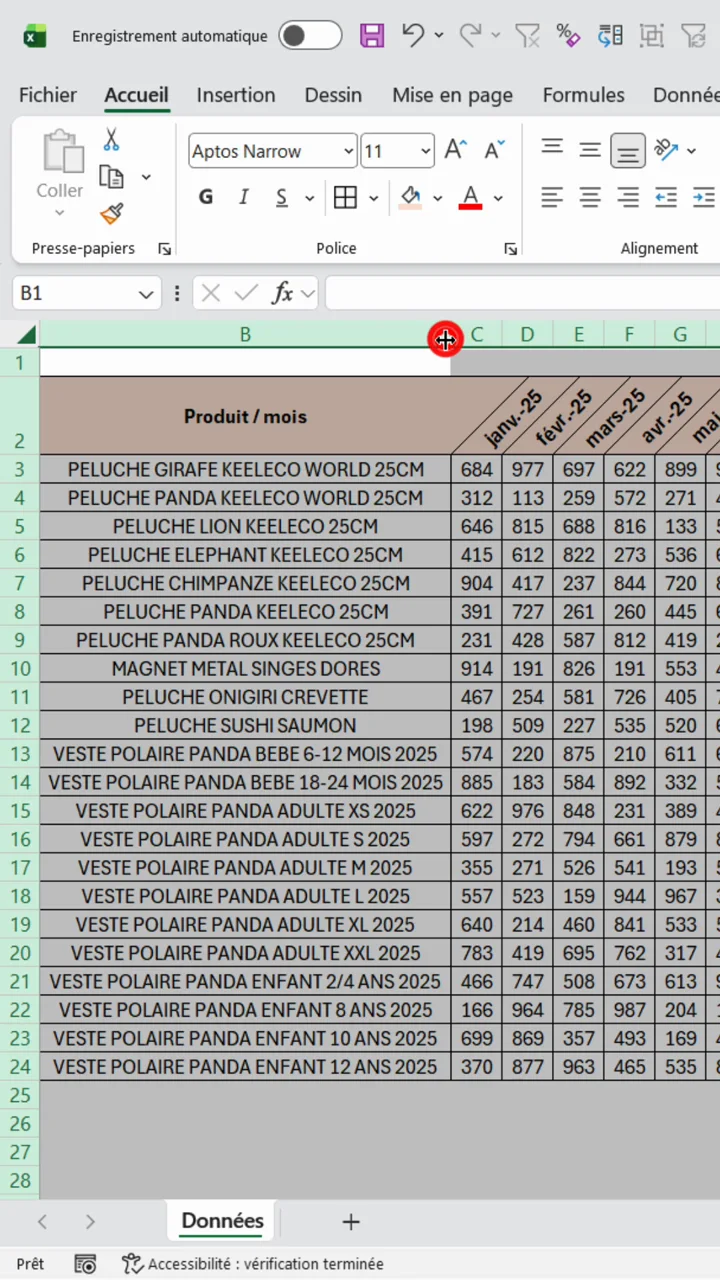
Le résultat : tout tient sur un écran
Les colonnes de mois se réduisent à la largeur des chiffres, la colonne produit se cale sur le libellé le plus long, et l'année entière rentre dans la fenêtre. Le tableau est plus compact et, surtout, comparable d'un seul coup d'œil.
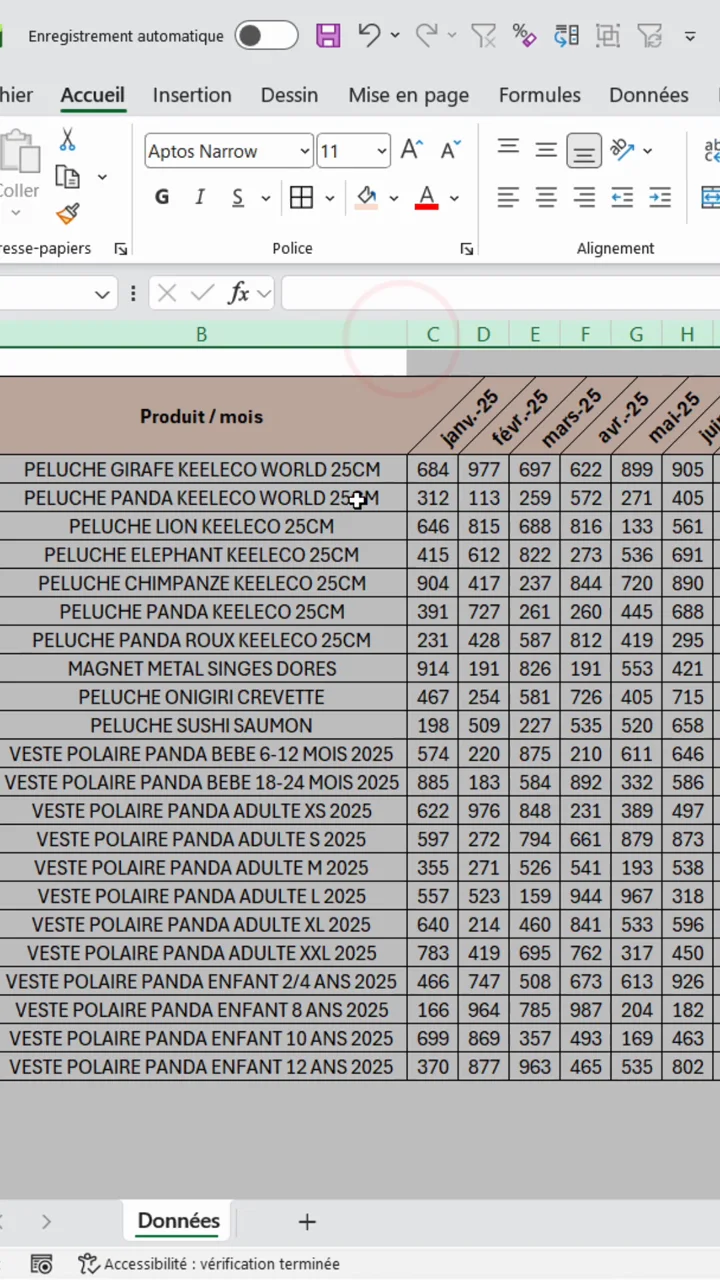
Aucune donnée n'a bougé, aucune formule n'a été touchée. Seule la mise en forme a changé, et c'est elle qui faisait toute la différence entre un tableau qu'on subit et un tableau qu'on lit.
Pour aller plus loin
Cette mise en forme prend tout son sens sur un tableau propre : transforme d'abord ta plage en tableau structuré, puis fais ressortir les valeurs clés avec la mise en forme conditionnelle. Pour analyser ces mêmes données mois par mois, passe par un tableau croisé dynamique, et si tu construis un rapport complet, inspire-toi du tableau de bord Excel. Enfin, gagne du temps au quotidien avec les raccourcis Excel indispensables.
Questions fréquentes
Comment incliner le texte des entêtes dans Excel ?
Sélectionne la ligne d'entêtes, va dans l'onglet Accueil et clique sur le bouton Orientation du groupe Alignement (l'icône avec les lettres ab et une flèche). Choisis Rotation dans le sens inverse des aiguilles d'une montre : le texte bascule en diagonale et la colonne peut devenir beaucoup plus étroite.
Où se trouve le bouton Orientation dans Excel ?
Il est dans l'onglet Accueil, groupe Alignement, juste à droite des boutons d'alignement vertical. Son icône représente les lettres ab surmontées d'une flèche inclinée. Le petit chevron à côté ouvre la liste des rotations disponibles.
Comment ajuster automatiquement la largeur de toutes les colonnes ?
Sélectionne toute la feuille en cliquant sur le triangle en haut à gauche, à l'intersection des numéros de lignes et des lettres de colonnes. Fais ensuite un double clic sur la séparation entre deux lettres de colonnes : Excel ajuste chaque colonne à son contenu, d'un seul coup.
Pourquoi mon tableau Excel est-il illisible ?
Le plus souvent, ce ne sont pas les données mais la mise en forme. Des entêtes longs écrits à l'horizontale forcent des colonnes très larges, le tableau déborde de l'écran et il faut faire défiler pour comparer deux mois. Incliner les entêtes et ajuster les largeurs règle le problème en quelques secondes.
Le texte incliné est-il conservé à l'impression et en PDF ?
Oui. L'orientation est une propriété de mise en forme de la cellule, comme la police ou la couleur. Elle est conservée à l'impression, à l'export PDF et dans les copies du fichier, sur Excel comme sur Excel en ligne.
Comment revenir à des entêtes horizontaux ?
Sélectionne les cellules concernées, rouvre le bouton Orientation dans l'onglet Accueil et clique de nouveau sur l'option déjà appliquée pour la désactiver. Tu peux aussi passer par Format de cellule puis l'onglet Alignement et remettre l'angle à 0 degré.