J’ai vu mon chef partir sur une matinée entière à découper une liste de contacts à la main. Une seule colonne « Prénom + Nom », et trois colonnes vides à côté : Prénom, Nom, Email. Des centaines de lignes à recopier une par une. À ce rythme, il en avait pour trois ou quatre jours.
Excel sait faire ça tout seul depuis la version 2013, et personne ne le sait. La fonctionnalité s’appelle le remplissage instantané, son raccourci est Ctrl+E, et elle fonctionne par l’exemple : tu montres une fois le résultat attendu, Excel comprend le motif et remplit le reste. Trois secondes au lieu de quatre jours.
- Découper une colonne « Prénom + Nom » en deux colonnes propres
- Construire une adresse email à partir du prénom et du nom, sans formule
- Utiliser Ctrl+E colonne par colonne sur un tableau entier
- Repérer les cas où le remplissage instantané se trompe, et quoi faire à la place
Étape 1 : montrer le résultat sur la première ligne
Le remplissage instantané ne devine rien tant que tu ne lui as rien montré. Place-toi donc sur la première ligne de la colonne Prénom, juste à côté des données source, et tape le prénom à la main. Ici, la cellule A2 contient « Sophie Richard » : en B2, tu écris simplement Sophie. Puis en C2, Richard.
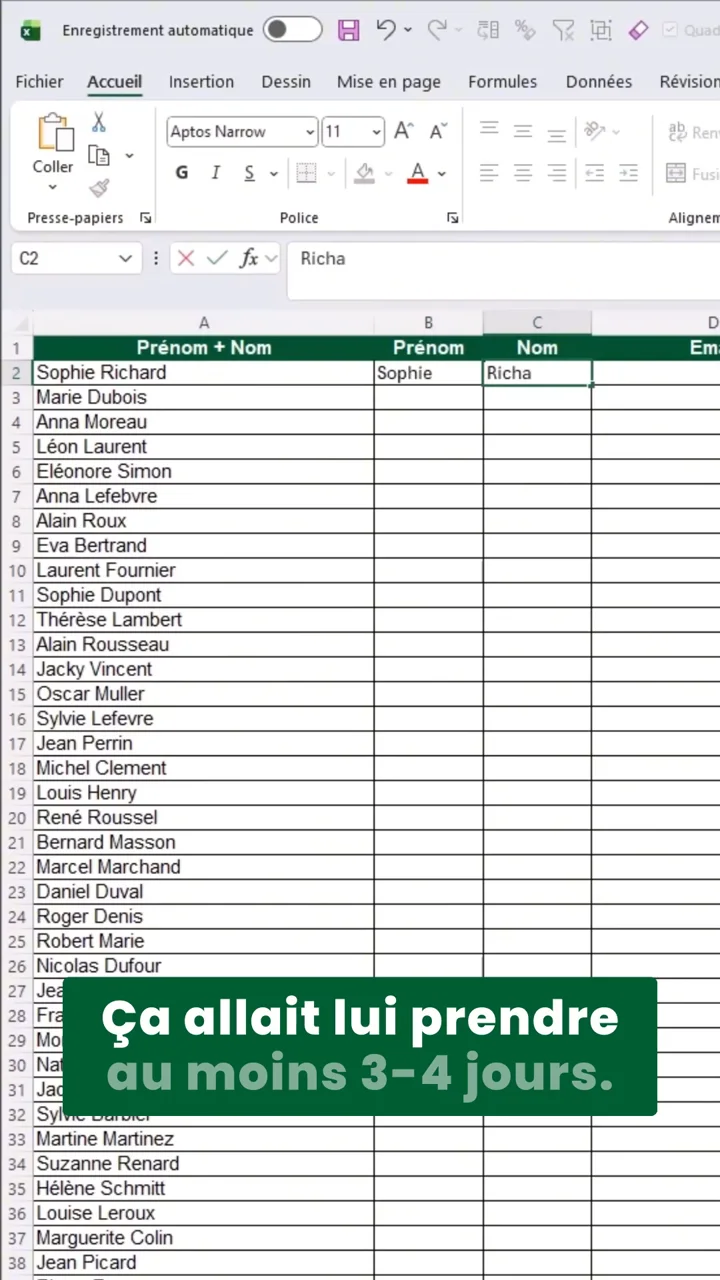
Pour l’email, même logique : tu tapes l’adresse complète telle que tu la veux, Sophie.richard@tutosurexcel.co. Peu importe qu’elle n’existe pas encore, c’est le format qui compte : prénom, un point, nom, l’arobase et le domaine. Excel va réutiliser exactement cette construction pour toutes les lignes suivantes.

Étape 2 : Ctrl+E pour remplir la colonne
Reste dans la colonne Prénom, sur la cellule que tu viens de saisir ou juste en dessous, et appuie sur Ctrl+E. Toute la colonne se remplit d’un coup. La barre d’état en bas de l’écran affiche même le compte : « Compléter les cellules modifiées à l’aide du remplissage instantané : 46 ».

Si le raccourci ne répond pas, la commande existe aussi dans le ruban : onglet Données, bouton Remplissage instantané. Sur Mac, c’est ce chemin qu’il vaut mieux utiliser, le raccourci n’étant pas toujours mappé de la même façon que sous Windows.
Étape 3 : répéter colonne par colonne
Ctrl+E travaille sur une seule colonne à la fois. Tu passes donc dans la colonne Nom, Ctrl+E, puis dans la colonne Email, Ctrl+E. Trois colonnes, trois appuis. Le tableau que ton chef s’apprêtait à remplir pendant quatre jours est terminé.

Remarque au passage ce qui s’est passé dans la colonne Email : Excel n’a pas recopié une chaîne de caractères, il a reconstruit chaque adresse en assemblant le prénom, un point, le nom et le domaine, en respectant la casse de ton exemple. C’est là que la fonctionnalité devient vraiment bluffante.
Ce qu’Excel sait deviner avec Ctrl+E
Découper un nom complet n’est que le cas d’école. Le remplissage instantané reconnaît une bonne partie des motifs de texte que tu rencontres dans un export mal fichu :
- Découper : « Sophie Richard » devient Sophie d’un côté, Richard de l’autre.
- Recomposer : prénom et nom dans deux colonnes séparées deviennent une adresse email, un identifiant, un code client.
- Changer la casse : « DUPONT » devient Dupont, « jean dupont » devient Jean Dupont.
- Extraire un morceau : les trois premières lettres d’une référence, l’initiale du prénom, le code postal collé devant une ville.
- Reformater : un numéro de téléphone à dix chiffres devient 06 12 34 56 78, une date collée retrouve ses séparateurs.
- Ajouter du texte fixe : un préfixe, un suffixe, une extension de fichier, un domaine.
Le principe est toujours le même : si un humain peut déduire la règle en regardant une ou deux lignes, Excel la déduira aussi. Sinon, il faut lui donner plus d’exemples.
Les limites, parce qu’il y en a
Ctrl+E est rapide, mais il devine. Et deviner, c’est parfois se tromper sans le dire. Trois réserves à connaître avant de l’utiliser sur un fichier qui compte.
Le résultat est figé. Ctrl+E écrit du texte, pas des formules. Si une valeur change dans la colonne source, la colonne remplie ne bouge pas. Pour un tableau vivant, mis à jour chaque mois, préfère une formule ou une requête Power Query, et garde le remplissage instantané pour les nettoyages ponctuels.
Il faut une colonne voisine. Excel compare ta saisie aux colonnes adjacentes. Si la colonne cible est isolée à l’autre bout de la feuille, il n’a rien à comparer et ne proposera rien. Enfin, la fonctionnalité existe depuis Excel 2013 sous Windows : sur une version antérieure, il faudra passer par les formules.
Pour aller plus loin
Le remplissage instantané n’est pas la seule façon de casser une colonne en deux. Quand tes données sont séparées par un caractère net et régulier, l’assistant Convertir texte en colonnes reste plus prévisible, puisqu’il découpe sur un séparateur que tu choisis toi-même au lieu de deviner un motif.
Pour la colonne Email, la version formule vaut le détour : générer les adresses email de toute une liste avec l’opérateur & donne un résultat qui se recalcule tout seul. Et si tu dois nettoyer ou reformater du texte plus finement, JOINDRE.TEXTE et SUBSTITUE prennent le relais.
Quand la colonne à remplir vient d’une autre feuille, ce n’est plus un motif mais une correspondance : c’est le rôle de RECHERCHEX pour remplir une colonne automatiquement. Et pour un fichier mal structuré dès le départ, mieux vaut le restructurer avec Power Query une bonne fois pour toutes. Ctrl+E rejoint la liste des raccourcis Excel indispensables à avoir dans les doigts.
Questions fréquentes
À quoi sert le raccourci Ctrl+E dans Excel ?
Ctrl+E déclenche le remplissage instantané. Excel regarde les valeurs déjà saisies dans la colonne, les compare aux colonnes voisines, en déduit un motif, puis applique ce motif à toutes les lignes restantes. C’est l’outil le plus rapide pour découper, recomposer ou reformater du texte sans écrire la moindre formule.
Pourquoi mon remplissage instantané ne fonctionne pas ?
Trois causes reviennent tout le temps. La colonne cible n’est pas collée aux données source, et Excel n’a donc rien à comparer. Le motif est trop ambigu après une seule ligne d’exemple : saisis-en deux ou trois. Ou la fonctionnalité est désactivée dans Fichier > Options > Options avancées > Remplissage instantané automatique. Tu peux aussi passer par l’onglet Données et le bouton Remplissage instantané.
Le remplissage instantané se met-il à jour quand je change les données ?
Non. Ctrl+E écrit des valeurs figées, pas des formules. Si tu corriges un nom dans la colonne source, la colonne remplie ne bouge pas : il faut relancer Ctrl+E. Pour un résultat qui se recalcule tout seul, utilise une formule ou Power Query.
Remplissage instantané ou Convertir texte en colonnes : lequel choisir ?
Convertir en colonnes découpe sur un séparateur précis (espace, point-virgule, tabulation) et écrase les colonnes situées à droite. Le remplissage instantané raisonne par l’exemple, sans séparateur imposé, et écrit dans la colonne où tu te trouves. Séparateur net et régulier : Convertir. Motif visuel ou recomposition (comme une adresse email) : Ctrl+E.