Tu as un tableau de ventes avec une colonne de codes articles, et juste à côté une colonne Nom_article désespérément vide. Les noms existent, mais ils sont rangés dans une autre feuille. Recopier chaque libellé à la main sur des centaines de lignes ? C'est le genre de tâche qui grille une matinée pour rien.
La bonne nouvelle : une seule formule va lire le code de chaque ligne, aller chercher le nom correspondant dans la deuxième feuille, et remplir toute ta colonne d'un coup. Cette formule, c'est RECHERCHEX, la version moderne de la recherche dans Excel.
Dans ce tuto, tu vas écrire ta première RECHERCHEX pas à pas et comprendre ses trois arguments essentiels. Si Excel est encore récent pour toi, garde le guide Excel débutant sous la main. Et si tu hésites encore avec l'ancienne RECHERCHEV, lis d'abord RECHERCHEV ou RECHERCHEX, laquelle choisir.
- Remplir une colonne entière depuis une autre feuille
- Écrire la fonction RECHERCHEX sans te tromper
- Comprendre ses trois arguments : quoi chercher, où, et quoi rapatrier
- Faire la différence entre valeur cherchée et colonne de recherche
- Récupérer n'importe quelle information liée à un identifiant
Le problème : une colonne à remplir, l'info ailleurs
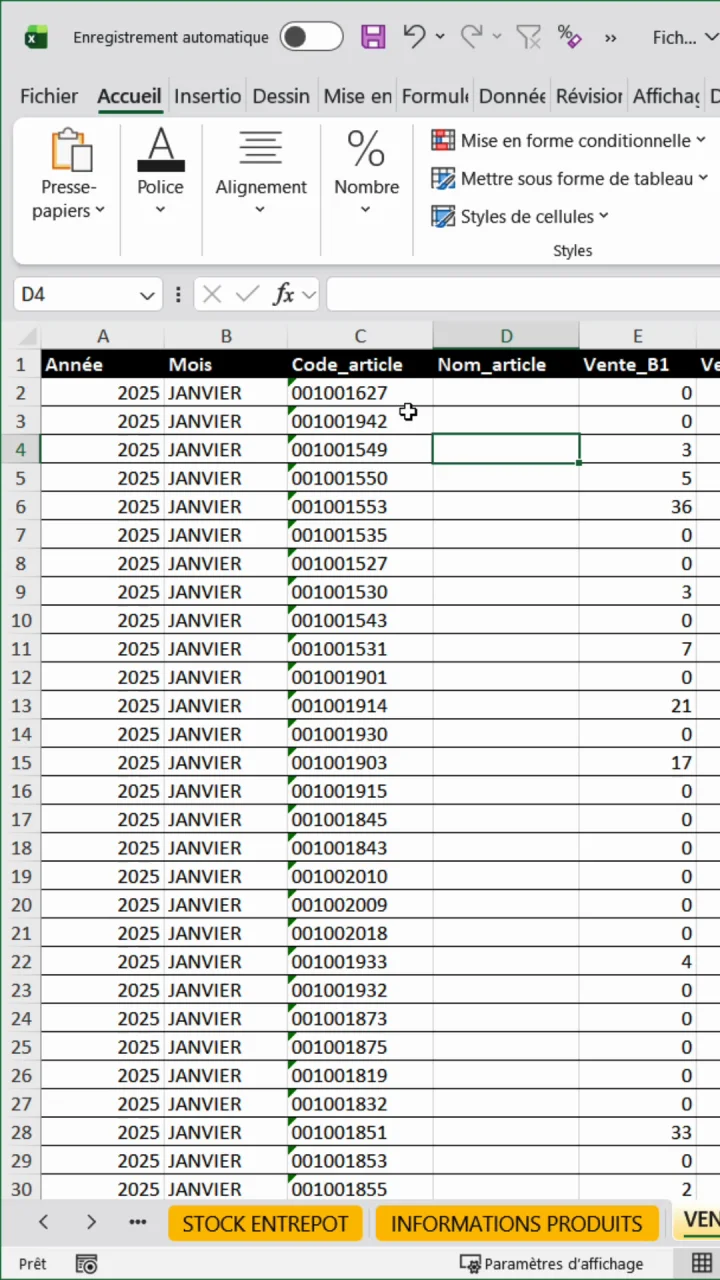
Regarde le point de départ. Dans ta feuille de ventes, chaque ligne a un code article en colonne C, mais la colonne Nom_article reste vide. Tu as l'identifiant, pas le nom.
Le nom de chaque article se trouve dans une deuxième feuille, une sorte de catalogue. On y retrouve la même colonne Code_article, et surtout la colonne Libellé_article avec le nom complet de chaque produit.
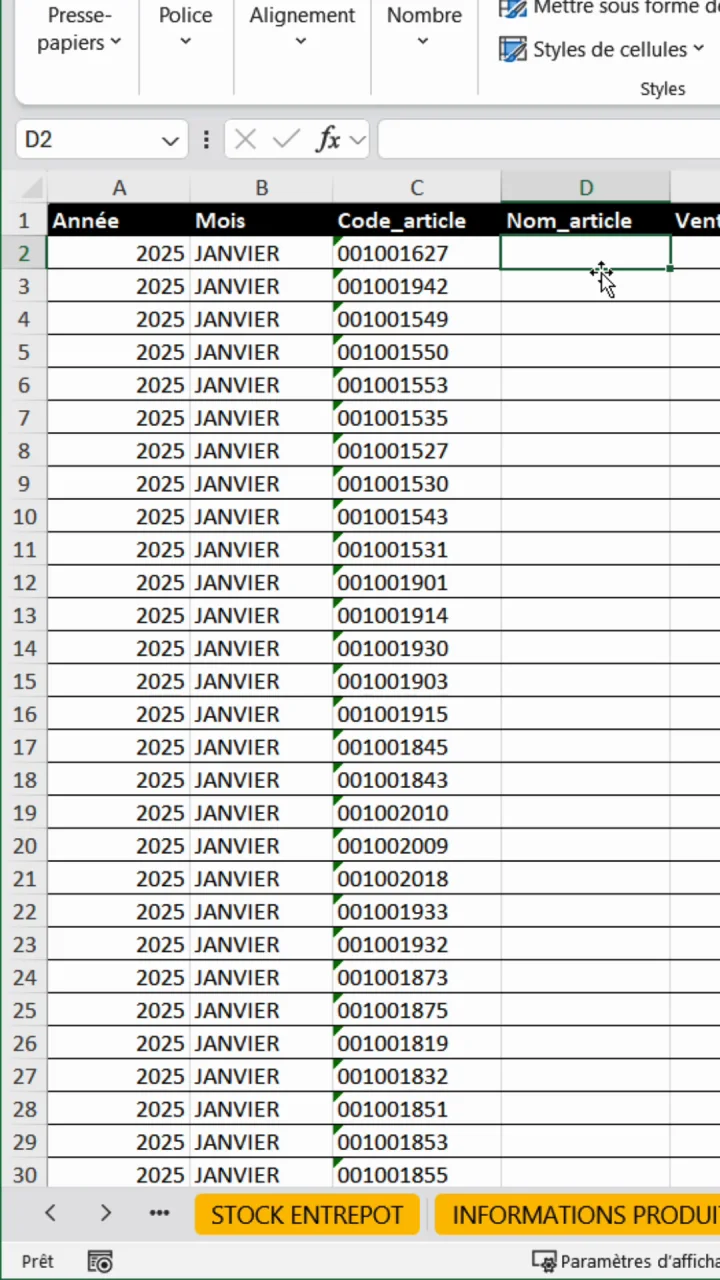
L'idée est simple : pour chaque code de la feuille de ventes, aller le retrouver dans le catalogue et rapatrier le libellé correspondant. C'est exactement le travail de RECHERCHEX.
Étape 1 : la valeur à chercher
Place-toi dans la première cellule à remplir, ici D2, et commence la formule. Tape le signe égal suivi du nom de la fonction :
=RECHERCHEX(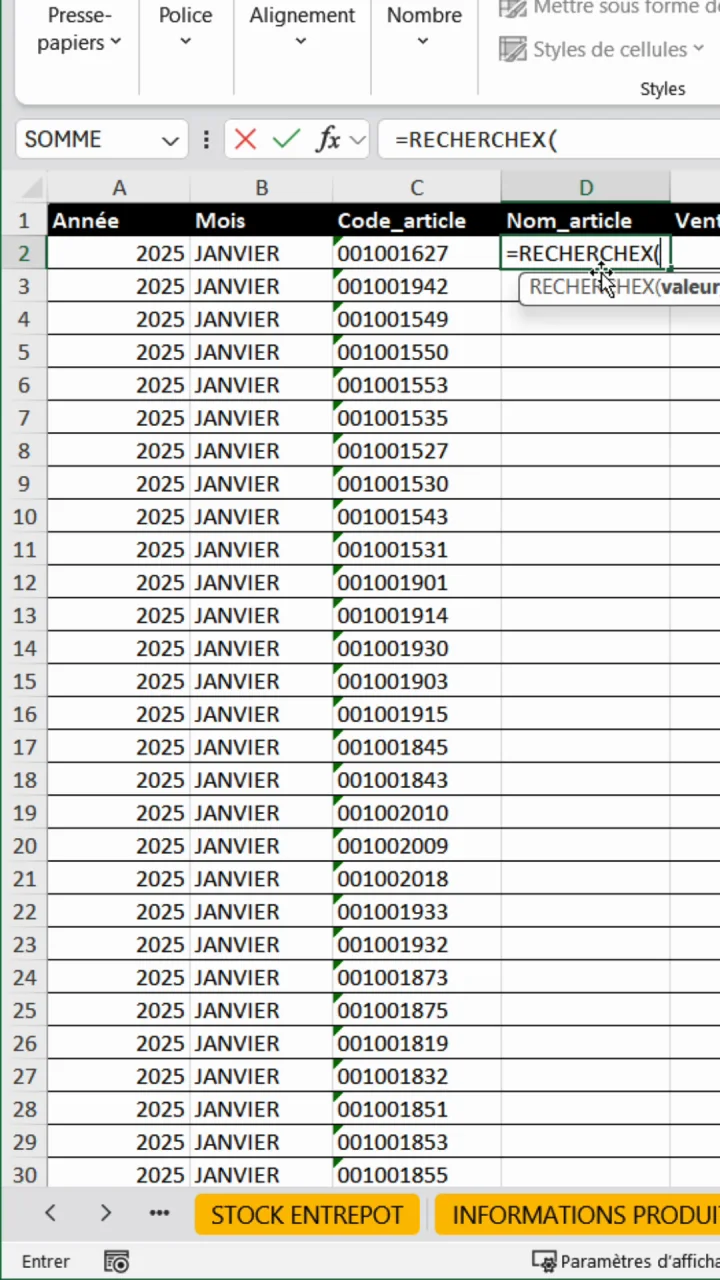
Le premier argument est la valeur cherchée : ce que tu veux retrouver ailleurs. Ici, c'est le code article de la ligne, donc la cellule C2. C'est toujours une seule et unique cellule, celle que RECHERCHEX va garder en mémoire pour aller la traquer dans le catalogue. Ajoute ensuite un point-virgule pour passer à l'argument suivant.
Étape 2 : où chercher cette valeur
Le deuxième argument est le tableau de recherche : la colonne dans laquelle Excel doit retrouver ton code. Va dans la deuxième feuille et sélectionne la colonne des codes articles, la colonne A du catalogue.
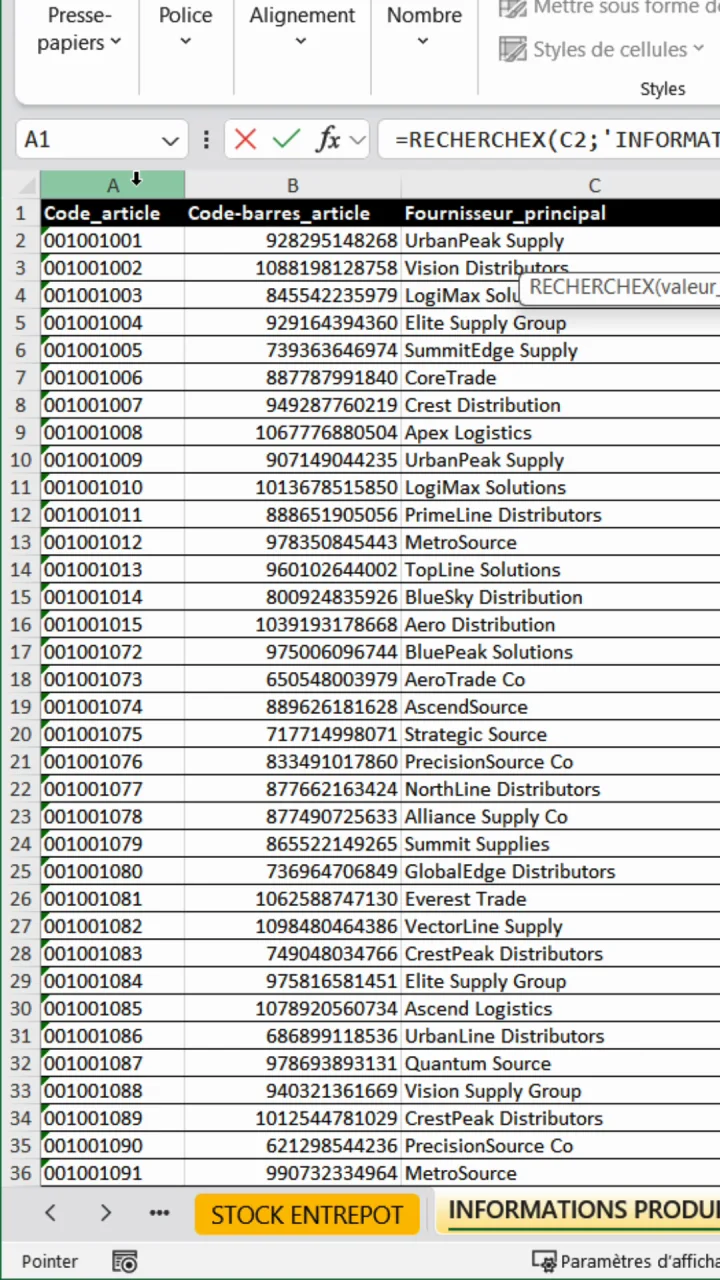
Attention à ne pas confondre les deux premiers arguments. La valeur cherchée est une seule cellule (le code de ta ligne). Le tableau de recherche est une colonne entière (tous les codes du catalogue). Remets un point-virgule pour continuer.
Étape 3 : quelle information rapatrier
Le troisième argument est le tableau renvoyé : ce que tu veux récupérer une fois le code trouvé. Ici on veut le libellé, donc sélectionne la colonne Libellé_article du catalogue, puis ferme la parenthèse et valide avec Entrée.
=RECHERCHEX(C2 ; 'INFORMATIONS PRODUITS'!A:A ; 'INFORMATIONS PRODUITS'!D:D)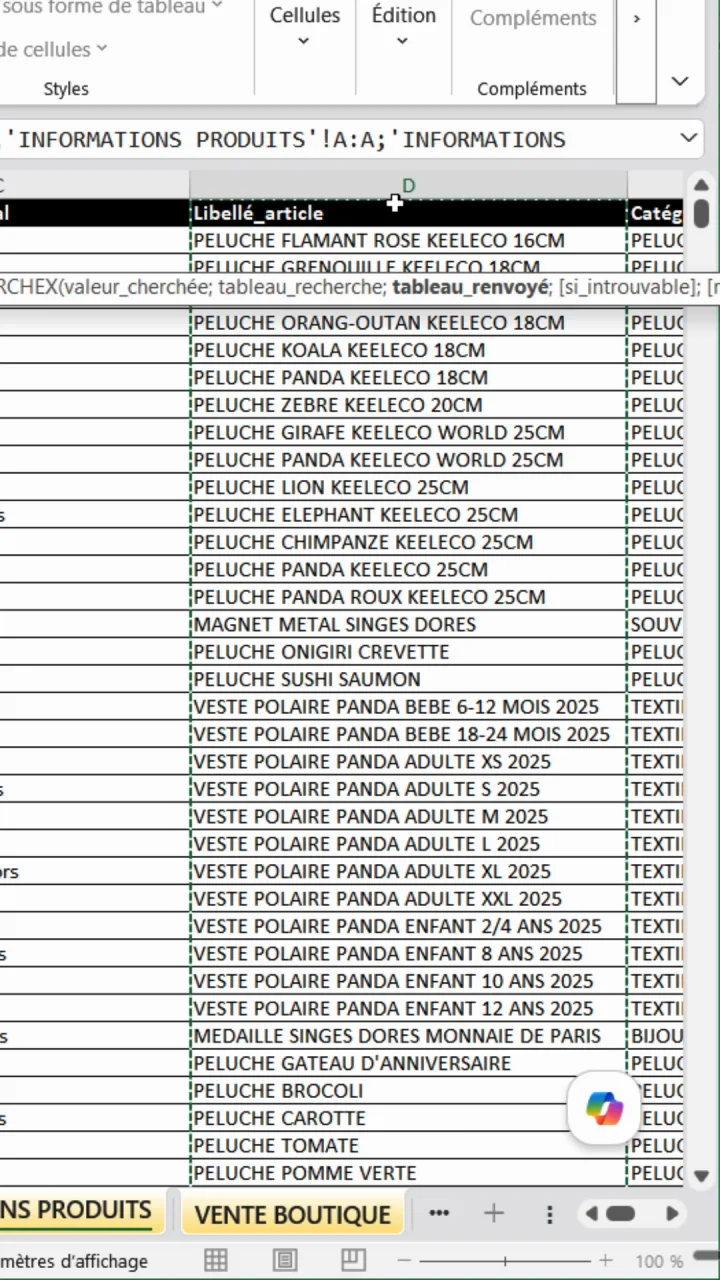
Le résultat : toute la colonne remplie
Dès la validation, le nom de l'article apparaît en D2. Étire la formule vers le bas (ou elle se propage automatiquement dans un tableau structuré) et toute la colonne Nom_article se remplit d'un coup, chaque ligne avec le bon libellé.
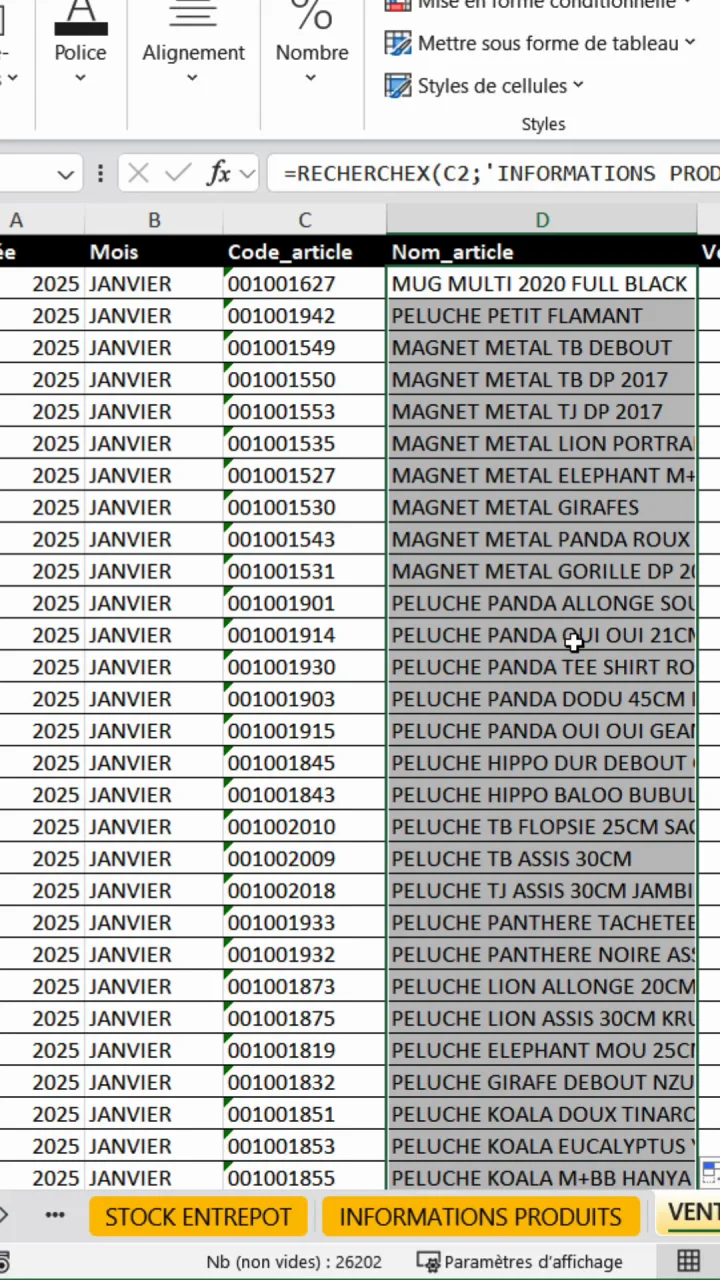
En résumé, Excel garde en mémoire le code de la ligne, va le rechercher dans le catalogue, et dès qu'il le trouve, renvoie le libellé de la colonne correspondante. Change un nom dans le catalogue et ta colonne se met à jour toute seule.
Pour aller plus loin
RECHERCHEX remplace avantageusement l'ancienne RECHERCHEV : compare-les en détail dans RECHERCHEV ou RECHERCHEX, et découvre l'alternative INDEX et EQUIV qui fait le même travail sur les vieilles versions d'Excel. Pour que ta colonne suive automatiquement les nouvelles lignes, transforme ta source en tableau structuré. Et une fois tes données complètes, analyse-les avec un tableau croisé dynamique.
Questions fréquentes
À quoi sert la fonction RECHERCHEX dans Excel ?
RECHERCHEX retrouve une information dans un tableau à partir d'un identifiant. Tu lui donnes une valeur à chercher, la colonne où la trouver et la colonne à rapatrier, et elle renvoie la donnée correspondante. C'est l'outil idéal pour compléter une colonne depuis une autre feuille sans saisie manuelle.
Quels sont les trois arguments de RECHERCHEX ?
Le premier est la valeur cherchée, une seule cellule comme un code article. Le deuxième est le tableau de recherche, la colonne où Excel doit retrouver cette valeur. Le troisième est le tableau renvoyé, la colonne dont tu veux récupérer le contenu. Les deux colonnes doivent appartenir au même tableau.
Quelle est la différence entre RECHERCHEX et RECHERCHEV ?
RECHERCHEV cherche toujours de gauche à droite et exige un numéro de colonne, ce qui casse dès qu'on insère une colonne. RECHERCHEX désigne directement les colonnes de recherche et de résultat, fonctionne dans les deux sens et gère nativement les valeurs introuvables. Elle est plus simple et plus robuste.
Comment remplir une colonne entière avec RECHERCHEX ?
Écris la formule dans la première cellule, valide, puis étire-la vers le bas en tirant la poignée de recopie. Si ta source est un tableau structuré, la formule se propage automatiquement sur toute la colonne dès la validation, sans avoir à l'étirer.
RECHERCHEX renvoie #N/A, pourquoi ?
L'erreur #N/A signifie que la valeur cherchée n'a pas été trouvée dans la colonne de recherche. Vérifie qu'il n'y a pas d'espace ou de format différent entre les deux codes. Tu peux afficher un message personnalisé grâce au quatrième argument de RECHERCHEX, ou utiliser la fonction SIERREUR.
RECHERCHEX est-elle disponible dans toutes les versions d'Excel ?
RECHERCHEX existe dans Excel 365 et Excel 2021. Sur les versions plus anciennes, elle n'apparaît pas. Dans ce cas, utilise la combinaison INDEX et EQUIV, qui reproduit le même comportement et fonctionne partout.