Tu utilises encore RECHERCHEV ? Depuis 2020, Microsoft a sorti son grand frère plus rapide, plus souple et plus puissant : RECHERCHEX. Et la différence n’est pas qu’esthétique. Elle change vraiment ta vie sur Excel.
Dans cet article, on compare les deux fonctions point par point : syntaxe, performances, compatibilité, cas d’usage. Tu sauras précisément laquelle utiliser selon ta situation.
RECHERCHEV : la syntaxe (et ses limites)
RECHERCHEV (en anglais VLOOKUP) est la fonction historique d’Excel pour faire une recherche dans un tableau. Elle existe depuis 1985.
Sa syntaxe :
=RECHERCHEV(valeur_cherchée ; table_matrice ; n°_colonne ; valeur_proche)Les 3 défauts historiques de RECHERCHEV
- La recherche se fait toujours dans la 1re colonne du tableau. Impossible de chercher dans la colonne C pour ramener une valeur de la colonne A.
- L’argument n°_colonne est un nombre. Si tu ajoutes ou supprimes une colonne dans le tableau source, ta formule casse silencieusement (elle ne renvoie pas d’erreur mais ramène la mauvaise valeur).
- L’argument valeur_proche est piégeux. Si tu l’oublies, Excel fait par défaut une recherche approchée, ce qui peut renvoyer des résultats faux sans aucun avertissement.
=RECHERCHEV(A2;Données!A:E;3) qui marche aujourd’hui peut renvoyer la mauvaise valeur demain si quelqu’un insère une colonne dans « Données ». C’est un piège silencieux qui a causé des milliers d’erreurs de reporting en entreprise.RECHERCHEX : la nouvelle référence
RECHERCHEX (en anglais XLOOKUP) est arrivée en 2020 dans Excel 365 et Excel 2021. Elle est conçue pour remplacer RECHERCHEV, RECHERCHEH et INDEX+EQUIV en une seule fonction.
=RECHERCHEX(valeur_cherchée ; tableau_recherche ; tableau_renvoyé ; [si_non_trouvé] ; [mode_correspondance] ; [mode_recherche])Les 3 premiers arguments suffisent dans 95 % des cas. Les 3 derniers sont optionnels (mais bien pratiques).
![Formule RECHERCHEX Excel : =RECHERCHEX(F3;Responsables_régions[Provinces];Responsables_régions[Responsable])](/wp-content/uploads/2026/05/fonctions-excel_p13_173_1219x492.png)
RECHERCHEV vs RECHERCHEX : le match
Voici la comparaison point par point :
| Critère | RECHERCHEV | RECHERCHEX |
|---|---|---|
| Recherche dans n’importe quelle colonne | ❌ Non (1re colonne uniquement) | ✅ Oui |
| Renvoie une valeur à gauche | ❌ Non | ✅ Oui |
| Gestion des erreurs (si non trouvé) | ⚠️ Renvoie #N/A, doit être emballée dans SIERREUR | ✅ Argument dédié si_non_trouvé |
| Recherche par défaut | ⚠️ Approchée (piège) | ✅ Exacte |
| Robuste aux ajouts/suppressions de colonnes | ❌ Non (numéro figé) | ✅ Oui (références de plages) |
| Performance sur gros tableaux | Plus lente | ✅ Plus rapide |
| Recherche en partant de la fin | ❌ Non | ✅ Oui (mode_recherche) |
| Compatibilité versions Excel | ✅ Toutes versions | ⚠️ Excel 365 / 2021 uniquement |
Exemples concrets côte à côte
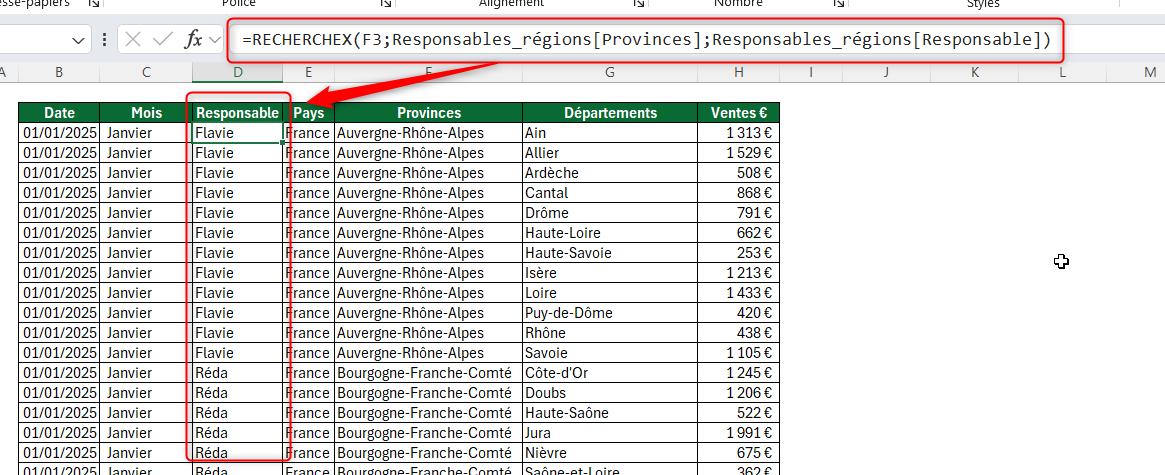
Exemple 1 — Trouver le responsable d’une province
Données : un tableau structuré Responsables_régions avec colonnes Provinces et Responsable.
Avec RECHERCHEV (impossible si la colonne Provinces n’est pas la première) :
=RECHERCHEV(F3 ; Responsables_régions ; 2 ; FAUX)
Avec RECHERCHEX :
=RECHERCHEX(F3 ; Responsables_régions[Provinces] ; Responsables_régions[Responsable])
Exemple 2 — Renvoyer une valeur quand rien n’est trouvé
Avec RECHERCHEV : il faut emballer la formule dans SIERREUR :
=SIERREUR(RECHERCHEV(A2 ; Données ; 3 ; FAUX) ; "Non trouvé")
Avec RECHERCHEX : c’est natif, en 1 argument :
=RECHERCHEX(A2 ; Données[Code] ; Données[Libellé] ; "Non trouvé")
Exemple 3 — Recherche dans n’importe quel sens
RECHERCHEX peut renvoyer une valeur à gauche de la colonne où elle cherche. RECHERCHEV ne sait pas faire ça (il faudrait passer par INDEX+EQUIV).
=RECHERCHEX("Flavie" ; T_équipe[Prénom] ; T_équipe[Téléphone]) — même si Téléphone est avant Prénom dans le tableau.
Performance : qui gagne sur un gros tableau ?
Sur des tableaux jusqu’à 10 000 lignes, la différence est imperceptible. Mais à partir de 100 000 lignes :
- RECHERCHEV ralentit visiblement le recalcul de la feuille.
- RECHERCHEX utilise un algorithme de recherche binaire optimisé : gain de 20 à 40 % sur le temps de calcul.
Sur un fichier de reporting de 500 000 lignes avec 50 colonnes de formules de recherche, passer de RECHERCHEV à RECHERCHEX peut faire descendre le temps de recalcul de 12 secondes à 7 secondes.
Quand utiliser RECHERCHEV ou RECHERCHEX ?
Utilise RECHERCHEX si…
- Tu travailles sur ta machine avec Excel 365 ou Excel 2021.
- Le fichier ne quittera pas un environnement à jour (équipe interne, partage cloud).
- Tu construis un nouveau modèle depuis zéro.
- Tu fais des recherches « à gauche » ou par n’importe quelle colonne.
Reste sur RECHERCHEV si…
- Tu dois envoyer ton fichier à des collègues sous Excel 2019 ou plus ancien (ils verraient
#NOM?). - Tu modifies un fichier existant déjà rempli de RECHERCHEV (par cohérence avec les formules existantes).
- Tu es sur Excel pour Mac version 16.34 ou plus ancienne.
Comment migrer de RECHERCHEV à RECHERCHEX
- Identifie toutes tes formules RECHERCHEV avec Ctrl+F > « RECHERCHEV » > « Tout rechercher ».
- Pour chacune, repère : la valeur cherchée, la colonne où chercher, la colonne à renvoyer.
- Réécris en RECHERCHEX :
=RECHERCHEX(valeur ; colonne_recherche ; colonne_renvoi ; "Non trouvé"). - Profite-en pour passer en référence de plage nommée ou tableau structuré.
Une fois la migration faite, tu vas probablement croiser des situations où RECHERCHEX seule ne suffit pas. Quand la valeur que tu cherches dépend de plusieurs critères simultanés, la combinaison INDEX/EQUIV reste l’arme la plus flexible du lot. Pour les analyses chiffrées qui accompagnent tes recherches, pense aussi à SOMME.SI, MOYENNE.SI et NB.SI — ces trois fonctions conditionnelles se combinent naturellement avec une logique de recherche. Et si tu travailles avec des gros volumes de données, un tableau croisé dynamique te fera gagner un temps considérable sur l’agrégation des résultats.

FAQ — RECHERCHEV vs RECHERCHEX
Quelle est la différence entre RECHERCHEV et RECHERCHEX ?
RECHERCHEX est-elle disponible sur toutes les versions d’Excel ?
#NOM?. Si ton fichier doit voyager vers des versions anciennes, reste sur RECHERCHEV.RECHERCHEX est-elle plus rapide que RECHERCHEV ?
Comment remplacer un RECHERCHEV par un RECHERCHEX ?
=RECHERCHEV(A2;Données;3;FAUX), l’équivalent est =RECHERCHEX(A2;Données[Code];Données[Libellé]). Tu précises directement la colonne de recherche et la colonne à renvoyer, plutôt qu’un numéro de colonne fragile.