
Tu ouvres l'export que ton logiciel de gestion vient de te sortir, et tout est là : les codes articles, les fournisseurs, les libellés, les catégories. Sauf que tout est empilé dans la colonne A, collé par des points-virgules, sur des centaines de lignes.
Le fichier n'est pas cassé. Excel a simplement ouvert un fichier séparé par des points-virgules alors qu'il en attendait un séparé par des virgules, donc il a tout posé dans la première colonne. Les données sont bonnes, elles sont juste encore en un seul bloc.
Il existe un bouton fait exactement pour ça, dans un onglet où beaucoup de gens ne vont jamais. En trois clics, chaque champ part dans sa propre colonne. Si Excel est encore récent pour toi, garde le guide Excel débutant à portée de main.
- Découper une colonne unique en colonnes propres
- Trouver le bouton Convertir dans l'onglet Données
- Choisir le bon séparateur grâce à l'aperçu
- Éviter d'écraser les colonnes voisines
- Garder les codes-barres intacts au lieu de les voir passer en notation scientifique
Le problème : tout le fichier dans la colonne A
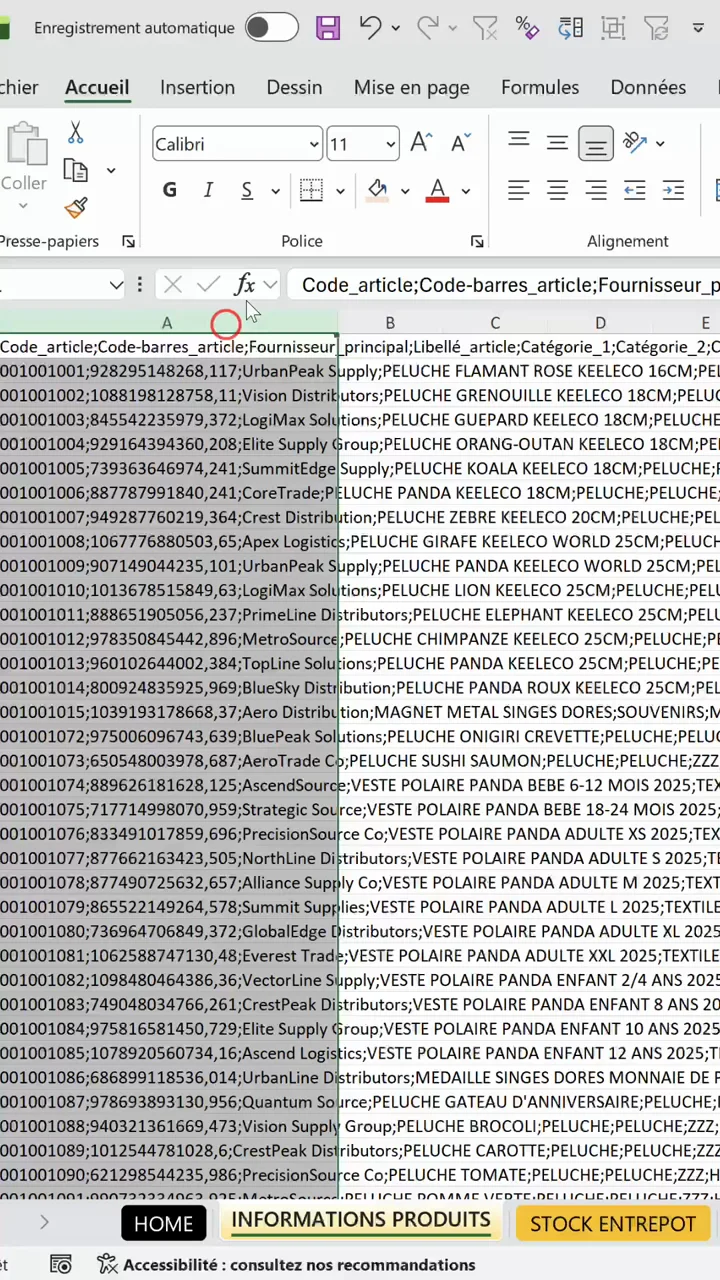
Voilà le point de départ. Une seule colonne, des points-virgules partout, et des lignes qui filent tellement loin vers la droite qu'on ne voit même pas où elles s'arrêtent. Impossible de trier, de filtrer ou de calculer quoi que ce soit là-dessus.

La bonne nouvelle, c'est que la structure est déjà là. Chaque point-virgule marque la frontière entre deux champs. Il suffit de dire à Excel de couper à cet endroit.
Étape 1 : sélectionner la colonne à découper
Clique sur la lettre de la colonne qui contient tes données, ici la colonne A, pour la sélectionner en entier. L'assistant ne travaille que sur une colonne à la fois, donc inutile de sélectionner toute la feuille.
Étape 2 : le bouton Convertir, dans l'onglet Données
Va dans l'onglet Données et repère le bouton Convertir, dans le groupe Outils de données. Son icône représente une colonne qui se scinde en deux. C'est lui qui ouvre l'assistant de conversion.
Étape 3 : l'assistant en trois écrans
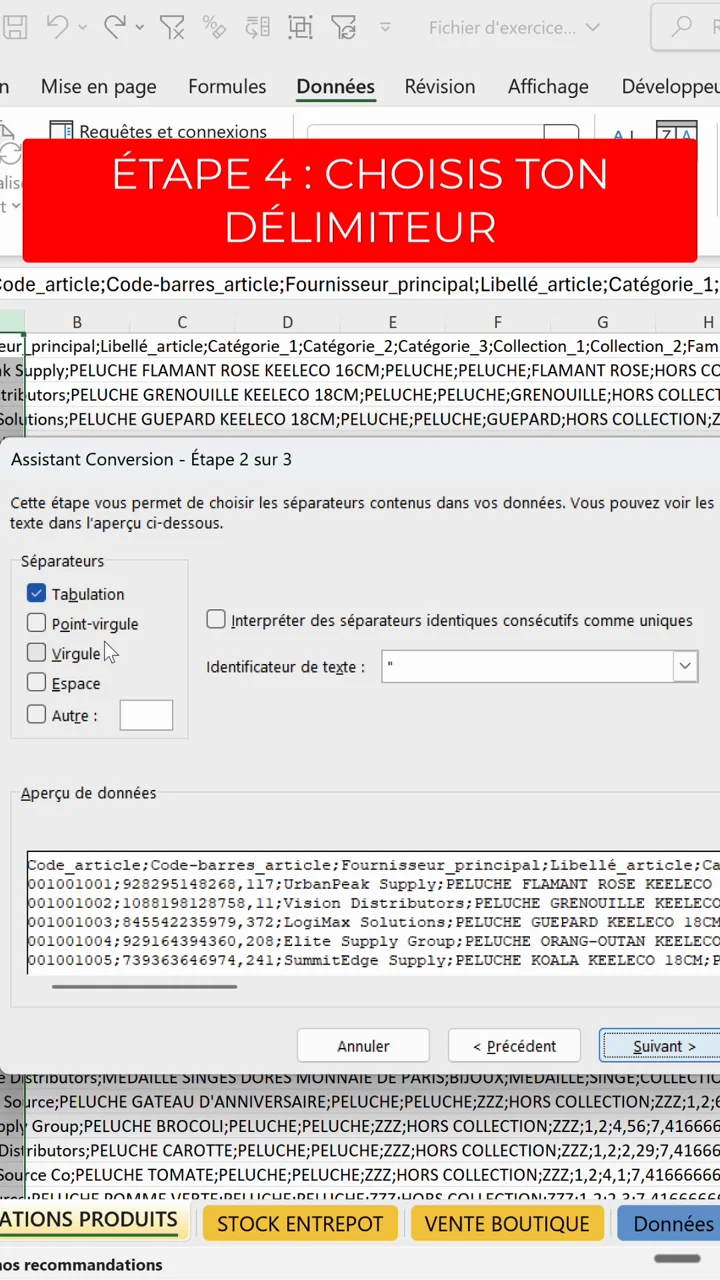
Le premier écran demande le type de données. Excel a en général déjà deviné : Délimité, c'est-à-dire des champs séparés par un caractère. C'est le bon choix dès qu'il y a des points-virgules, des virgules ou des tabulations dans tes lignes. Clique sur Suivant.
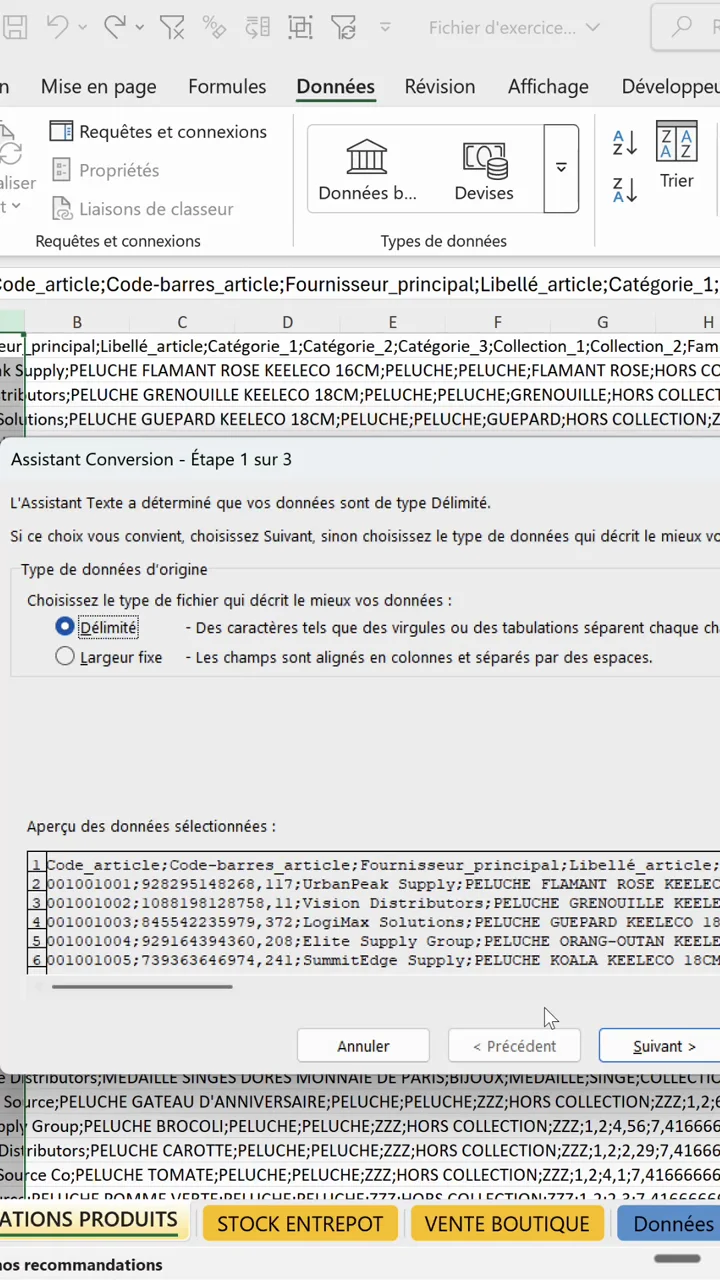
Le deuxième écran est le seul qui compte vraiment. Coche le séparateur présent dans tes données, ici le point-virgule, et regarde l'aperçu en bas : il se découpe aussitôt en colonnes nettes, entêtes bien alignés. Si l'aperçu ne bouge pas, c'est que tu n'as pas coché le bon caractère.
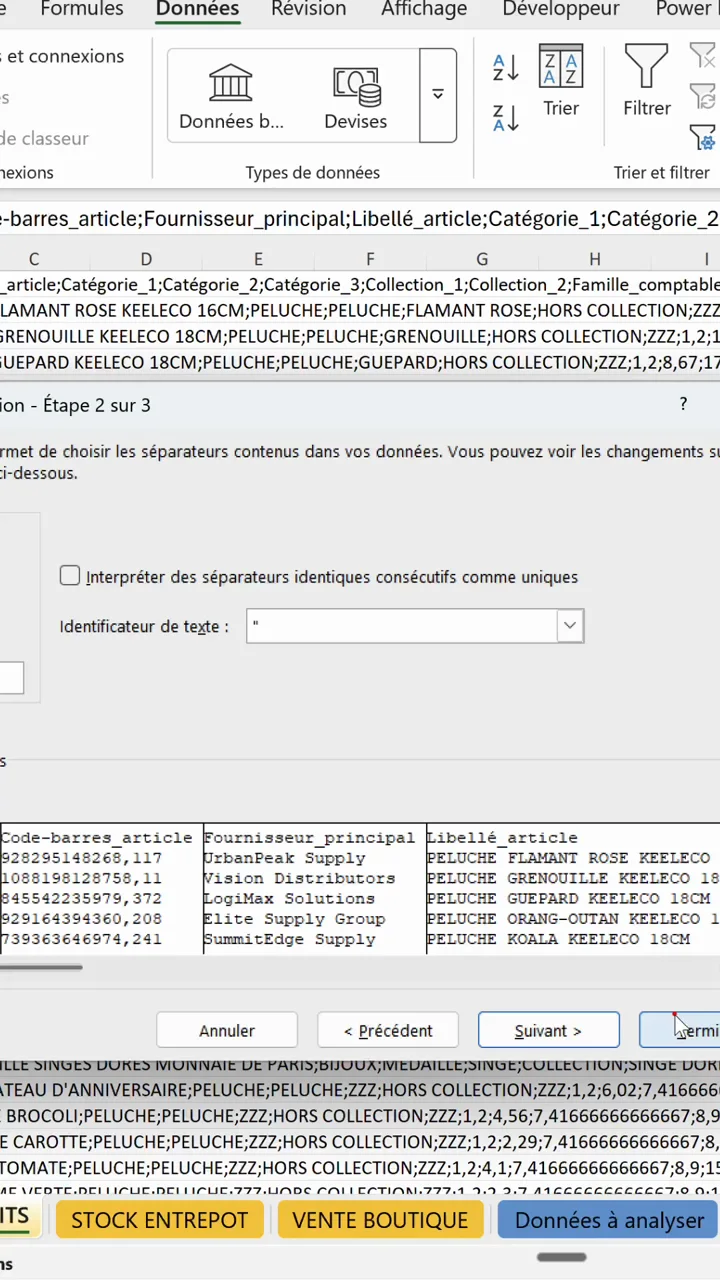
Le troisième écran permet de forcer le format de chaque colonne. Tu peux cliquer sur Terminer directement, mais c'est justement là que se joue le sort des codes-barres et des références qui commencent par un zéro.
Le résultat : un tableau exploitable
Terminer, et l'affaire est réglée. Code article, code-barres, fournisseur, libellé, catégories : chaque champ occupe sa propre colonne. Le fichier redevient un vrai tableau, qu'on peut trier, filtrer, utiliser dans une formule ou dans un tableau croisé.
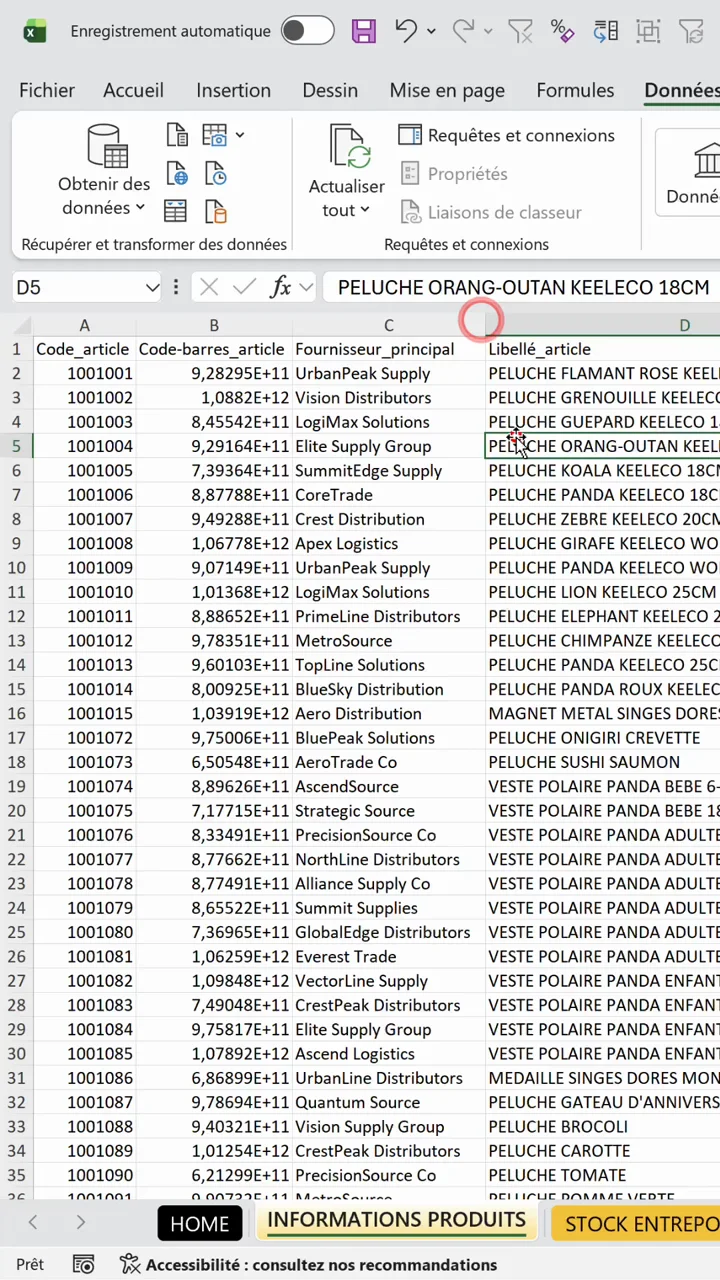
Ce qui prenait vingt minutes de découpage à la main, ou une formule à rallonge, tient en trois clics et une case à cocher.
2. Les longs nombres partent en notation scientifique. Un code-barres de douze chiffres devient 9,28295E+11, et les références qui commencent par un zéro le perdent. À la troisième étape de l'assistant, clique sur la colonne concernée dans l'aperçu et choisis le format Texte plutôt que Standard.
Pour aller plus loin
Une fois les colonnes en place, le nettoyage continue : commence par supprimer les doublons, puis remplir les cellules vides laissées par l'export. Transforme ensuite la plage en tableau structuré pour que les prochaines lignes suivent toutes seules, et analyse le tout dans un tableau croisé dynamique.
Si le même export revient chaque semaine, arrête de refaire l'opération à la main : Power Query enregistre la transformation et la rejoue sur le nouveau fichier d'un clic. Pour l'opération inverse, quand il faut au contraire recoller plusieurs colonnes en une seule, passe par JOINDRE.TEXTE. Et si tes données arrivent d'un PDF plutôt que d'un CSV, la conversion PDF vers Excel traite ce cas.
Questions fréquentes
Comment séparer une colonne en plusieurs colonnes dans Excel ?
Sélectionne la colonne à découper, va dans l'onglet Données et clique sur Convertir. L'assistant s'ouvre en trois écrans : choisis le type Délimité, coche le séparateur présent dans tes données (point-virgule, virgule, tabulation), puis clique sur Terminer. Excel répartit chaque morceau dans sa propre colonne.
Où se trouve le bouton Convertir dans Excel ?
Dans l'onglet Données, groupe Outils de données. Son icône représente une colonne qui se scinde en deux. Il reste grisé tant qu'aucune cellule contenant du texte n'est sélectionnée, ce qui explique pourquoi beaucoup de gens ne le remarquent jamais.
Pourquoi mon fichier CSV s'ouvre-t-il dans une seule colonne ?
Parce que le séparateur du fichier ne correspond pas à celui attendu par ta version d'Excel. Un CSV exporté avec des points-virgules ouvert par un Excel réglé sur la virgule, ou l'inverse, arrive entièrement dans la colonne A. L'outil Convertir corrige le problème après coup, sans avoir à réexporter le fichier.
Comment savoir quel séparateur choisir ?
Regarde l'aperçu de données en bas de l'assistant. Coche un séparateur : si l'aperçu se découpe en colonnes nettes, c'est le bon. S'il ne se passe rien, décoche et essaie le suivant. Le point-virgule est le plus courant sur les exports français, la virgule sur les fichiers anglo-saxons.
L'outil Convertir écrase-t-il mes autres colonnes ?
Oui, et c'est le piège principal. Les données découpées sont écrites vers la droite et remplacent ce qui s'y trouve, sans avertissement. Insère autant de colonnes vides que de champs attendus avant de lancer l'assistant, ou fais la conversion sur une copie de la feuille.
Comment éviter que mes codes-barres se transforment en notation scientifique ?
À la troisième étape de l'assistant, clique sur la colonne concernée dans l'aperçu et choisis le format Texte au lieu de Standard. Sans ce réglage, Excel traite les longs nombres comme des valeurs numériques et les affiche en 9,28295E+11, en perdant au passage les zéros de début.
Faut-il utiliser Convertir ou Power Query ?
Convertir est parfait pour un découpage ponctuel, sur un fichier qu'on ne recevra qu'une fois. Dès que le même export revient chaque semaine, Power Query est plus rentable : la transformation est enregistrée et se rejoue sur le nouveau fichier d'un simple clic sur Actualiser.