
Tu reçois un PDF avec un beau tableau dedans. Tarifs, planning, base produit, peu importe. Tu voudrais le retravailler dans Excel pour faire des calculs, des filtres, un tri. Mais le copier-coller donne un truc immangeable, tout colle dans une colonne. Bonne nouvelle : depuis Excel 2019, Power Query permet d’importer un PDF directement, en gardant la structure du tableau. Et l’opération inverse (Excel vers PDF) est encore plus simple. Dans cet article, tu vois 4 méthodes pour passer du PDF à Excel, et 3 méthodes pour exporter Excel en PDF, avec les pièges classiques à éviter.
- Importer un tableau PDF avec Power Query en 5 minutes
- Reconnaître quand le copier-coller suffit et quand il ne suffit pas
- Choisir l’outil en ligne pour un PDF ponctuel
- Gérer les PDFs scannés via OCR
- Exporter un Excel en PDF avec la bonne qualité
- Régler la zone d’impression pour un PDF lisible
Convertir un PDF en Excel : 4 méthodes
Méthode 1 : Power Query natif (la plus propre)
Si tu as Excel 2019, 2021 ou Microsoft 365, c’est la méthode à utiliser. Tu importes le PDF dans Power Query, l’éditeur intègre Excel, qui détecte automatiquement les tableaux. Tu sélectionnes celui qui t’intéresse, tu cliques sur Fermer et charger, et le tableau arrive dans Excel.
Le chemin exact :
- Ouvre Excel sur un classeur vide.
- Onglet Données > Obtenir des données > À partir d’un fichier > À partir d’un PDF.
- Sélectionne le PDF sur ton disque.
- Excel scanne le PDF et te liste les tables détectées : Table001, Table002, Page001, Page002, etc.
- Coche celle qui contient les données voulues, clique sur Charger (si elle est déjà propre) ou Transformer les données (si tu dois nettoyer avant).
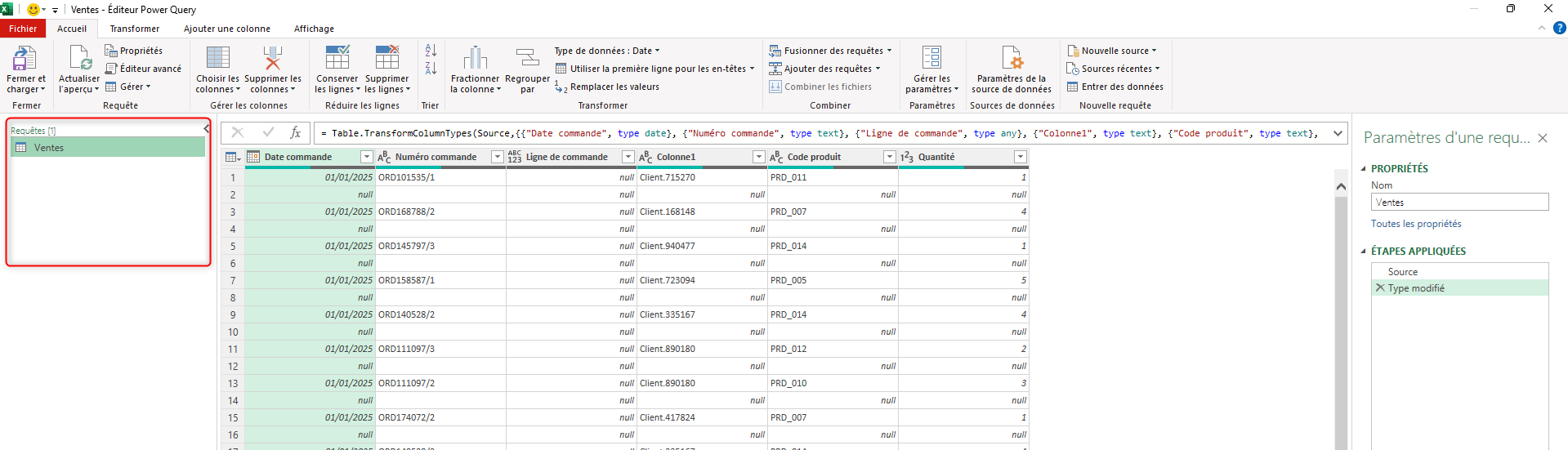
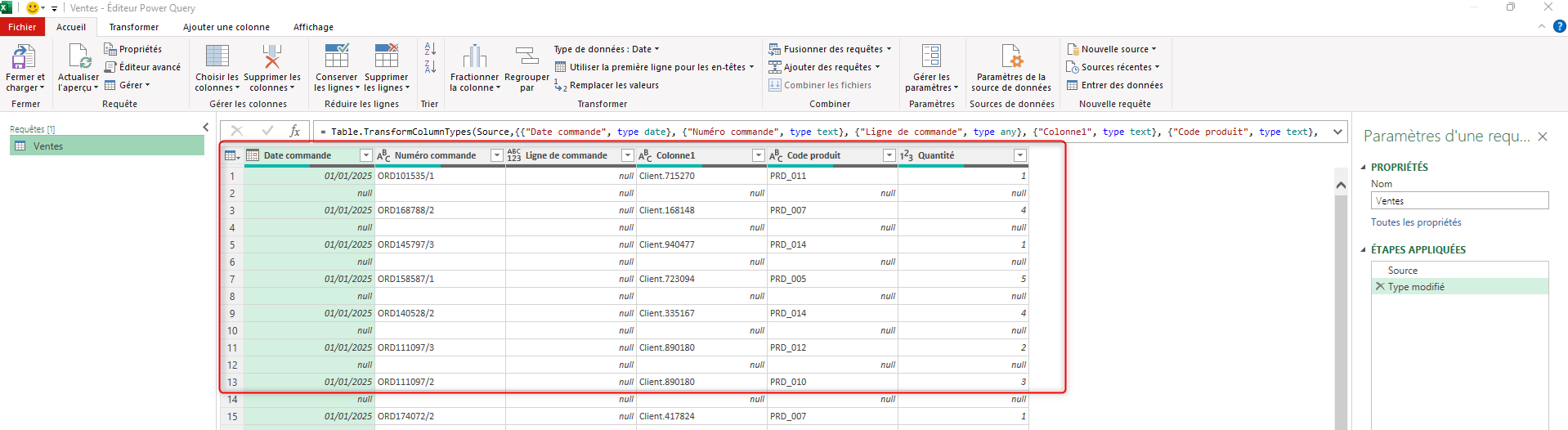
Une fois dans Power Query, tu vois ton tableau sous forme d’aperçu. C’est ici que tu peux supprimer les lignes parasites (en-têtes répétés sur chaque page du PDF, lignes vides), renommer les colonnes, ou modifier le type d’une colonne (texte vers nombre, texte vers date).
Méthode 2 : copier-coller depuis Adobe ou Aperçu
Quand le PDF est petit (une ou deux pages) ou que Power Query ne détecte pas le tableau, le copier-coller reste utile. La technique :
- Ouvre le PDF dans Adobe Reader (Windows) ou Aperçu (Mac).
- Active l’outil de sélection de texte (Édition > Outil de sélection).
- Sélectionne la zone du tableau, Ctrl + C.
- Dans Excel, clic droit sur la première cellule cible > Collage spécial > Texte Unicode.
- Si tout colle dans une seule colonne, utilise Données > Convertir (raccourci alt + A + E) pour découper par tabulation ou espace.
Limites de cette méthode : si le PDF a des tableaux complexes (cellules fusionnées, multi-niveaux), le résultat est souvent à reformater à la main. Pour 5 lignes c’est gérable. Pour 500, repasse sur Power Query.
Méthode 3 : outils en ligne (rapide pour un usage ponctuel)
Smallpdf, ILovePDF, Adobe en ligne, PDF24. Tous proposent un convertisseur PDF vers Excel en quelques clics, sans inscription pour 1 ou 2 fichiers par jour.
- Avantage : 30 secondes chrono, pas de logiciel à installer.
- Limites : tes fichiers sont uploadés sur leurs serveurs. N’utilise jamais ces outils pour des données sensibles (paie, finance, RH, contrats). Pour tout ce qui est confidentiel, reste sur Power Query.
- Quand ça marche le mieux : tableaux simples, sans cellules fusionnées, sans formatage complexe.
Méthode 4 : OCR pour les PDFs scannés
Cas particulier : le PDF est une photo de page imprimée, pas un vrai PDF avec du texte. Tu le repères facilement, ton outil de sélection ne sélectionne rien, le texte est en réalité une image. Dans ce cas, ni Power Query, ni le copier-coller, ni les outils en ligne ne fonctionnent directement.
Il faut d’abord passer le PDF à l’OCR (reconnaissance optique de caractères) :
- Adobe Acrobat Pro : ouvre le PDF > Outils > Améliorer les analyses > Reconnaître le texte. Payant (15 €/mois) mais le résultat est de loin le meilleur.
- Adobe Scan (mobile, gratuit) : scanne le document depuis ton téléphone, l’app fait l’OCR automatiquement et te donne un PDF texte.
- Tesseract : gratuit, en ligne de commande. Plus technique mais open source.
Une fois le PDF passé à l’OCR, tu repars sur la méthode 1 (Power Query). Compte 10 minutes de plus de manip, mais c’est la seule façon de récupérer un tableau d’un PDF scanné.
Convertir un Excel en PDF : 3 méthodes
Méthode 1 : Enregistrer sous > PDF (la plus simple)
C’est la méthode standard, marche dans toutes les versions d’Excel.
- Onglet Fichier > Enregistrer sous.
- Choisis l’emplacement, donne un nom au fichier.
- Dans le menu Type de fichier, sélectionne PDF (*.pdf).
- Avant de valider, clique sur Options pour choisir quoi exporter : feuille active, classeur entier, ou sélection.
- Coche Standard (publication en ligne et impression) ou Minimale (publication en ligne) selon ton usage.
- Clique sur Enregistrer.
Méthode 2 : Fichier > Exporter > Créer un PDF/XPS
Strictement équivalent à la méthode 1, mais dans un menu différent. Certaines équipes préfèrent ce chemin parce qu’il propose directement les options d’export. Le résultat final est identique.
Méthode 3 : Imprimer en PDF
Sur Mac, l’imprimante Enregistrer au format PDF est disponible nativement dans toute boîte de dialogue d’impression. Sur Windows 10/11, c’est Microsoft Print to PDF. L’avantage : tu peux régler la mise en page dans la boîte de dialogue d’impression (orientation, marges, échelle) avant de générer le PDF. C’est utile quand tu veux un PDF d’une partie spécifique de la feuille.
Astuces pour un PDF parfaitement formaté
Le plus gros défaut d’un Excel exporté en PDF, c’est le tableau qui se coupe en deux entre deux pages, ou les colonnes qui débordent et passent à la page suivante. Voici les 4 réglages à connaître.
1. Définir la zone d’impression
Sélectionne uniquement la plage que tu veux exporter, puis Mise en page > Zone d’impression > Définir. Excel n’exportera plus que cette zone, même si ta feuille contient des annexes.
2. Ajuster à une page
Mise en page > section Mise à l’échelle > Largeur : 1 page + Hauteur : automatique. Le tableau garde son orientation logique sans débordement horizontal.
3. Répéter les en-têtes sur chaque page
Pour un tableau qui s’étale sur plusieurs pages, tu veux que la ligne d’en-tête se répète. Mise en page > Imprimer les titres > champ Lignes à répéter en haut, sélectionne la ligne 1. Chaque page du PDF affichera l’en-tête.
4. Régler les marges
Mise en page > Marges > Étroites. Tu gagnes environ 30 % d’espace utile par page. Bien adapté aux gros tableaux.
Cas pratique : extraire une grille tarifaire d’un PDF catalogue
Imaginons que tu reçois le catalogue d’un fournisseur en PDF de 50 pages, avec un tableau de tarifs en page 23. Tu veux récupérer ce tableau dans Excel pour comparer avec d’autres fournisseurs.
Workflow le plus efficace :
- Données > Obtenir des données > À partir d’un PDF.
- Excel charge le PDF et liste toutes les tables détectées sur les 50 pages.
- Dans le navigateur, parcours et coche uniquement Page023.Table001 (ou le nom approchant).
- Clique sur Transformer les données pour ouvrir Power Query.
- Si certaines colonnes ne sont pas correctement détectées, utilise Fractionner par délimiteur.
- Renomme les colonnes en français lisible (Référence, Désignation, Prix unitaire HT, Prix unitaire TTC).
- Change le type des colonnes prix en Nombre décimal.
- Clique sur Fermer et charger. Le tableau apparaît dans une nouvelle feuille Excel, prêt à comparer.
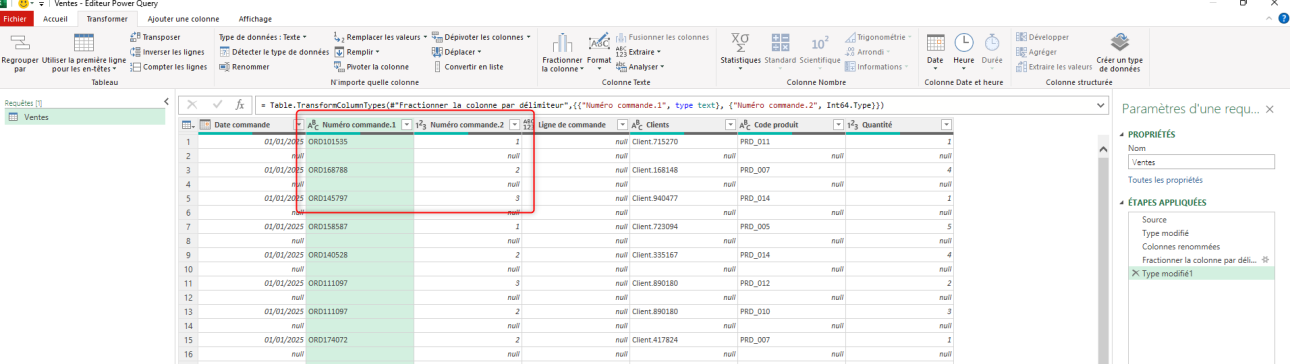
Quand le fournisseur envoie un nouveau catalogue 6 mois après, tu n’as plus à refaire le travail. Tu places le nouveau PDF au même endroit, tu fais clic droit sur la requête, Actualiser, et tout se reproduit en 10 secondes. Ce gain de temps, c’est exactement la promesse de Power Query pour combiner plusieurs sources.