Le même courrier à envoyer à dix, cent ou mille personnes, avec la civilité, le nom et l'adresse qui changent à chaque fois. La convocation à l'entretien annuel, la lettre d'augmentation, l'invitation client : le contenu est identique, seules les informations personnelles bougent.
La méthode qu'on voit partout, c'est le copier-coller : on duplique le courrier, on remplace le nom à la main, et on recommence. Vingt minutes pour dix courriers, une après-midi pour cent, et toujours ce moment où madame Lefèvre reçoit la lettre de monsieur Benali.
Word et Excel savent faire ça ensemble, nativement, sans macro : ça s'appelle le publipostage. Ton tableau Excel fournit les données, ton courrier Word sert de modèle, et Word génère une version personnalisée par ligne. Dans ce guide, je te montre comment faire un publipostage de A à Z : le courrier, l'envoi par email via Outlook, les étiquettes, et les deux pièges classiques (dates inversées, champs collés) qui font rater la fusion. Si Excel est encore récent pour toi, garde le guide Excel débutant sous la main.
- Préparer un fichier Excel qui servira de source au publipostage
- Connecter un courrier Word à ton tableau avec l'assistant pas à pas
- Insérer des champs de fusion (civilité, prénom, nom) dans le courrier
- Contrôler chaque version avec l'aperçu des résultats
- Imprimer le tout ou envoyer des centaines d'emails personnalisés en quelques secondes
- Corriger les dates inversées et les nombres mal formatés
- Décliner la même liste en étiquettes et en enveloppes
Le publipostage, c'est quoi exactement ?
Le publipostage (mail merge en anglais, « fusion et publipostage » dans les menus de Word) est une fonction qui fusionne un document modèle avec une source de données pour produire une version personnalisée par destinataire. Concrètement : une lettre type d'un côté, une liste de l'autre, et autant de courriers finis que de lignes dans la liste.
Le duo classique, c'est Word et Excel. D'un côté, un tableau Excel : une ligne par destinataire, une colonne par information (civilité, prénom, nom, adresse, service...). De l'autre, un courrier Word : le texte commun à tout le monde, avec des champs de fusion posés aux endroits qui changent.
Au moment de la fusion, Word parcourt le tableau et produit un courrier par ligne, en remplaçant chaque champ par la valeur de la colonne correspondante. Dix lignes, dix courriers. Mille lignes, mille courriers. Le travail est exactement le même. Et le même moteur sert aussi pour les emails, les étiquettes et les enveloppes, on y revient plus bas.
Étape 1 : préparer le fichier Excel
Tout part d'un tableau propre. Ici, un fichier avec dix employés : Civilité, Prénom, Nom, Adresse, Ville, Code postal, Service. La première ligne contient les en-têtes de colonnes, et chaque destinataire occupe une ligne complète, sans trou.
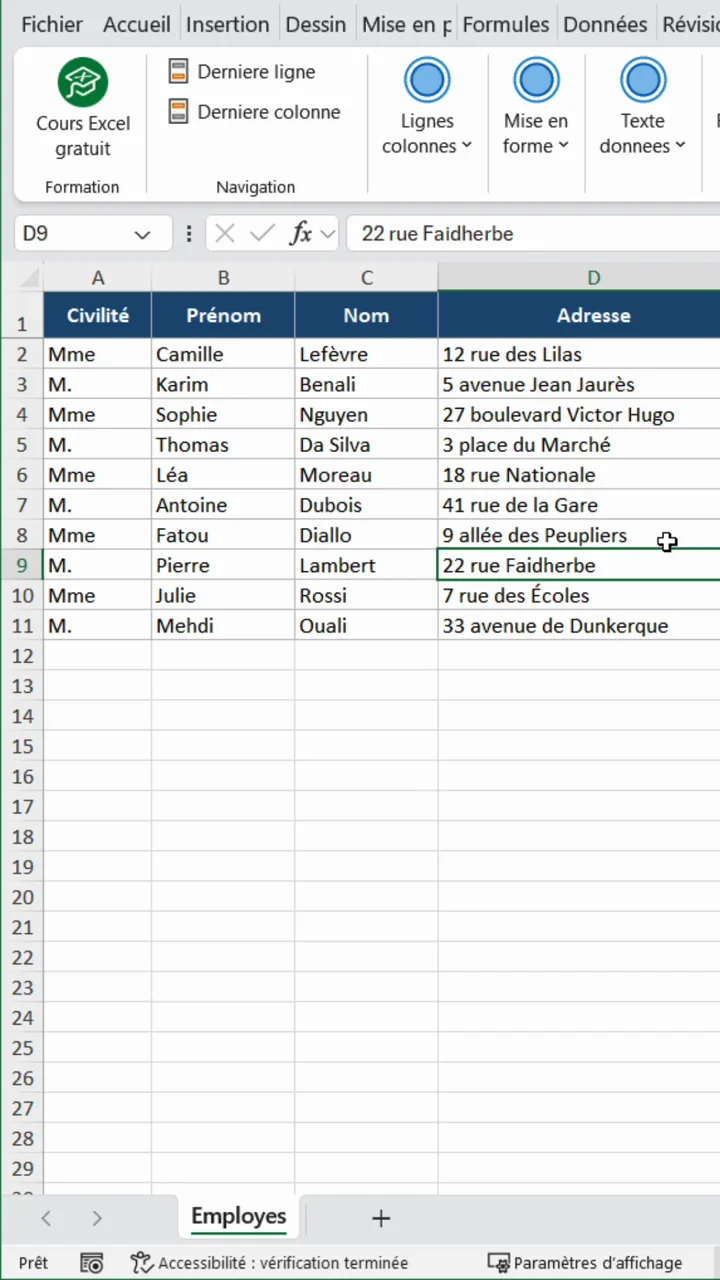
Trois vérifications avant de passer dans Word : pas de cellule fusionnée, pas de ligne vide au milieu de la liste, et une colonne d'adresses email si tu comptes envoyer le résultat par mail plutôt que l'imprimer. C'est tout ce que le publipostage exige du fichier Excel.
Étape 2 : lancer l'assistant publipostage dans Word
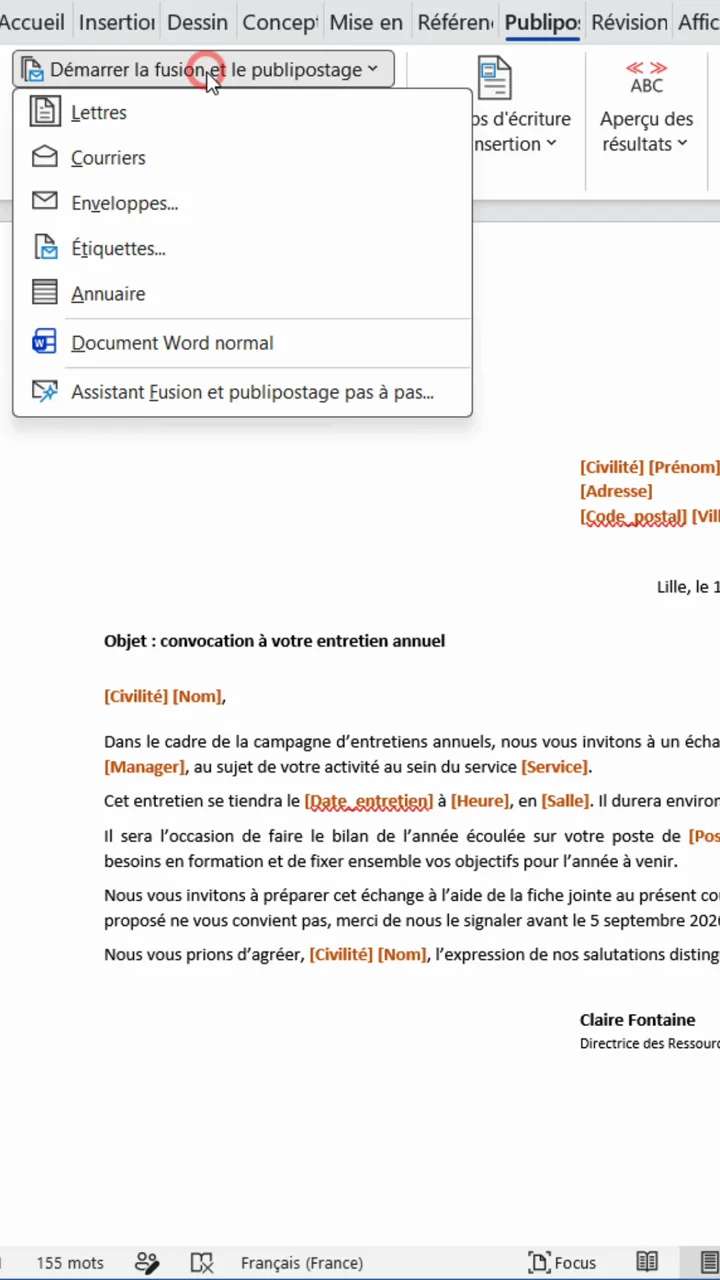
Ouvre ton courrier dans Word, va dans l'onglet Publipostage et clique sur Démarrer la fusion et le publipostage. Le menu propose directement les formats : lettres, courriers électroniques, enveloppes, étiquettes. Pour une première fois, choisis Assistant Fusion et publipostage pas à pas : un panneau s'ouvre à droite et te guide en six étapes, impossible de te perdre. Clique sur Suivant jusqu'à l'étape de sélection des destinataires.
Étape 3 : connecter le fichier Excel
L'assistant ouvre l'explorateur de fichiers : sélectionne ton fichier Excel, puis la feuille qui contient la liste, et vérifie que la case La première ligne de données contient les en-têtes de colonnes est cochée. Une fenêtre s'ouvre alors avec la liste complète des destinataires. Son design date un peu, c'est normal, pas d'inquiétude : tout ton tableau est là.
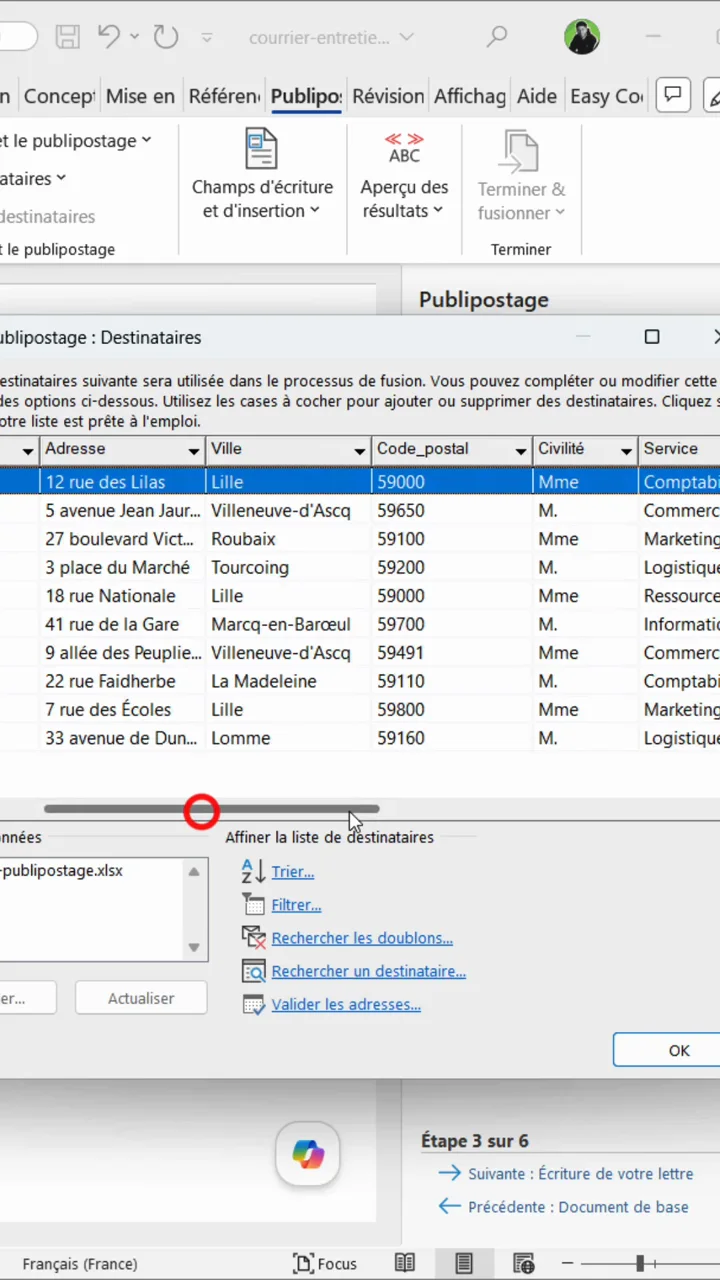
Cette fenêtre sert aussi de filtre : tu peux décocher un destinataire, trier la liste ou en exclure toute une partie avec Filtrer. Le fichier Excel reste intact, tu choisis juste qui participe à cette fusion. Clique sur OK, la connexion est faite.
Étape 4 : insérer les champs de fusion
Toujours dans l'onglet Publipostage, ouvre Champs d'écriture et d'insertion puis Insérer un champ de fusion. À l'endroit du courrier où tu écrivais la civilité et le nom en dur, insère les champs Civilité, Prénom et Nom. Chaque champ apparaît entre guillemets dans le modèle, du type «Civilité» «Prénom» «Nom».
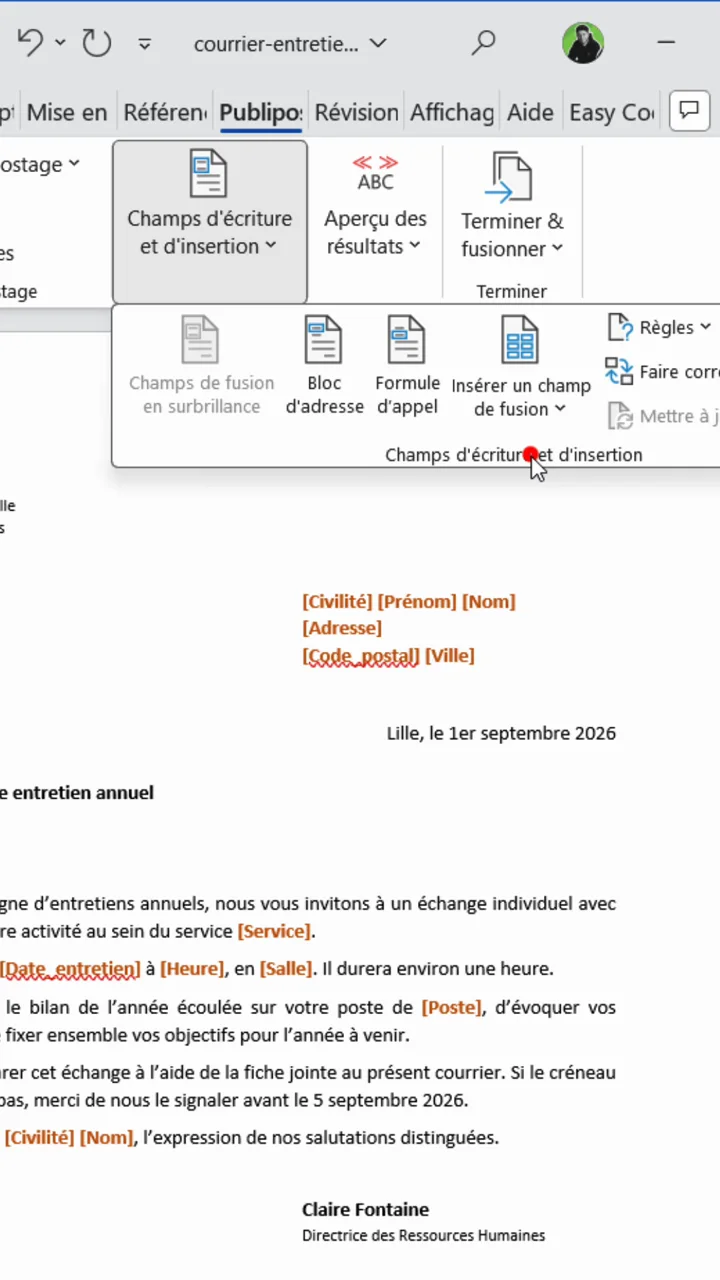
Le ruban propose aussi deux raccourcis tout faits : Bloc d'adresse, qui assemble civilité, nom et adresse postale en un seul champ, et Formule d'appel, qui gère la ligne « Madame, Monsieur ». Ils vont plus vite, mais les champs individuels te donnent un contrôle total sur la ponctuation et l'ordre. Pour un premier publipostage, je te conseille les champs un par un : tu vois exactement ce que Word fabrique.
2. Ajoute un espace entre chaque champ. Les champs s'insèrent collés les uns aux autres. Sans espace entre «Civilité», «Prénom» et «Nom», tous tes courriers afficheront MmeCamilleLefèvre.
Étape 5 : vérifier avec l'aperçu des résultats
Avant d'imprimer ou d'envoyer quoi que ce soit, clique sur Aperçu des résultats. Les champs laissent place aux vraies données : le premier courrier s'adresse à madame Camille Lefèvre, le deuxième à monsieur Karim Benali, le troisième à madame Sophie Nguyen. Les flèches permettent de faire défiler les enregistrements un par un.
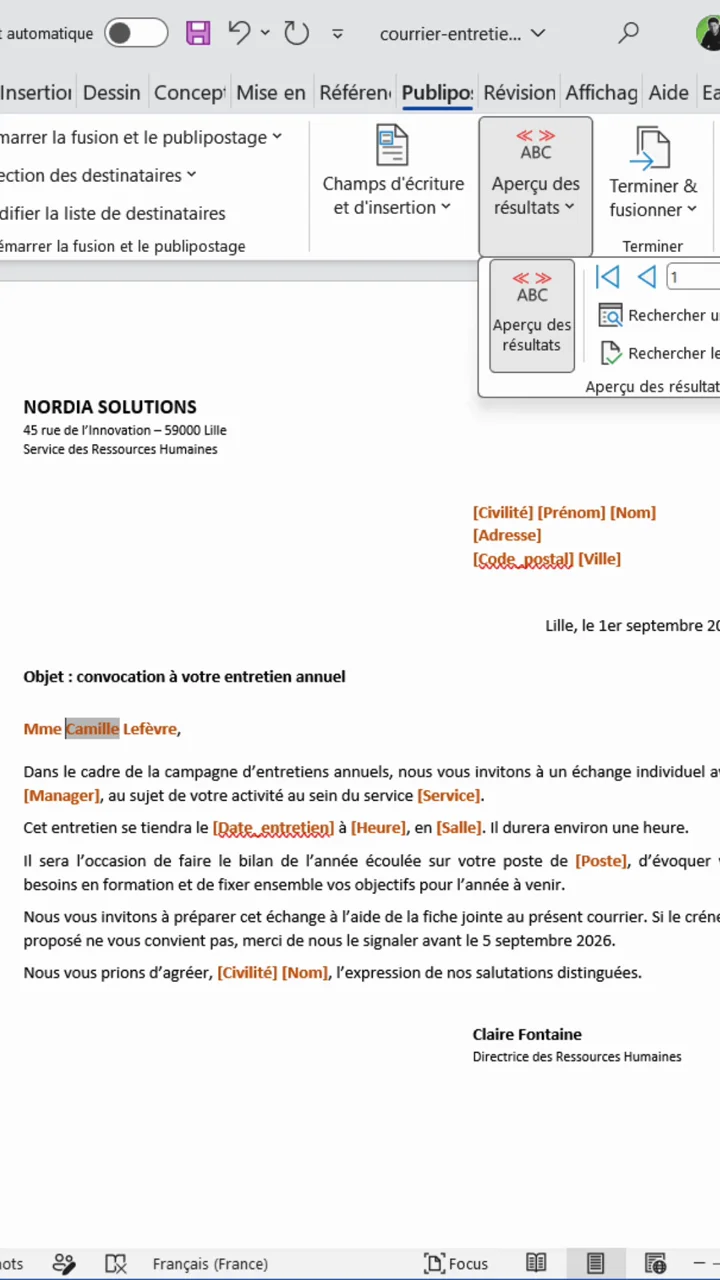
Prends dix secondes pour vérifier les espaces autour des champs, la ponctuation, et un ou deux enregistrements au hasard vers la fin de la liste. C'est maintenant que tu attrapes les erreurs, pas après l'envoi.
Le résultat : imprimer ou envoyer par email en masse
Une fois les champs vérifiés, clique sur Terminer et fusionner. Trois sorties possibles : modifier les documents un par un (Word génère un document unique avec tous les courriers, pratique pour un dernier contrôle), tout imprimer, ou envoyer des messages électroniques. Pour l'envoi par email, la fenêtre te demande trois choses : le champ À, où tu sélectionnes la colonne de ton fichier qui contient les adresses email, la ligne d'objet, et le format des messages, où je te conseille de laisser HTML.
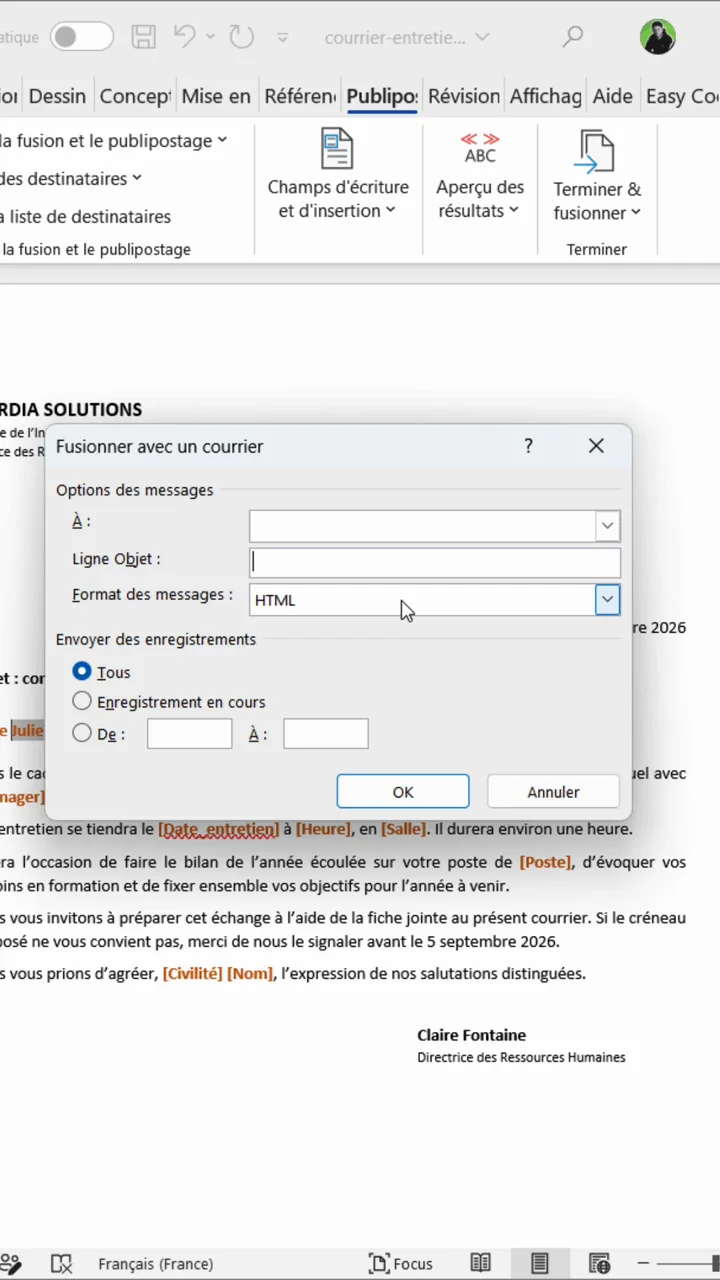
Un clic sur OK, et des centaines de mails personnalisés partent en quelques secondes. Ce qui prenait une après-midi de copier-coller tient dans une manipulation de deux minutes, sans erreur de destinataire possible : chaque courrier reprend exactement les données de sa ligne.
Publipostage email avec Outlook : ce qu'il faut savoir avant de cliquer
L'envoi de messages électroniques s'appuie sur Outlook, la messagerie par défaut de Windows. Word fabrique les emails, Outlook les expédie, chacun part individuellement : chaque destinataire reçoit son propre message, personne ne voit la liste des autres. C'est propre, et pour une liste interne ou un fichier client raisonnable, ça suffit largement.
Il faut quand même connaître les trois limites du publipostage email natif. Un : l'envoi démarre dès que tu valides, il n'y a ni écran de confirmation, ni passage par la boîte brouillons. Deux : pas de pièce jointe possible, le mécanisme standard n'en prévoit pas (le contournement passe par un script VBA ou Power Automate, hors du périmètre de ce tuto). Trois : pas de champ Cc ni Cci. Si ton envoi a besoin de tout ça, génère plutôt les documents et passe par un vrai outil d'emailing.
Dates inversées, nombres cassés : le piège du format
C'est LE grand classique du publipostage Word Excel : dans le fichier, la date d'entretien affiche 05/09/2026, et dans le courrier fusionné elle ressort en 9/5/2026, à l'américaine. Même mauvaise surprise avec les nombres : 1 250,50 € devient 1250.5. Ce n'est pas un bug de ton fichier, c'est Word qui lit les données brutes d'Excel sans reprendre leur mise en forme.
La correction se fait dans Word, avec un commutateur de format. Sélectionne le champ de fusion concerné et appuie sur Alt + F9 : le champ révèle son code, du type { MERGEFIELD Date_entretien }. Ajoute le commutateur avant l'accolade fermante : { MERGEFIELD Date_entretien \@ "dd/MM/yyyy" } pour une date au format français. Pour un montant : { MERGEFIELD Salaire \# "# ##0,00 €" }. Appuie de nouveau sur Alt + F9 pour masquer les codes, puis sur F9 pour actualiser le champ.
L'alternative sans commutateur : ajouter dans Excel une colonne texte avec la fonction TEXTE, par exemple =TEXTE(D2;"jj/mm/aaaa"), et fusionner cette colonne plutôt que la date brute. Moins élégant, mais imparable, et tout reste visible dans le fichier source.
Étiquettes et enveloppes : le même moteur
Le publipostage ne produit pas que des lettres. Dans Démarrer la fusion et le publipostage, choisis Étiquettes : Word te demande la référence de ta planche (les formats Avery et compatibles sont intégrés), construit la grille, et tu connectes le même fichier Excel que pour les courriers. Insère les champs sur la première étiquette, clique sur Mettre à jour les étiquettes pour répliquer le modèle sur toute la planche, et fusionne : une étiquette par ligne du tableau, prête à coller.
Même logique pour les enveloppes : choisis le format dans le menu, insère le bloc d'adresse, fusionne. Une seule liste Excel bien tenue alimente donc tes courriers, tes emails, tes étiquettes et tes enveloppes. C'est exactement pour ça que l'étape 1 est la plus importante du tuto : la liste est un actif, le reste se régénère en deux clics.
Et sans Word ? Google Docs, Gmail et les autres
Si tu travailles dans l'écosystème Google, le publipostage existe aussi, mais pas nativement : il passe par des modules complémentaires qui fusionnent une feuille Google Sheets avec un modèle Google Docs, ou envoient un email personnalisé par ligne via Gmail. Ça fonctionne pour des besoins simples, avec les quotas d'envoi de Gmail comme plafond.
Le duo Word + Excel reste la solution la plus complète en local : formats de sortie multiples (courrier, email, étiquettes, enveloppes), règles conditionnelles, commutateurs de format, et aucune donnée qui transite par un service tiers. Si tes fichiers vivent déjà dans Excel, c'est le chemin le plus court.
Pour aller plus loin
La qualité d'un publipostage dépend entièrement de la qualité du fichier source. Si ta liste arrive d'un export tassé dans une seule colonne, commence par la passer dans Convertir : texte en colonnes, puis supprime les doublons et remplis les cellules vides avant de connecter Word. Un tableau structuré rend la liste plus fiable encore : les nouvelles lignes héritent automatiquement du format.
Pour l'envoi par email, il te faut une colonne d'adresses : si elle n'existe pas encore, tu peux générer les adresses email de toute l'entreprise en une formule. Et si les informations de tes destinataires sont éparpillées sur plusieurs feuilles, RECHERCHEX les rapatrie dans ta liste en une colonne.
Questions fréquentes
C'est quoi le publipostage ?
Le publipostage (mail merge en anglais) est une fonction qui fusionne un document modèle avec une liste de données pour produire une version personnalisée par destinataire. Dans la pratique bureautique, c'est le duo Word + Excel : le courrier type est dans Word, la liste dans Excel, et Word génère un courrier, un email ou une étiquette par ligne du tableau.
Comment faire un publipostage avec Word et Excel ?
Prépare un fichier Excel avec une ligne par destinataire et des en-têtes de colonnes en première ligne. Dans Word, onglet Publipostage, lance l'Assistant Fusion et publipostage pas à pas, connecte le fichier Excel, insère les champs de fusion dans le courrier, vérifie avec l'aperçu des résultats, puis clique sur Terminer et fusionner pour imprimer ou envoyer par email.
Où se trouve le publipostage dans Word ?
Dans l'onglet Publipostage du ruban, présent dans toutes les versions récentes de Word. Le bouton Démarrer la fusion et le publipostage ouvre le menu, et l'option Assistant Fusion et publipostage pas à pas affiche un panneau qui guide toute l'opération en six étapes.
Comment envoyer un publipostage par email ?
Après avoir inséré et vérifié les champs de fusion, clique sur Terminer et fusionner puis Envoyer des messages électroniques. Sélectionne la colonne de ton fichier Excel qui contient les adresses dans le champ À, renseigne la ligne d'objet, laisse le format HTML et valide. L'envoi passe par Outlook et démarre immédiatement.
Pourquoi mes dates s'affichent à l'envers après la fusion ?
Word lit les données brutes d'Excel sans reprendre leur mise en forme, et les interprète au format américain : 05/09/2026 devient 9/5/2026. La correction passe par un commutateur de format : affiche le code du champ avec Alt + F9 et ajoute \@ "dd/MM/yyyy" dans le champ MERGEFIELD. L'alternative consiste à créer dans Excel une colonne texte avec la fonction TEXTE et à fusionner cette colonne.
Pourquoi mes colonnes n'apparaissent pas dans les champs de fusion ?
Dans la plupart des cas, la première ligne du fichier Excel ne contient pas les en-têtes, ou la case La première ligne de données contient les en-têtes de colonnes n'était pas cochée au moment de la connexion. Word utilise exactement les noms de cette première ligne comme noms de champs. Reconnecte la source en vérifiant la case.
Comment faire des étiquettes avec le publipostage ?
Dans l'onglet Publipostage, choisis Démarrer la fusion et le publipostage puis Étiquettes, sélectionne la référence de ta planche (formats Avery intégrés), et connecte ton fichier Excel. Insère les champs sur la première étiquette, clique sur Mettre à jour les étiquettes pour répliquer le modèle, puis fusionne : une étiquette par ligne du tableau.
Peut-on ajouter une pièce jointe à un publipostage email ?
Pas nativement : l'envoi de messages électroniques de Word ne prévoit pas de pièce jointe, ni de champ Cc ou Cci. Les contournements passent par un script VBA ou Power Automate. Si la pièce jointe est indispensable, il est souvent plus simple de générer les documents en PDF et de passer par un outil d'emailing dédié.
Peut-on choisir qui reçoit le courrier ?
Oui. La fenêtre des destinataires, qui s'ouvre à la connexion du fichier, permet de décocher des lignes une par une, de trier la liste et d'appliquer des filtres. Tu peux aussi restreindre l'envoi au moment de la fusion en choisissant une plage d'enregistrements plutôt que Tous.
Combien de courriers peut-on générer avec un publipostage ?
Autant que de lignes dans le fichier Excel. La manipulation est identique pour dix, cent ou mille destinataires : Word parcourt la liste et produit un document par ligne. C'est justement l'intérêt du publipostage, le travail ne grandit pas avec la liste.
Faut-il Outlook pour envoyer les emails du publipostage ?
Oui, l'envoi de messages électroniques passe par la messagerie par défaut de Windows, en pratique Outlook. Les messages partent directement, sans passer par la boîte brouillons. Si tu utilises Gmail ou une autre messagerie, passe par les modules de fusion de Google Sheets ou génère les documents et envoie-les depuis ton outil habituel.