
Tu as plusieurs tableaux Excel à combiner en un seul ? Plusieurs fichiers de ventes par mois à concaténer ? Un tableau Produits à enrichir avec les infos d’un tableau Fournisseurs ? Power Query est l’outil qu’il te faut, et il est intégré gratuitement dans Excel depuis 2016.
Pas de VBA, pas de macro, pas de copier-coller manuel. En 5 minutes, tu mets en place une consolidation qui se met à jour automatiquement à chaque ouverture du fichier. On voit comment dans ce tuto pas à pas.
Power Query, c’est quoi exactement ?
Power Query est un outil intégré dans Excel (et dans Power BI) qui sert à importer, transformer et combiner des données. Tu donnes une source, tu enregistres une suite de transformations, et Power Query rejoue tout automatiquement à chaque actualisation.
Étape 1 — Préparer tes tableaux source
Avant tout, mets tes tableaux source sous forme de tableau structuré Excel :
- Clique dans le tableau.
- Ctrl+L pour le mettre sous forme de tableau.
- Renomme-le dans l’onglet Création de tableau : par exemple
T_Ventes_2024,T_Ventes_2025.
Étape 2 — Charger les tableaux dans Power Query
Pour chaque tableau à combiner :
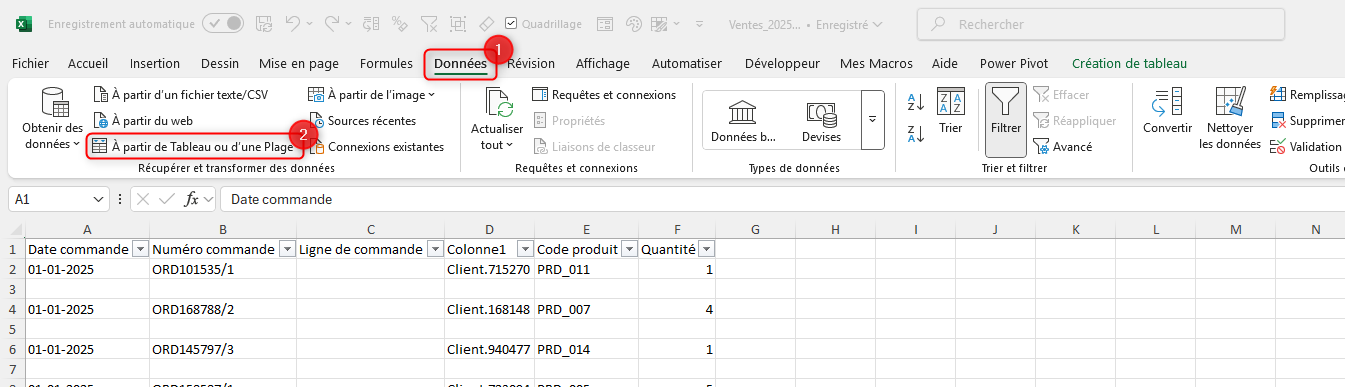
- Clique dans le tableau structuré.
- Onglet Données > À partir de Tableau ou d’une Plage.
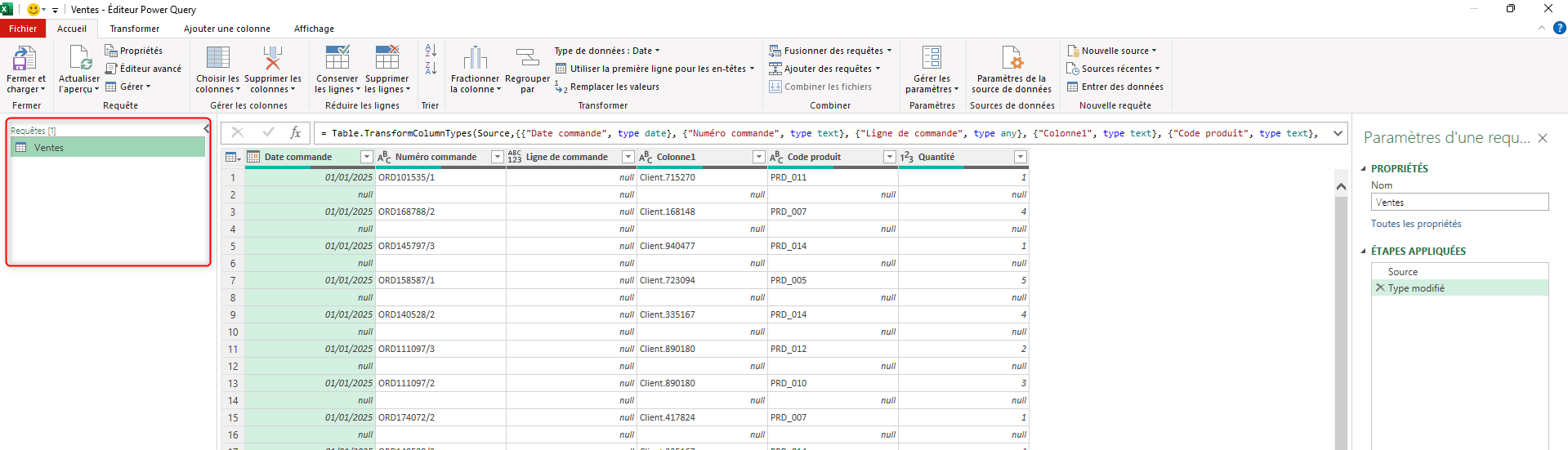
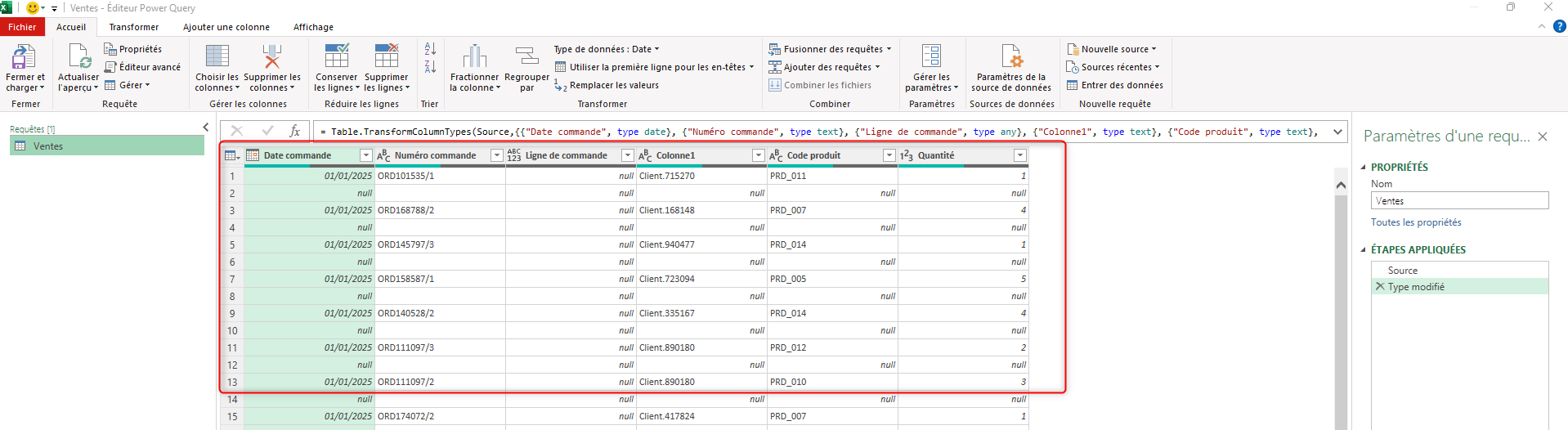
- L’éditeur Power Query s’ouvre dans une nouvelle fenêtre.
- Clique sur Fermer et charger dans… > Connexion uniquement. Important : pas de chargement direct dans une feuille, sinon tu vas dupliquer les données.
Répète pour chaque tableau. À la fin, tu as N requêtes en mode « Connexion uniquement ».
Méthode 1 — « Ajouter » pour empiler des tableaux similaires
L’opération « Ajouter » concatène des tableaux verticalement. C’est ce que tu veux quand tes tableaux ont les mêmes colonnes mais des lignes différentes (par exemple, un fichier de ventes par mois).
Pour combiner :
- Onglet Données > Récupérer des données > Combiner des requêtes > Ajouter.
- Choisis « Trois requêtes ou plus » si tu en as plusieurs.
- Sélectionne tous les tableaux à empiler dans la liste de gauche, puis clique sur « Ajouter ».
- Clique sur OK. Power Query crée une nouvelle requête « Append1 » avec toutes les lignes empilées.
- Renomme cette requête (ex :
T_Ventes_Consolidé), puis Fermer et charger sur une nouvelle feuille.
Méthode 2 — « Fusionner » pour enrichir un tableau
L’opération « Fusionner » combine 2 tableaux horizontalement, sur la base d’une colonne commune (une clé). C’est l’équivalent d’un RECHERCHEX, mais pour ramener plusieurs colonnes d’un coup.
Exemple : un tableau T_Ventes avec une colonne Code produit, et un tableau T_Produits avec colonnes Code produit, Libellé, Prix, Catégorie.
- Données > Récupérer des données > Combiner des requêtes > Fusionner.
- Choisis ta requête principale (T_Ventes), puis la requête secondaire (T_Produits).
- Sélectionne la colonne commune dans les deux tableaux (Code produit).
- Choisis le type de jointure : « Externe gauche » garde toutes les lignes de Ventes et ajoute les infos Produits.
- OK. Une nouvelle colonne
T_Produitsapparaît à droite : clique sur le bouton de déploiement (↔) pour choisir les colonnes à ramener.
Étape finale — Automatiser l’actualisation
Une fois ta requête combinée chargée dans Excel, l’actualisation est automatique :
- Manuel : clic droit sur le tableau résultant > Actualiser.
- Au démarrage : Données > Requêtes et connexions > clic droit sur la requête > Propriétés > cocher « Actualiser les données à l’ouverture du fichier ».
- Périodique : même menu > cocher « Actualiser toutes les X minutes ».
- Par macro :
ActiveWorkbook.RefreshAllsur un bouton.
Bonus — Combiner tous les fichiers d’un dossier
Power Query peut aller plus loin : au lieu de combiner des tableaux dans le même fichier, il peut aller chercher tous les fichiers Excel d’un dossier et les empiler.
- Pose tous tes fichiers à combiner dans un dossier (ex :
C:/Ventes_2026/). - Excel > Données > Récupérer des données > À partir d’un fichier > À partir d’un dossier.
- Choisis le dossier. Power Query liste tous les fichiers.
- Clique sur Combiner et transformer les données.
- Choisis la table à extraire de chaque fichier (Power Query devine en général).
- OK. Tu obtiens un tableau qui empile toutes les données de tous les fichiers du dossier.
Quand utiliser Ajouter vs Fusionner ?
| Situation | Méthode |
|---|---|
| Tableaux mensuels à concaténer (mêmes colonnes) | Ajouter |
| Plusieurs fichiers Excel dans un dossier | Ajouter depuis un dossier |
| Enrichir un tableau Ventes avec les infos d’un tableau Produits | Fusionner |
| Trouver les clients qui n’ont jamais commandé | Fusionner avec Anti gauche |
| Croiser 2 listes pour ne garder que les doublons | Fusionner avec Intérieure |
Power Query brille surtout quand on l’enchaîne avec d’autres opérations de nettoyage. Si ton fichier d’origine arrive en PDF plutôt qu’en CSV, la méthode pour extraire un tableau d’un PDF se branche en amont de la fusion. Une fois tes données empilées, le passage obligé c’est souvent le nettoyage des lignes dupliquées, puis vient la mise en forme tabulaire : restructurer un tableau croisé en base de données est probablement ton réflexe suivant.

FAQ — Combiner des tableaux avec Power Query
Comment combiner plusieurs tableaux Excel avec Power Query ?
Quelle est la différence entre Ajouter et Fusionner dans Power Query ?
Power Query est-il gratuit dans Excel ?
Puis-je combiner des fichiers Excel d’un dossier entier sans les ouvrir un par un ?
Comment actualiser automatiquement un tableau combiné avec Power Query ?
ActiveWorkbook.RefreshAll.Power Query supporte-t-il des tableaux avec des colonnes différentes ?
null. Tu peux ensuite filtrer ou transformer ces nulls dans l’éditeur.