Tu télécharges un export depuis ton outil de publicité, ton logiciel de caisse ou ton CRM, tu l'ouvres dans Excel, et les chiffres sont là : 13819.86, 1.08, 7.87. Sauf qu'ils sont collés à gauche des cellules, et la moindre somme te renvoie 0.
Le coupable est minuscule : un point à la place d'une virgule. Ta version d'Excel attend la virgule comme séparateur décimal, l'export a sorti des points, donc Excel ne voit plus des nombres mais du texte. Impossible de calculer, de trier correctement ou de construire un tableau croisé dynamique là-dessus.
La réaction habituelle, c'est de corriger les cellules une par une. Sur un export de 300 lignes, ça occupe une matinée. Excel sait le faire en une seule opération avec Rechercher et remplacer, et je te montre la manip complète, plus les deux pièges qui font rater la correction. Si Excel est encore récent pour toi, garde le guide Excel débutant ouvert à côté.
- Reconnaître un nombre stocké en texte à cause d'un point décimal
- Sélectionner une plage entière au clavier, même sur des milliers de lignes
- Remplacer tous les points par des virgules en une opération
- Limiter le remplacement à ta sélection au lieu de toute la feuille
- Éviter le piège des séparateurs de milliers et des dates
- Réutiliser la même méthode pour n'importe quel remplacement en masse
Pourquoi Excel refuse de calculer tes chiffres
Excel s'appuie sur les paramètres régionaux de ton système. En France, le séparateur décimal est la virgule et le point sert aux milliers. Dans les pays anglo-saxons, c'est l'inverse. La plupart des exports de plateformes en ligne sortent au format américain, avec des points.
Quand une cellule contient 13819.86 alors qu'Excel attend 13819,86, il ne peut pas l'interpréter comme un nombre. Il la traite comme une chaîne de caractères. Deux signes ne trompent pas : la valeur se colle à gauche de la cellule au lieu d'être alignée à droite, et une SOMME sur la colonne renvoie 0.
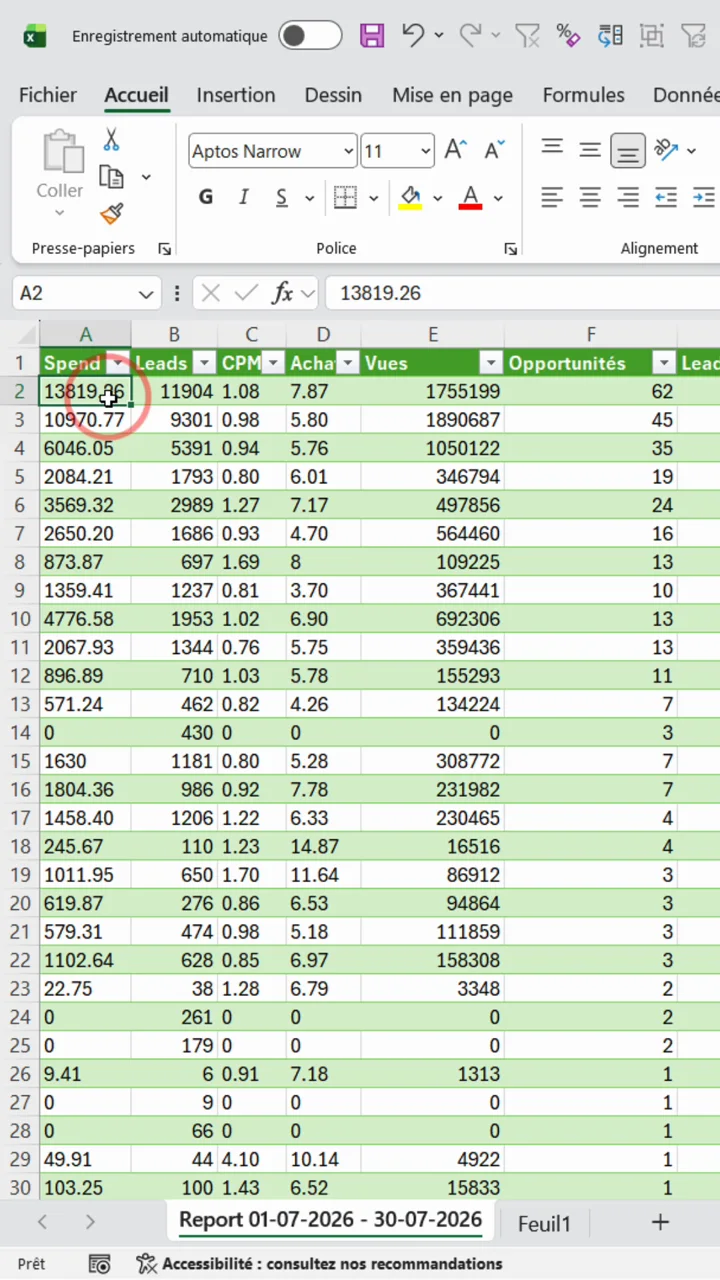
La bonne nouvelle, c'est que le contenu est juste. Il n'y a rien à recalculer ni à ressaisir : il suffit d'échanger un caractère contre un autre dans toutes les cellules concernées. C'est exactement le travail de Rechercher et remplacer.
Étape 1 : sélectionner la plage à corriger
Avant d'ouvrir quoi que ce soit, sélectionne les données. Ce n'est pas cosmétique : quand plusieurs cellules sont sélectionnées, Excel restreint le remplacement à cette zone. Sans sélection, il travaille sur la feuille entière, en-têtes et colonnes de texte comprises.
Place-toi sur la première valeur du tableau, puis enchaîne deux raccourcis. Ctrl + Maj + flèche de droite étend la sélection jusqu'à la dernière colonne remplie. Ctrl + Maj + flèche du bas la prolonge jusqu'à la dernière ligne. En deux gestes, tout le tableau est pris, qu'il fasse 30 ou 30 000 lignes.
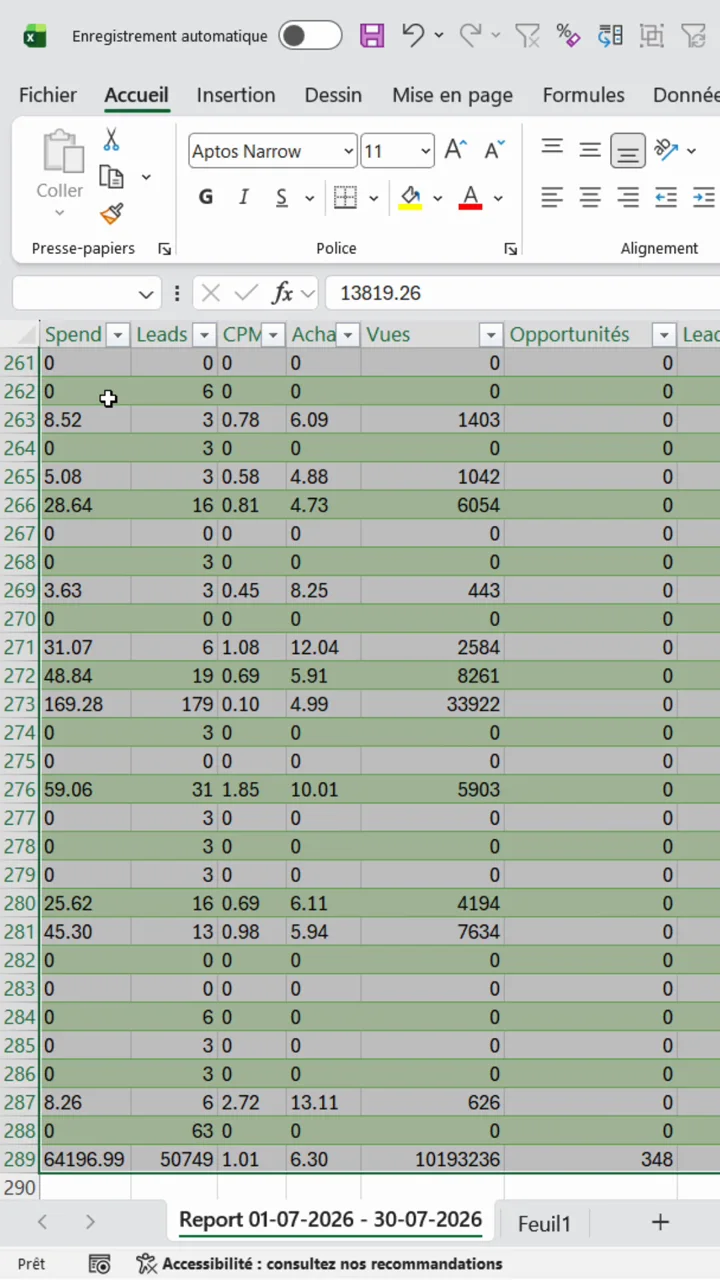
Ces combinaisons font partie des raccourcis Excel indispensables : elles servent bien au-delà de ce tuto, dès que tu dois attraper un tableau entier sans faire défiler l'écran.
Étape 2 : ouvrir Rechercher et remplacer avec Ctrl + H
Sélection faite, appuie sur Ctrl + H (Cmd + H sur Mac). La fenêtre Rechercher et remplacer s'ouvre directement sur le bon onglet. Tu peux aussi passer par l'onglet Accueil, groupe Édition, bouton Rechercher et sélectionner, mais le raccourci va dix fois plus vite.
Deux champs t'intéressent. Rechercher : le caractère à faire disparaître. Remplacer par : celui qui prend sa place. Les autres options peuvent rester telles quelles pour ce cas de figure.
Étape 3 : un point à gauche, une virgule à droite
Dans le champ Rechercher, tape un point. Dans le champ Remplacer par, tape une virgule. C'est tout. Excel va parcourir chaque cellule de la sélection et échanger l'un contre l'autre.
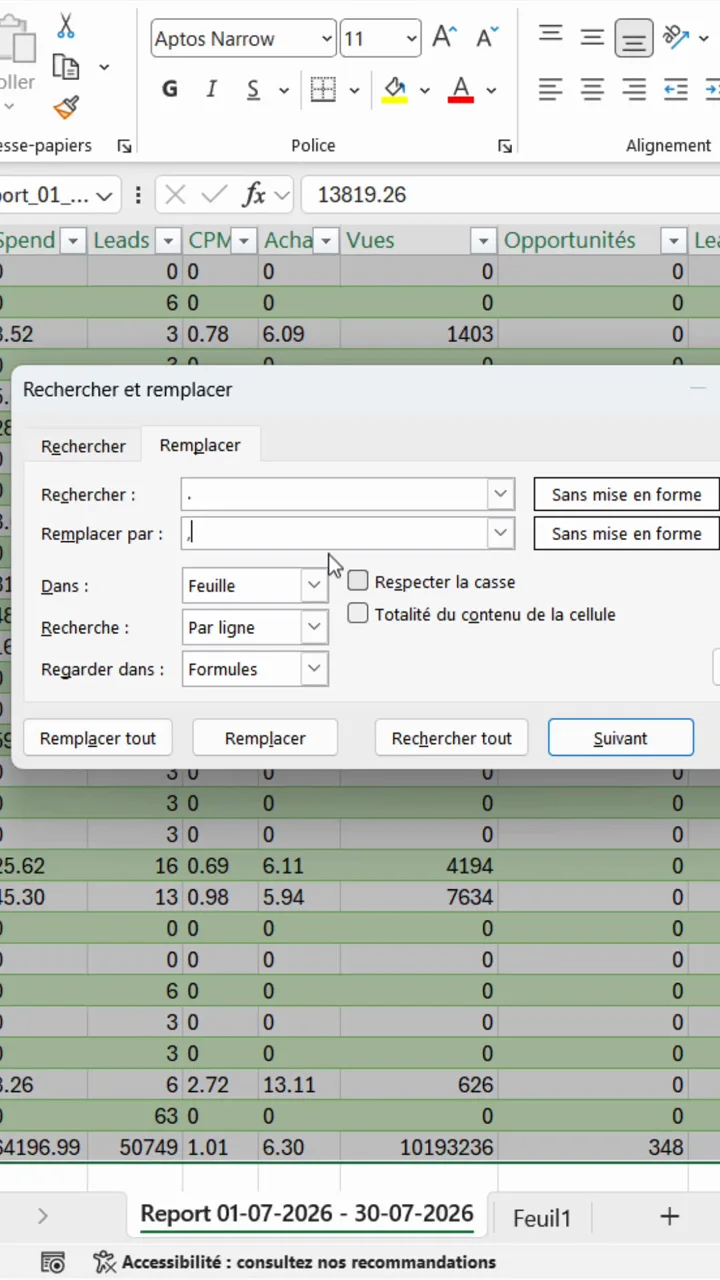
Rien ne t'oblige à rester sur ce couple de caractères. Le même mécanisme remplace un mot par un autre, supprime un préfixe en laissant le champ de droite vide, ou nettoie une unité collée aux valeurs. Pour les remplacements conditionnels ou en formule, regarde plutôt la fonction SUBSTITUE, qui fait le même travail sans écraser la donnée d'origine.
Étape 4 : Remplacer tout
Clique sur Remplacer tout, en bas à gauche de la fenêtre. Excel traite la sélection entière d'un coup et affiche un message de confirmation avec le nombre exact de corrections.
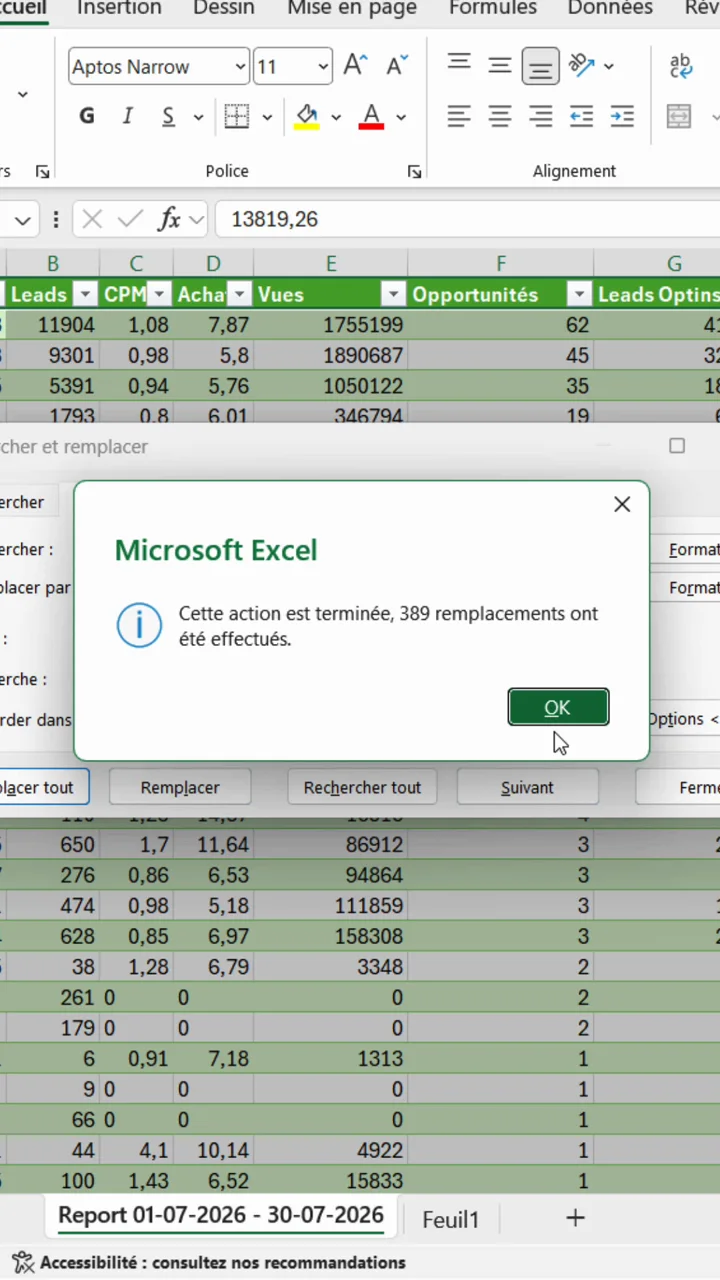
Ce compteur est utile : s'il annonce beaucoup plus de remplacements que prévu, c'est le signe que la sélection débordait sur des colonnes de texte. Un Ctrl + Z annule tout, et tu recommences avec la bonne plage.
Le résultat
Les valeurs s'alignent à droite : Excel les reconnaît enfin comme des nombres. Les sommes fonctionnent, les tris classent correctement, les graphiques acceptent la plage, et un tableau croisé dynamique peut agréger les colonnes sans renvoyer des zéros.
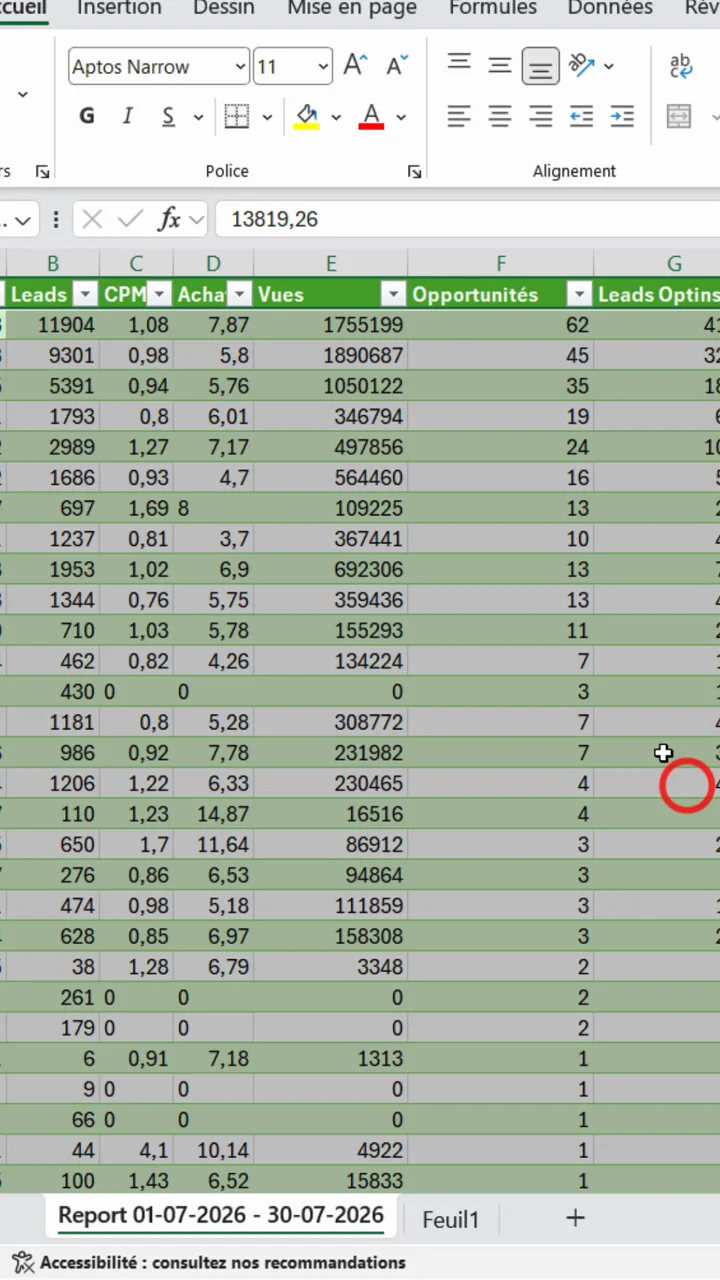
Si une poignée de cellules résiste encore, c'est en général qu'elles portent un format Texte imposé. Sélectionne la colonne, repasse-la en Standard depuis l'onglet Accueil, puis refais le remplacement : le format bloquait la conversion, pas ton point.
Pour aller plus loin dans le nettoyage
Un export mal formaté cumule souvent plusieurs problèmes. Quand tout est empilé dans une seule colonne, Convertir en colonnes éclate la donnée proprement. Quand des cellules sont laissées vides sous chaque intitulé, cette méthode remplit les trous en quelques secondes. Et si la même ligne revient plusieurs fois, supprimer les doublons assainit le fichier avant analyse.
Pour les fichiers que tu retraites chaque semaine, la vraie réponse est Power Query : tu enregistres le nettoyage une fois, et il se rejoue tout seul au prochain export. Rechercher et remplacer reste imbattable pour les corrections ponctuelles.
Questions fréquentes
Comment remplacer un point par une virgule dans Excel ?
Sélectionne la plage concernée, appuie sur Ctrl + H pour ouvrir Rechercher et remplacer, tape un point dans le champ Rechercher, une virgule dans le champ Remplacer par, puis clique sur Remplacer tout. Excel corrige toutes les cellules sélectionnées en une seule opération et affiche le nombre de remplacements effectués.
Pourquoi mes nombres avec des points ne se calculent pas dans Excel ?
Parce que le séparateur décimal de ta version d'Excel est la virgule. Un nombre écrit avec un point n'est pas reconnu comme un nombre : Excel le stocke comme du texte, l'aligne à gauche de la cellule, et toute formule de calcul le compte pour zéro. Remplacer les points par des virgules rend les valeurs à nouveau calculables.
Quel est le raccourci pour Rechercher et remplacer dans Excel ?
Ctrl + H sur Windows, Cmd + H sur Mac. Ctrl + F ouvre la même fenêtre sur l'onglet Rechercher, il suffit alors de cliquer sur l'onglet Remplacer.
Comment sélectionner rapidement toute une plage de données ?
Place-toi sur la première cellule, fais Ctrl + Maj + flèche de droite pour aller jusqu'à la dernière colonne, puis Ctrl + Maj + flèche du bas pour descendre jusqu'à la dernière ligne. La plage entière est sélectionnée sans toucher à la souris, même sur des milliers de lignes.
Le remplacement s'applique-t-il à toute la feuille ou seulement à ma sélection ?
Si plusieurs cellules sont sélectionnées au moment où tu ouvres la fenêtre, Excel limite le remplacement à cette sélection. Si une seule cellule est active, il travaille sur la feuille entière. C'est pour ça qu'on sélectionne la plage avant d'appuyer sur Ctrl + H.
Peut-on remplacer autre chose que des points et des virgules ?
Oui, Rechercher et remplacer accepte n'importe quel texte : un mot mal orthographié dans toute une colonne, un ancien nom de produit, un préfixe à supprimer en laissant le champ Remplacer par vide. Le principe reste le même, seul le contenu des deux champs change.