
Tu ouvres un tableau Excel avec une colonne par entrepôt : Entrepot_1, Entrepot_2, Entrepot_3, et ainsi de suite. Pour lire les stocks à l'œil, c'est pratique. Mais dès que tu veux l'analyser, faire un tableau croisé dynamique ou une simple somme par entrepôt, Excel bloque. Les données sont là, elles sont juste rangées dans le mauvais sens.
Le réflexe, c'est de tout réorganiser à la main : copier une colonne, la coller en dessous, recopier les codes articles en face, recommencer pour chaque entrepôt. Sur cinq entrepôts et quelques centaines d'articles, tu y passes une heure et tu finis par te tromper. Il existe une méthode qui fait exactement ce travail toute seule, en trois clics : dépivoter avec Power Query.
Dans ce tuto, tu vas voir l'opération précise qui transforme un tableau en largeur en base de données propre. Si tu veux la vue d'ensemble de toutes les façons de nettoyer un tableau bancal, garde le guide complet pour restructurer un tableau sous la main. Ici, on zoome sur le geste le plus utile : dépivoter les autres colonnes.
- Reconnaître un tableau en largeur impossible à analyser
- Ouvrir Power Query à partir d'un tableau ou d'une plage
- Dépivoter les autres colonnes en un seul clic
- Obtenir une base propre en trois colonnes, prête pour un tableau croisé dynamique
- Garder un résultat qui se met à jour tout seul quand la source change
Pourquoi ce tableau est impossible à analyser
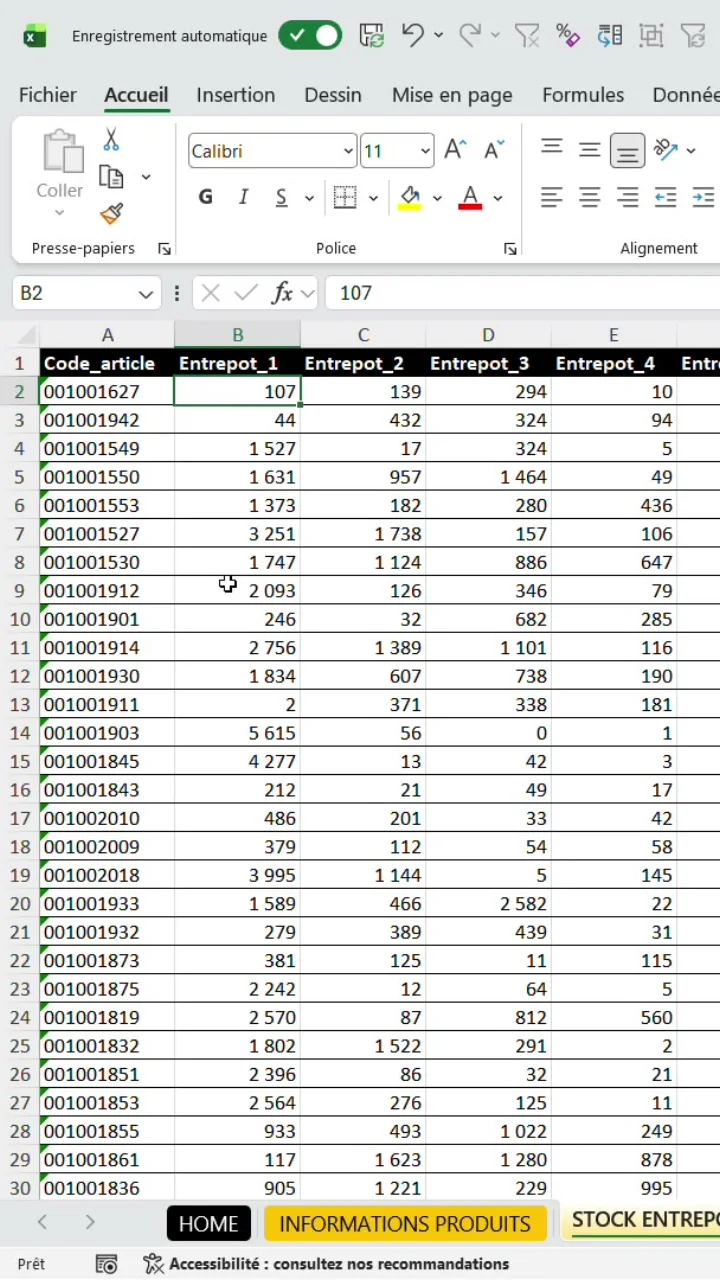
Regarde la structure de départ : une ligne par article, puis une colonne par entrepôt avec la valeur en stock dans chaque case. C'est lisible pour un humain, mais Excel ne sait pas quoi en faire. Pour qu'un tableau croisé dynamique ou une fonction comme SOMME.SI fonctionne, il faut respecter une règle simple : une ligne égale un enregistrement, une colonne égale une information.
Ici, l'information entrepôt est éclatée sur cinq colonnes au lieu de tenir dans une seule. Impossible de répondre à la question de la valeur totale par entrepôt sans tout réarranger. C'est le fameux format large, ou tableau croisé, qu'il faut retourner en format long.
Ouvrir Power Query à partir de ton tableau
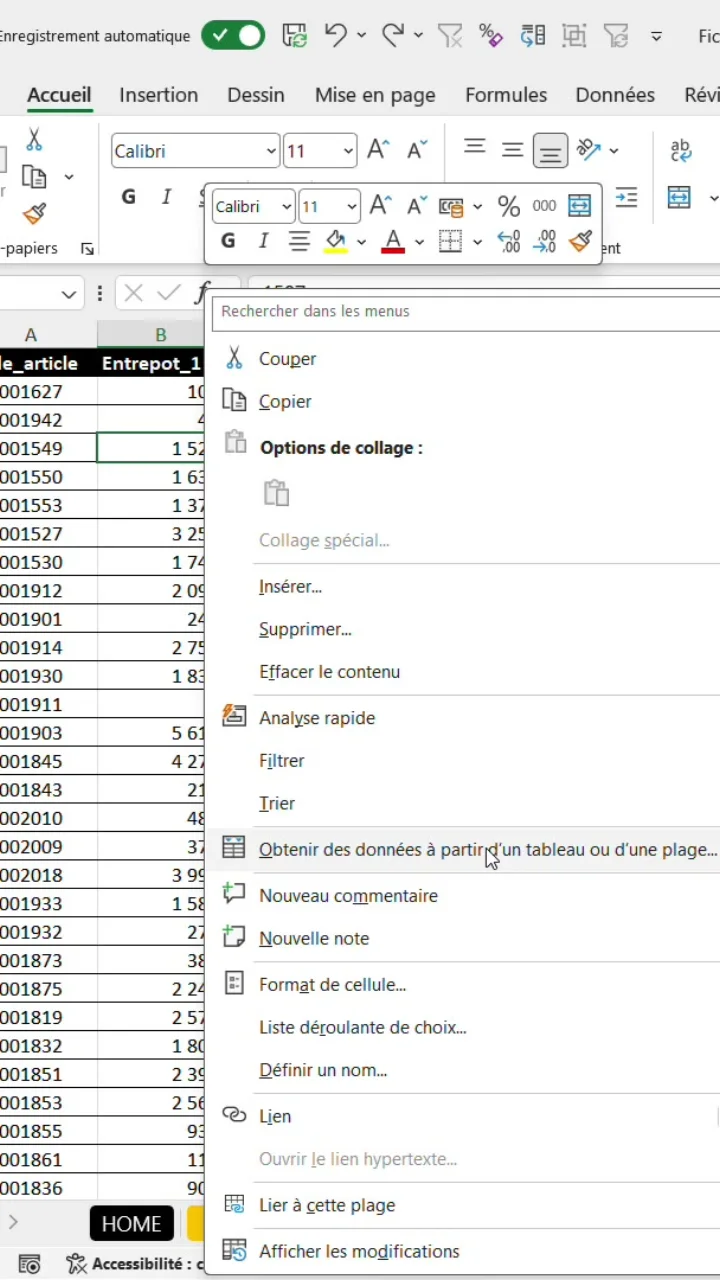
Clique n'importe où dans tes données. Fais un clic droit, puis choisis Obtenir des données à partir d'un tableau ou d'une plage. Tu peux aussi passer par l'onglet Données, bouton À partir d'un tableau ou d'une plage. Excel repère la plage tout seul et ouvre la fenêtre Power Query.
Sélectionner la colonne à garder
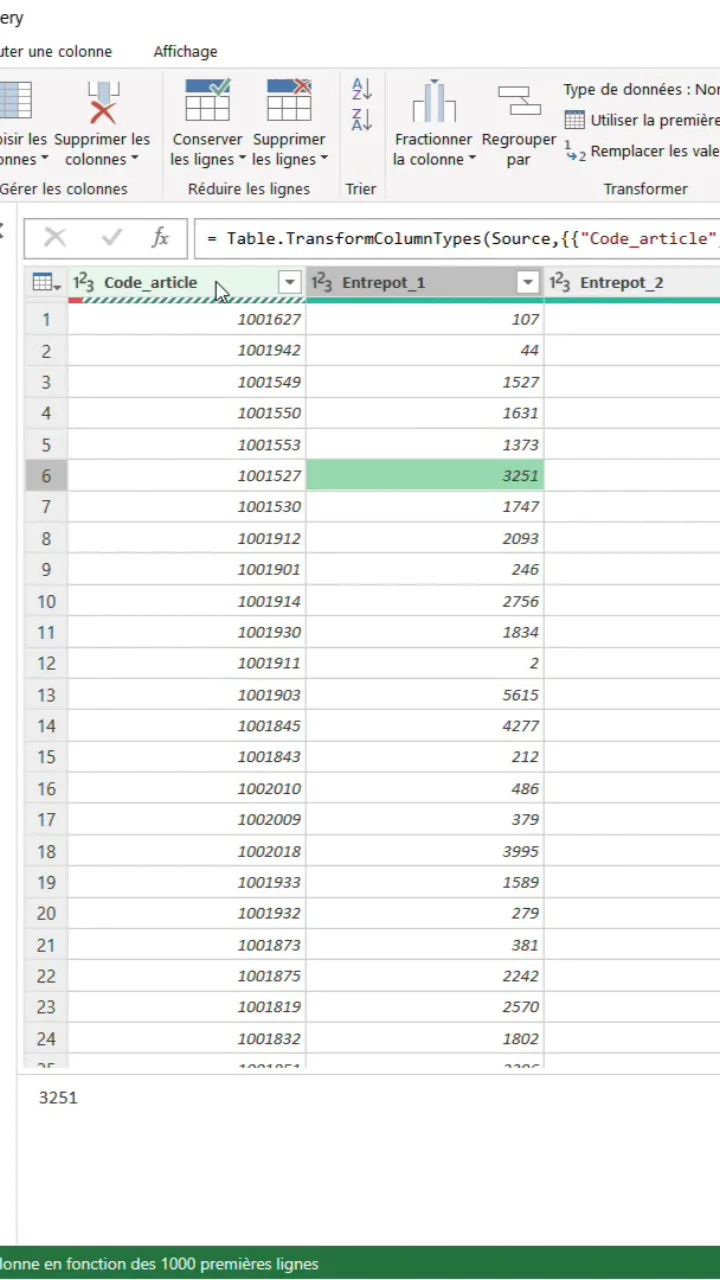
Dans Power Query, tu retrouves tes colonnes : Code_article, puis Entrepot_1, Entrepot_2, et les suivantes. Clique sur l'en-tête de la colonne que tu veux conserver telle quelle, ici Code_article. C'est la colonne qui identifie chaque ligne : elle ne doit pas bouger. Toutes les autres, les entrepôts, vont être dépivotées.
Dépivoter les autres colonnes, le clic qui fait tout
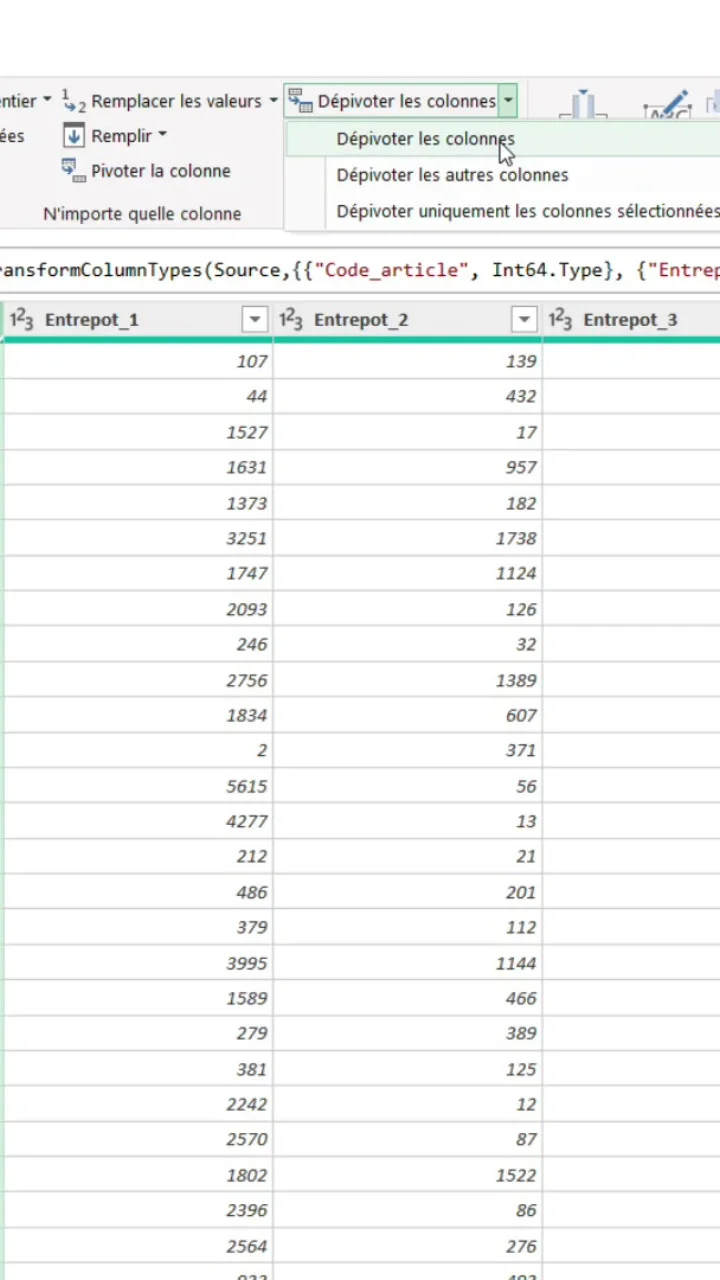
Va dans l'onglet Transformer. Clique sur la petite flèche à côté de Dépivoter les colonnes : trois options apparaissent. Choisis Dépivoter les autres colonnes.
La nuance compte. Dépivoter les colonnes agit sur celles que tu as sélectionnées. Dépivoter les autres colonnes agit sur tout sauf ta sélection. Comme tu as cliqué sur Code_article, Excel dépivote les cinq entrepôts d'un coup et laisse Code_article tranquille. Tu évites ainsi de sélectionner les entrepôts un par un.
Le résultat : une base propre en trois colonnes
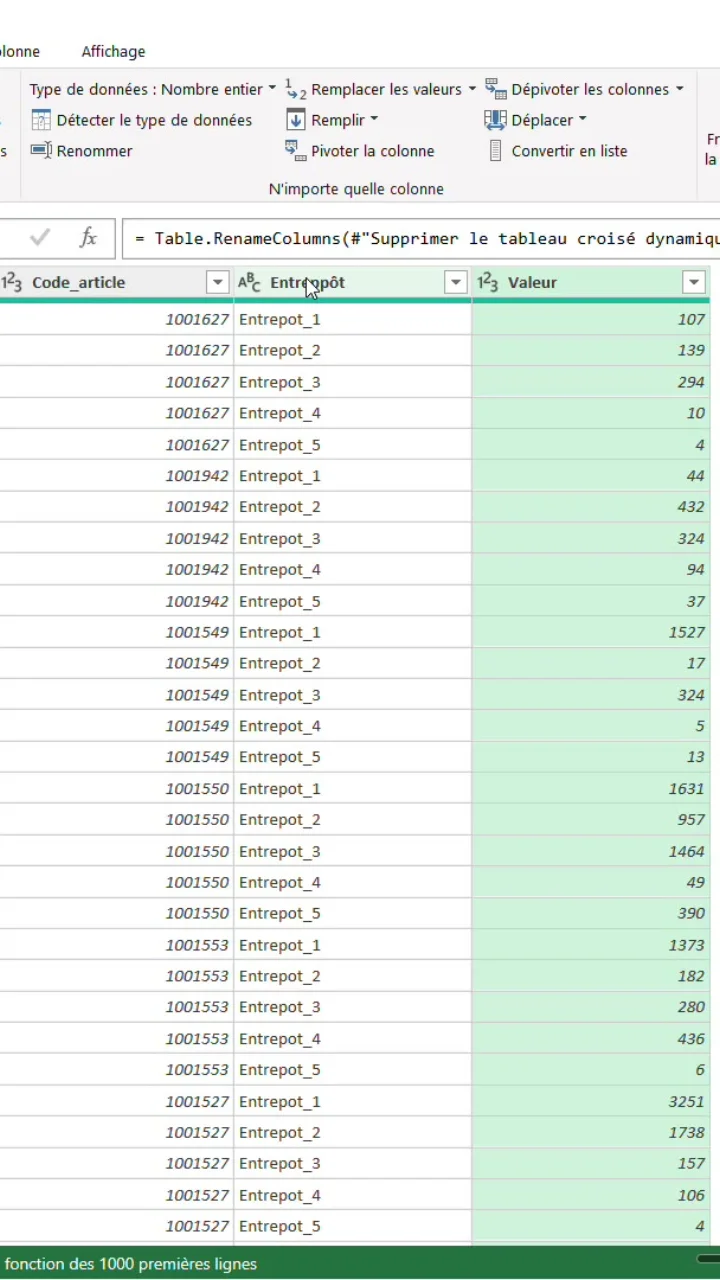
En un clic, ton tableau change de forme. Tu passes de cinq colonnes d'entrepôts à trois colonnes : Code_article, une colonne Attribut qui contient les noms d'entrepôts, et une colonne Valeur qui contient les stocks. Double-clique sur l'en-tête Attribut pour le renommer en Entrepôt, et c'est réglé.
Chaque ligne décrit maintenant une seule combinaison : un article, un entrepôt, une valeur. C'est exactement la structure qu'un tableau croisé dynamique adore. Tu peux enfin sortir la valeur totale par entrepôt, ou par article, en quelques secondes.
Charger le résultat dans Excel
Il ne reste qu'à ramener ces données dans ta feuille. Onglet Accueil, bouton Fermer et charger. Power Query dépose ta base propre dans une nouvelle feuille, sous forme de tableau, prête pour ton analyse.
Pour aller plus loin
Dépivoter n'est qu'une des transformations de Power Query. Pour transposer un tableau, fractionner une colonne ou combler des cellules fusionnées, regarde le guide complet pour restructurer un tableau. Quand tes données propres arrivent en plusieurs morceaux, apprends à combiner plusieurs tableaux avec Power Query. Une fois ta base prête, file construire ton analyse avec les deux zones qui comptent dans un tableau croisé dynamique. Et si Excel est encore récent pour toi, commence par le guide Excel débutant.
Questions fréquentes
C'est quoi dépivoter dans Excel ?
Dépivoter, c'est transformer un tableau en largeur (une colonne par catégorie) en tableau en hauteur (une colonne qui contient la catégorie, une autre la valeur). Concrètement, tes cinq colonnes d'entrepôts deviennent deux colonnes : Entrepôt et Valeur. C'est l'opération inverse d'un tableau croisé, et Power Query la fait en un clic.
Comment dépivoter des colonnes avec Power Query ?
Clique dans tes données, fais un clic droit puis Obtenir des données à partir d'un tableau ou d'une plage. Dans Power Query, sélectionne la colonne à garder, va dans l'onglet Transformer et choisis Dépivoter les autres colonnes. Termine par Accueil puis Fermer et charger pour ramener la base propre dans Excel.
Quelle différence entre Dépivoter les colonnes et Dépivoter les autres colonnes ?
Dépivoter les colonnes agit sur les colonnes que tu as sélectionnées. Dépivoter les autres colonnes agit sur toutes les colonnes sauf celles sélectionnées. Quand tu veux garder une seule colonne identifiante, comme Code_article, et dépivoter tout le reste, choisis Dépivoter les autres colonnes : tu évites de cliquer sur chaque entrepôt.
Pourquoi mon tableau n'est pas analysable en tableau croisé dynamique ?
Le plus souvent, une information est éclatée sur plusieurs colonnes : un entrepôt, un mois ou une catégorie par colonne. Un tableau croisé dynamique attend une ligne par enregistrement et une colonne par information. Dépivote d'abord les colonnes en trop pour obtenir une base propre, puis crée ton tableau croisé dynamique.
Le résultat se met-il à jour si je change les données ?
Oui. Power Query garde le lien avec la source. Après une modification, fais un clic droit sur le tableau de résultat et choisis Actualiser : le dépivotage est rejoué automatiquement, sans refaire les manipulations. C'est le principal avantage sur une réorganisation manuelle.


