Tu as une colonne « Poste » avec des cadres et des agents, et tu dois remplir une colonne « Bonus » : 500 € pour les cadres, 200 € pour les agents. Deux cents lignes. Si tu les tapes une par une, tu y passes ton après-midi, et la première fois que la grille de primes change, tu recommences tout.
La fonction SI fait ça pour toi en une formule. C’est la porte d’entrée de toute la logique conditionnelle dans Excel, et une fois que tu l’as comprise sur un cas simple comme celui-là, tout le reste s’ouvre. On la déroule ici pas à pas, sur le cas réel.
- La syntaxe tient en trois morceaux :
=SI(test ; si vrai ; si faux) - Le texte à comparer se met toujours entre guillemets
- La formule du jour :
=SI(F2="cadre";500;200) - Un double clic sur le coin de la cellule étend la formule à toute la colonne
- Attention au troisième argument : il ramasse tout ce qui n’est pas « cadre »
Le cas concret : un bonus qui dépend du poste
Le tableau contient une colonne « Poste » qui ne prend que deux valeurs : Cadre ou Agent. L’objectif est de remplir la colonne « Bonus » juste à côté, sans saisir un seul montant à la main.
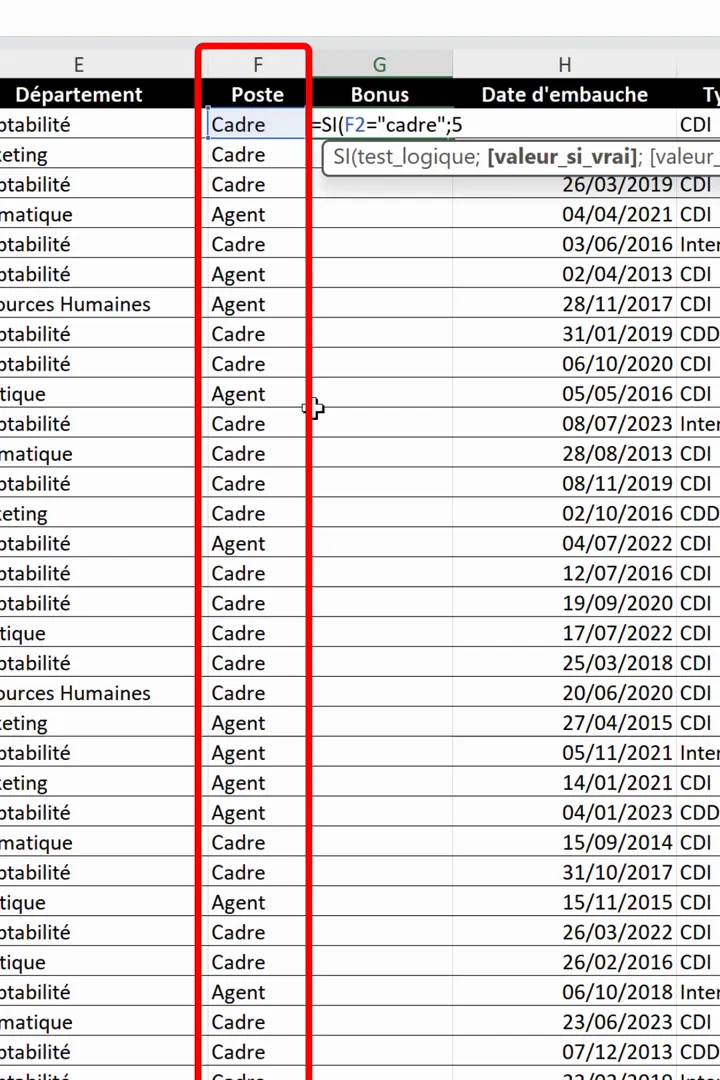
La règle métier est simple à énoncer : si le poste est « cadre », alors 500 €, sinon 200 €. Cette phrase, telle quelle, est déjà la formule. Il ne reste qu’à la traduire en syntaxe Excel.
La syntaxe de la fonction SI
La fonction SI attend trois arguments, séparés par des points-virgules :
=SI(test_logique ; valeur_si_vrai ; valeur_si_faux)
- test_logique : la question à laquelle Excel répond par vrai ou faux
- valeur_si_vrai : ce qui s’affiche si la réponse est vraie
- valeur_si_faux : ce qui s’affiche dans tous les autres cas
Petite note de version : le séparateur est le point-virgule sur un Excel en français. Sur un Excel configuré en anglais, c’est une virgule. Si Excel refuse ta formule alors qu’elle semble correcte, c’est souvent là que ça coince.
Écrire la formule pas à pas
On se place dans la première cellule de la colonne Bonus, et on tape =SI(. Le test logique vient en premier : on veut savoir si la cellule F2, celle du poste, contient « cadre ».
Le mot cadre se met entre guillemets, parce que c’est du texte et pas un nombre. C’est l’oubli le plus fréquent, et celui qui produit le plus de messages d’erreur incompréhensibles.
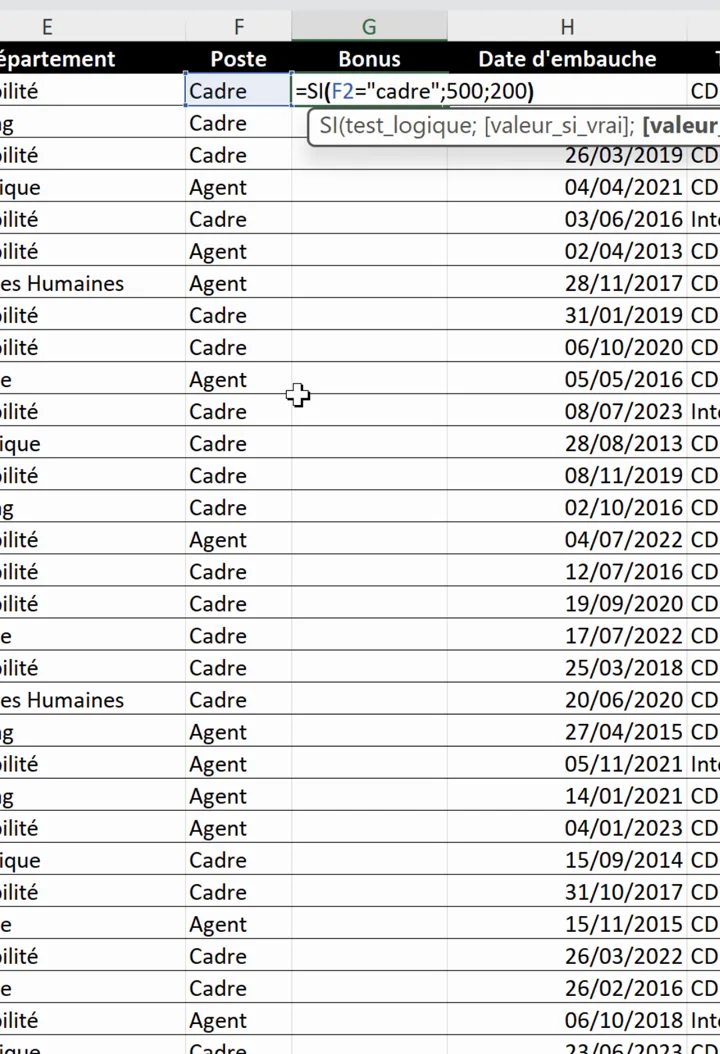
Ensuite viennent les deux valeurs : 500 si le test est vrai, 200 s’il est faux. On ferme la parenthèse, on valide avec Entrée, et la première ligne affiche son montant.
Un détail utile : Excel ne fait pas la différence entre majuscules et minuscules quand il compare du texte avec le signe égal. Écrire "cadre" ou "Cadre" donne exactement le même résultat, même si la cellule contient « Cadre ». Tu n’as pas à t’aligner sur la casse de ton tableau.
Étendre la formule à toute la colonne
C’est là que le gain de temps arrive vraiment. Plutôt que de recopier la formule ligne par ligne, place le curseur sur le petit carré en bas à droite de la cellule, et fais un double clic. Excel descend la formule jusqu’en bas du tableau, tout seul.
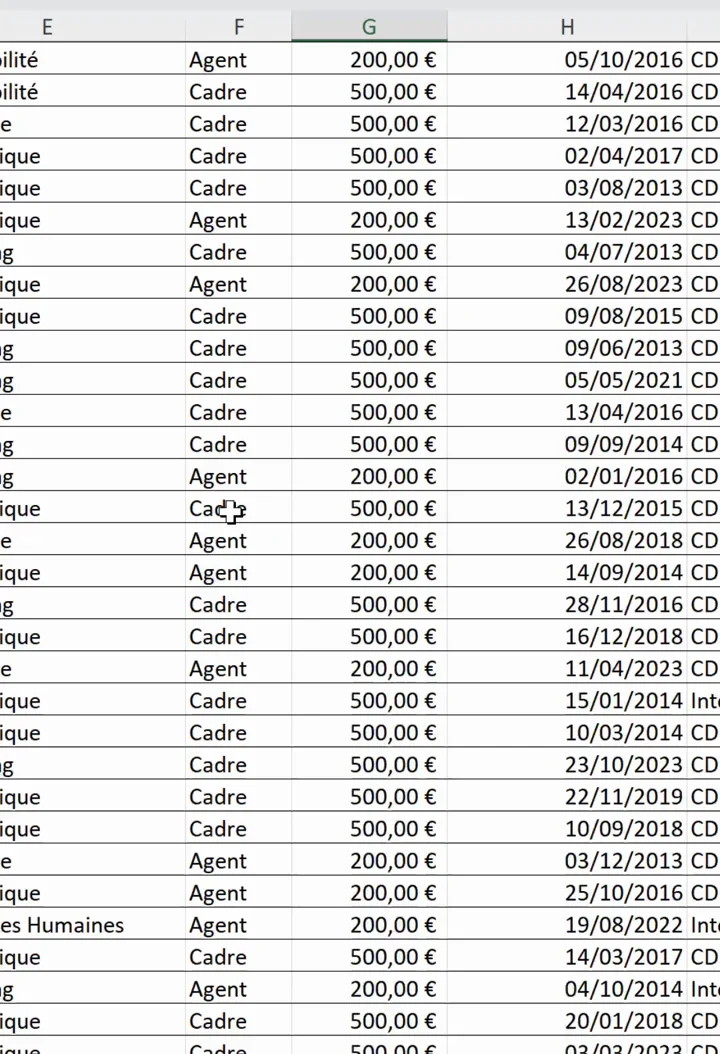
Si la formule s’adapte correctement à chaque ligne, c’est grâce à la référence F2 : elle est relative. En descendant, elle devient F3, puis F4, et ainsi de suite. Chaque ligne teste donc son propre poste.
Les trois pièges qui bloquent le plus souvent
1. Les guillemets oubliés. Tout texte comparé ou affiché par une formule doit être entre guillemets. Les nombres, eux, s’écrivent nus : 500, pas « 500 ».
2. Le troisième argument ramasse tout. C’est le vrai piège de cette formule, et il est silencieux. Ici, « sinon 200 » veut dire : tout ce qui n’est pas « cadre » reçoit 200 €. Tant que la colonne ne contient que Cadre et Agent, c’est juste. Le jour où quelqu’un ajoute « Stagiaire » ou laisse une cellule vide, cette ligne récupère 200 € sans le moindre message d’erreur. Dès qu’un troisième cas existe, il faut passer à des SI imbriqués ou à SI.CONDITIONS.
3. Le séparateur. Point-virgule en français, virgule en anglais. Une formule copiée depuis un site anglophone ne fonctionnera pas telle quelle.
Aller plus loin avec SI
Une fois la logique de base acquise, la fonction SI se combine avec presque tout :
- Pour tester deux conditions en même temps, regarde la fonction SI combinée avec ET
- Pour afficher un résultat texte plutôt qu’un montant, voici un score OK / KO avec la fonction SI
- Pour additionner ou compter sous condition, passe à SOMME.SI, MOYENNE.SI et NB.SI
- Pour masquer les erreurs d’une recherche, il y a la fonction SIERREUR
- Pour colorer les lignes selon une condition plutôt que d’afficher une valeur, c’est la mise en forme conditionnelle
Questions fréquentes
Comment écrire une fonction SI dans Excel ?
La syntaxe est =SI(test ; valeur_si_vrai ; valeur_si_faux). Par exemple =SI(F2="cadre";500;200) affiche 500 si la cellule F2 contient « cadre », et 200 dans tous les autres cas. Le texte comparé se met entre guillemets, les nombres non.
Pourquoi ma fonction SI affiche une erreur ?
Les trois causes les plus fréquentes sont : du texte écrit sans guillemets dans le test, un séparateur qui ne correspond pas à la langue d’Excel (point-virgule en français, virgule en anglais), et une parenthèse non fermée.
La fonction SI fait-elle la différence entre majuscules et minuscules ?
Non. Comparer avec le signe égal ignore la casse, donc F2="cadre" renvoie vrai même si la cellule contient « Cadre » ou « CADRE ». Pour une comparaison sensible à la casse, il faut passer par la fonction EXACT.
Comment gérer plus de deux cas ?
La fonction SI ne gère que deux issues. Au delà, on imbrique plusieurs SI les uns dans les autres, ou on utilise SI.CONDITIONS, plus lisible, qui teste les conditions dans l’ordre et s’arrête à la première vraie.
Comment appliquer la formule à toute la colonne ?
Double clique sur le petit carré en bas à droite de la cellule contenant la formule. Excel la recopie jusqu’à la dernière ligne du tableau, en adaptant les références à chaque ligne.