Tu as plusieurs tableaux Excel à combiner en un seul ? Plusieurs fichiers de ventes par mois à concaténer ? Un tableau Produits à enrichir avec les infos d’un tableau Fournisseurs ? Power Query est l’outil qu’il te faut, et il est intégré gratuitement dans Excel depuis 2016.
Pas de VBA, pas de macro, pas de copier-coller manuel. En 5 minutes, tu mets en place une consolidation qui se met à jour automatiquement à chaque ouverture du fichier. On voit comment dans ce tuto pas à pas.
Power Query, c’est quoi exactement ?
Power Query est un outil intégré dans Excel (et dans Power BI) qui sert à importer, transformer et combiner des données. Tu donnes une source, tu enregistres une suite de transformations, et Power Query rejoue tout automatiquement à chaque actualisation.
Étape 1 — Préparer tes tableaux source
Avant tout, mets tes tableaux source sous forme de tableau structuré Excel :
- Clique dans le tableau.
- Ctrl+L pour le mettre sous forme de tableau.
- Renomme-le dans l’onglet Création de tableau : par exemple
T_Ventes_2024,T_Ventes_2025.
Étape 2 — Charger les tableaux dans Power Query
Pour chaque tableau à combiner :
- Clique dans le tableau structuré.
- Onglet Données > À partir de Tableau ou d’une Plage.
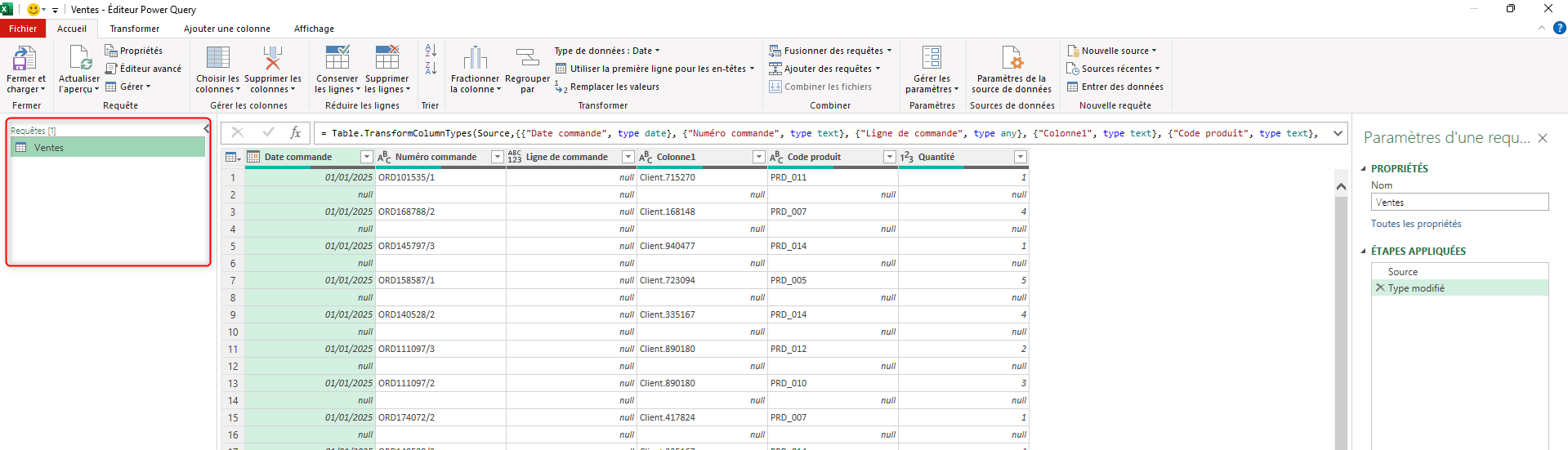
- L’éditeur Power Query s’ouvre dans une nouvelle fenêtre.
- Clique sur Fermer et charger dans… > Connexion uniquement. Important : pas de chargement direct dans une feuille, sinon tu vas dupliquer les données.
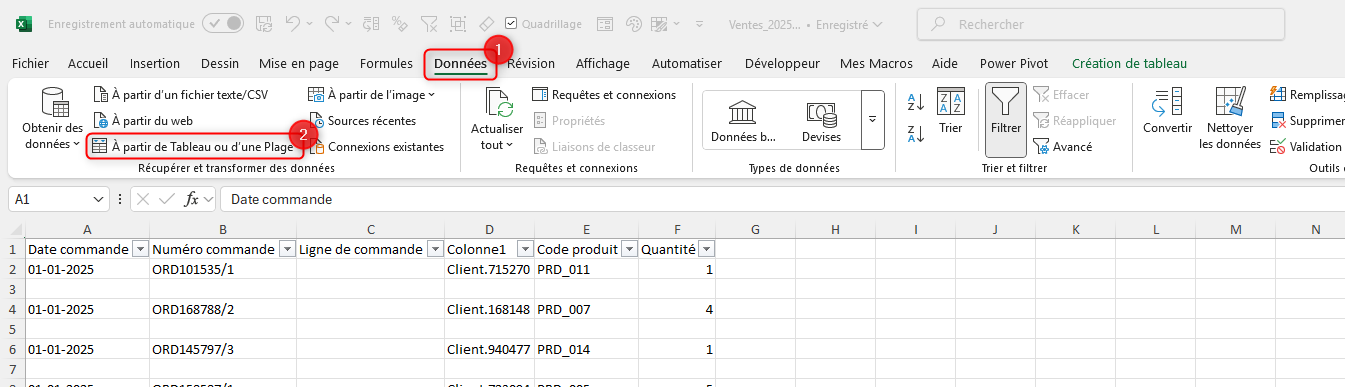 À partir de Tableau ou d’une Plage dans Excel » class= »wp-image-6647″ style= »border-radius:8px;border:1px solid #E5E7EB;box-shadow:0 8px 24px -12px rgba(0,0,0,0.12);width:100%;height:auto; »/>
Répète pour chaque tableau. À la fin, tu as N requêtes en mode « Connexion uniquement ».
Méthode 1 — « Ajouter » pour empiler des tableaux similaires
L’opération « Ajouter » concatène des tableaux verticalement. C’est ce que tu veux quand tes tableaux ont les mêmes colonnes mais des lignes différentes (par exemple, un fichier de ventes par mois).
Pour combiner :
- Onglet Données > Récupérer des données > Combiner des requêtes > Ajouter.
- Choisis « Trois requêtes ou plus » si tu en as plusieurs.
- Sélectionne tous les tableaux à empiler dans la liste de gauche, puis clique sur « Ajouter ».
- Clique sur OK. Power Query crée une nouvelle requête « Append1 » avec toutes les lignes empilées.
- Renomme cette requête (ex :
T_Ventes_Consolidé), puis Fermer et charger sur une nouvelle feuille.
Méthode 2 — « Fusionner » pour enrichir un tableau
L’opération « Fusionner » combine 2 tableaux horizontalement, sur la base d’une colonne commune (une clé). C’est l’équivalent d’un RECHERCHEX, mais pour ramener plusieurs colonnes d’un coup.
Exemple : un tableau T_Ventes avec une colonne Code produit, et un tableau T_Produits avec colonnes Code produit, Libellé, Prix, Catégorie.
- Données > Récupérer des données > Combiner des requêtes > Fusionner.
- Choisis ta requête principale (T_Ventes), puis la requête secondaire (T_Produits).
- Sélectionne la colonne commune dans les deux tableaux (Code produit).
- Choisis le type de jointure : « Externe gauche » garde toutes les lignes de Ventes et ajoute les infos Produits.
- OK. Une nouvelle colonne
T_Produitsapparaît à droite : clique sur le bouton de déploiement (↔) pour choisir les colonnes à ramener.
Étape finale — Automatiser l’actualisation
Une fois ta requête combinée chargée dans Excel, l’actualisation est automatique :
- Manuel : clic droit sur le tableau résultant > Actualiser.
- Au démarrage : Données > Requêtes et connexions > clic droit sur la requête > Propriétés > cocher « Actualiser les données à l’ouverture du fichier ».
- Périodique : même menu > cocher « Actualiser toutes les X minutes ».
- Par macro :
ActiveWorkbook.RefreshAllsur un bouton.
Bonus — Combiner tous les fichiers d’un dossier
Power Query peut aller plus loin : au lieu de combiner des tableaux dans le même fichier, il peut aller chercher tous les fichiers Excel d’un dossier et les empiler.
- Pose tous tes fichiers à combiner dans un dossier (ex :
C:/Ventes_2026/). - Excel > Données > Récupérer des données > À partir d’un fichier > À partir d’un dossier.
- Choisis le dossier. Power Query liste tous les fichiers.
- Clique sur Combiner et transformer les données.
- Choisis la table à extraire de chaque fichier (Power Query devine en général).
- OK. Tu obtiens un tableau qui empile toutes les données de tous les fichiers du dossier.
Quand utiliser Ajouter vs Fusionner ?
| Situation | Méthode |
|---|---|
| Tableaux mensuels à concaténer (mêmes colonnes) | Ajouter |
| Plusieurs fichiers Excel dans un dossier | Ajouter depuis un dossier |
| Enrichir un tableau Ventes avec les infos d’un tableau Produits | Fusionner |
| Trouver les clients qui n’ont jamais commandé | Fusionner avec Anti gauche |
| Croiser 2 listes pour ne garder que les doublons | Fusionner avec Intérieure |

FAQ — Combiner des tableaux avec Power Query
Comment combiner plusieurs tableaux Excel avec Power Query ?
Quelle est la différence entre Ajouter et Fusionner dans Power Query ?
Power Query est-il gratuit dans Excel ?
Puis-je combiner des fichiers Excel d’un dossier entier sans les ouvrir un par un ?
Comment actualiser automatiquement un tableau combiné avec Power Query ?
ActiveWorkbook.RefreshAll.Power Query supporte-t-il des tableaux avec des colonnes différentes ?
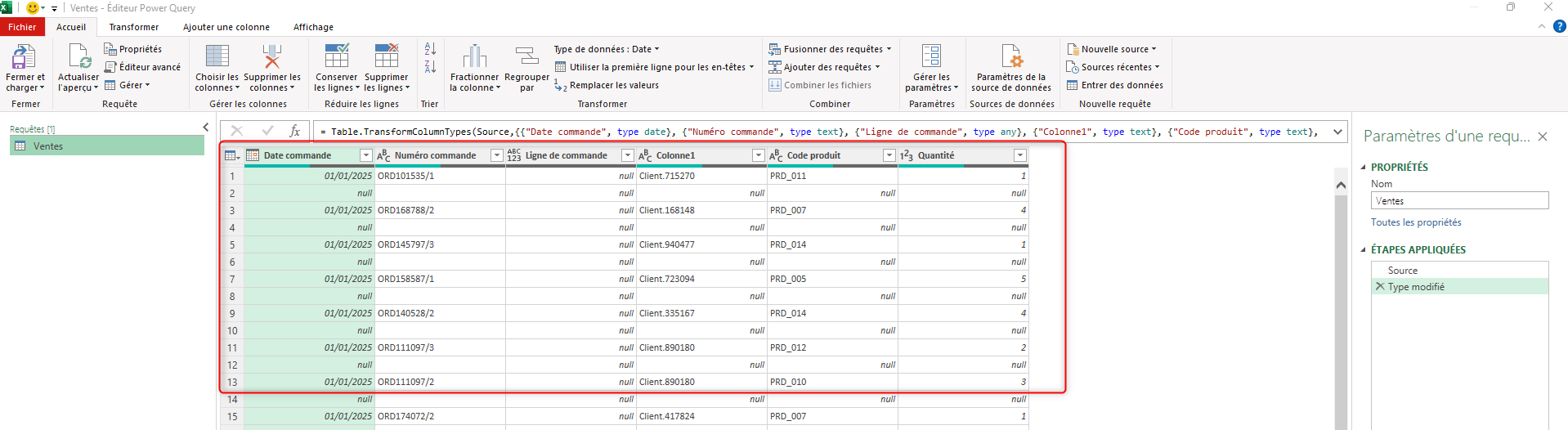
null. Tu peux ensuite filtrer ou transformer ces nulls dans l’éditeur.