On entend partout que l’intelligence artificielle va remplacer Excel. Mon avis, c’est l’inverse. L’IA ne remplace pas Excel, elle le booste. Elle te fait gagner du temps sur les formules, les macros, le nettoyage de données et l’analyse, à condition de l’utiliser au bon moment et de garder la main. Pas l’un ou l’autre, les deux ensemble.
Dans ce guide, tu vas voir concrètement comment combiner Excel et l’IA en 2026 : quels outils choisir (ChatGPT, Claude, Microsoft Copilot, Gemini), dans quels cas l’IA fait vraiment gagner du temps, comment lui parler pour obtenir un bon résultat, et surtout les pièges à éviter pour ne pas te tirer une balle dans le pied.
- Pourquoi l’IA renforce Excel au lieu de le remplacer
- Quel outil d’IA choisir selon ton besoin
- Les 5 cas où l’IA te fait gagner le plus de temps
- Comment écrire un prompt qui donne un résultat utilisable
- Les 4 pièges classiques à éviter
L’IA ne remplace pas Excel, elle le booste
Excel existe depuis 40 ans, et depuis 40 ans des gens galèrent dessus chaque semaine. C’est le couteau suisse de l’entreprise : logistique, ressources humaines, comptabilité, contrôle de gestion. Peu importe ton métier ou la taille de ta boîte, tu retrouves du Excel au quotidien. Le problème est double : sans bonnes fondations on accumule la perte de temps, et il y a tellement de possibilités qu’on ne sait pas toujours ce qui est vraiment utile.
Mon approche, c’est de voir Excel comme une boîte à outils. Selon la situation, on choisit le bon outil : une fonction, un tableau croisé dynamique, Power Query, une macro. L’IA vient s’ajouter à cette boîte. Elle ne sait pas, à ta place, quel outil est pertinent (c’est ça, la compétence Excel), mais une fois que tu sais où tu vas, elle accélère énormément l’exécution.
Quels outils d’IA pour Excel en 2026 ?
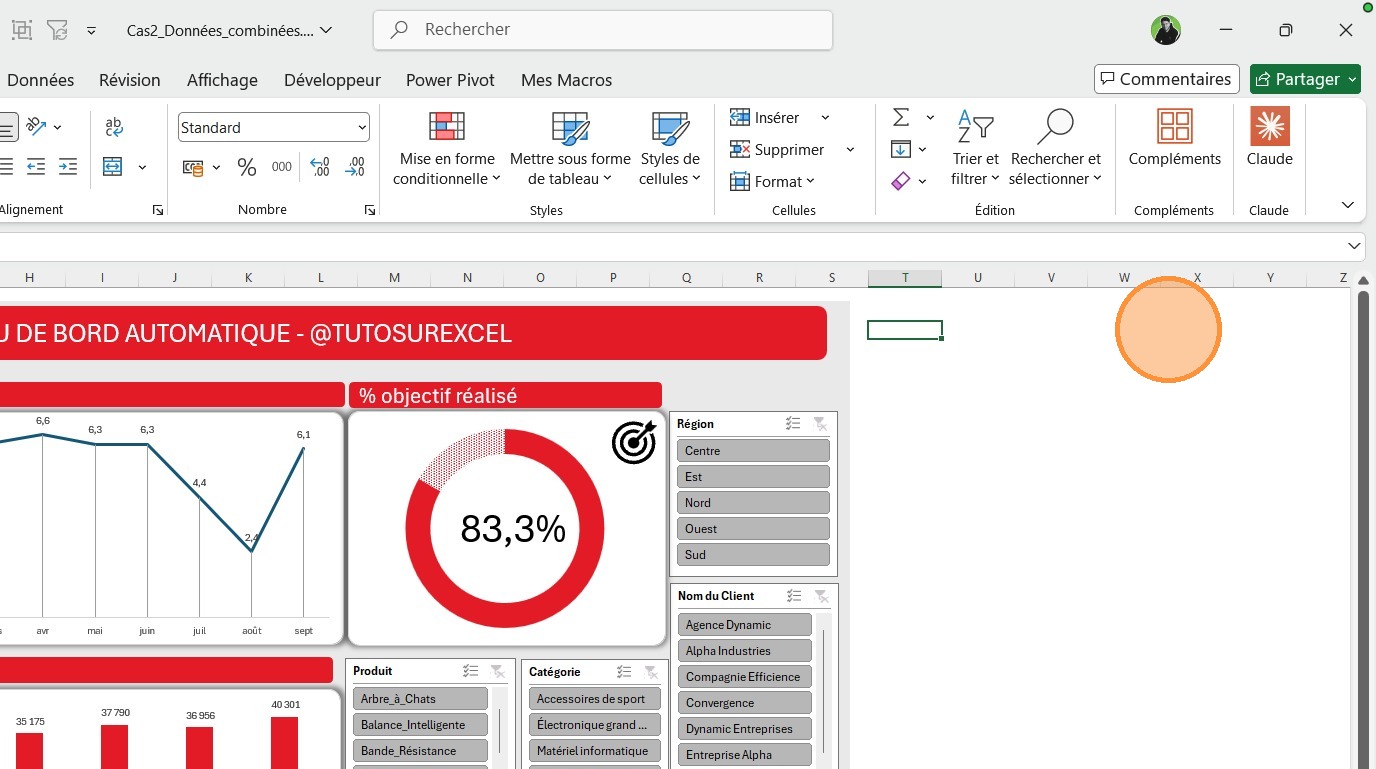
Il y a deux grandes familles : les assistants externes, à qui tu décris ton besoin dans une fenêtre de chat, et les assistants intégrés, directement dans le ruban d’Excel. Voici comment t’y retrouver.
| Outil | Type | Idéal pour |
|---|---|---|
| ChatGPT | Assistant externe (chat) | Formules, code VBA, code Power Query, expliquer une erreur |
| Claude | Externe ou complément Excel | Raisonnement sur des données, gros volumes de texte, code soigné |
| Microsoft Copilot | Intégré (Microsoft 365 payant) | Travailler dans le fichier sans copier-coller, analyses guidées |
| Gemini | Assistant externe (chat) | Mêmes usages que ChatGPT, écosystème Google |
Les 5 moments où l’IA te fait gagner du temps
L’IA n’est pas utile partout, tout le temps. Mais sur ces 5 usages, elle change vraiment la donne. C’est ce que j’appelle utiliser l’IA au bon moment.
1. Écrire une formule sans la connaître par coeur
Tu décris en français ce que tu veux calculer, l’IA te renvoie la formule prête à coller. C’est le gain le plus immédiat, surtout sur les fonctions un peu costaudes (RECHERCHEX, SOMME.SI.ENS, SI imbriqués). Le détail complet est dans le guide dédié : générer des formules Excel avec l’IA.
2. Créer une macro VBA sans savoir coder
Le VBA automatise les tâches répétitives, mais il fallait apprendre à coder. Avec l’IA, tu décris l’automatisation voulue et elle écrit le code. On voit pas à pas comment faire dans le guide créer une macro VBA avec l’IA, et tu peux commencer par les bases avec ta première macro Excel.
3. Nettoyer et combiner des données avec Power Query
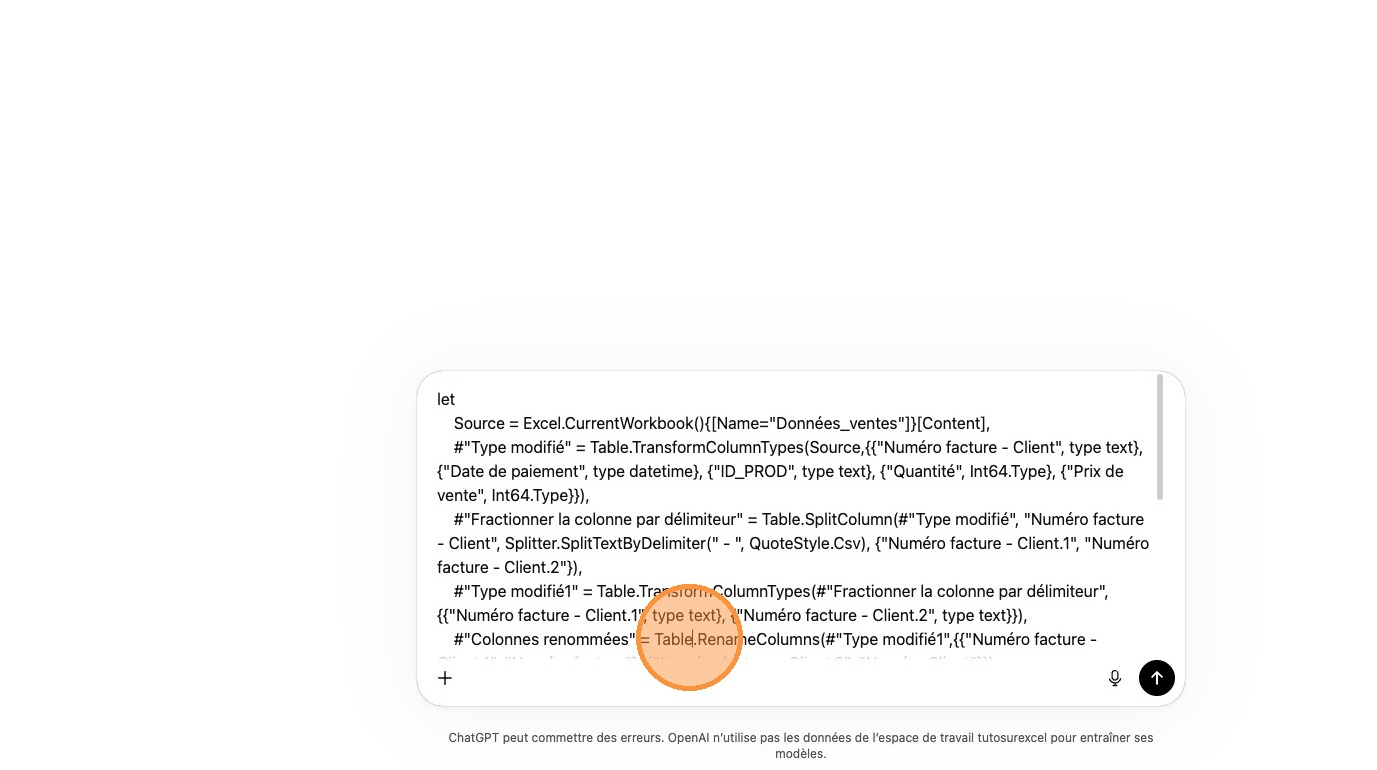
Power Query nettoie et combine les fichiers. Quand on bloque sur une transformation, l’IA explique l’étape ou génère le code M correspondant. C’est très complémentaire de la combinaison de plusieurs tableaux avec Power Query.
4. Analyser et résumer un tableau
Tu colles un tableau (ou tu donnes accès au fichier via Copilot) et tu demandes une synthèse : tendances, valeurs aberrantes, top 5. C’est un excellent point de départ avant de construire un vrai tableau croisé dynamique pour creuser.
5. Mettre en forme et communiquer
Rédiger un titre clair, reformuler un commentaire d’analyse, proposer une mise en forme lisible : l’IA est rapide sur tout ce qui touche à la communication de tes chiffres, l’étape qu’on néglige souvent par manque de temps.
Comment bien parler à l’IA pour Excel
Un bon résultat dépend surtout d’un bon prompt. La règle : ne dis pas seulement ce que tu veux, donne le contexte. Quatre ingrédients suffisent.
- La structure de tes données : quelles colonnes, dans quel ordre.
- Le résultat voulu : ce que la formule, la macro ou l’analyse doit produire.
- Où ça se passe : dans quelle cellule, sur quelle feuille.
- La version d’Excel : précise Excel en français pour avoir les bons noms de fonctions.
Mauvais prompt :
"Donne-moi une formule pour additionner."Bon prompt :
"Dans Excel en francais, colonne A = region, colonne B = montant.
Je veux dans la cellule D2 la somme des montants de la colonne B
uniquement pour la region 'Nord'. Donne la formule."
Les 4 pièges à éviter avec l’IA sur Excel
L’IA est un assistant brillant mais faillible. Garde ces 4 réflexes.
- Les hallucinations : l’IA invente parfois une fonction qui n’existe pas. Si Excel renvoie
#NOM?, c’est souvent ça. Vérifie toujours sur un cas dont tu connais le résultat. - Les noms français contre anglais : une IA propose souvent
VLOOKUPet des virgules. En Excel français, c’estRECHERCHEVet des points-virgules. Précise la langue. - Les données sensibles : ne colle jamais des données confidentielles (paie, RH, clients) dans un chat IA grand public. Pour ces cas, reste sur des formules ou un outil validé par ton entreprise.
- La dépendance sans comprendre : ne colle pas un code ou une formule sans la lire. Le jour où ça casse, il faut savoir pourquoi. L’IA accélère, elle ne dispense pas de comprendre.