Tu ouvres un tableau Excel qui ressemble parfaitement à un beau rapport : des colonnes par mois, des cellules fusionnées pour les catégories, des sous-totaux intégrés… Visuellement, c’est soigné. Mais dès que tu essaies d’y glisser un tableau croisé dynamique ou une formule SOMME.SI, c’est la catastrophe.
Le problème, c’est que ce tableau est fait pour être lu, pas pour être analysé. Pour qu’Excel puisse vraiment travailler avec tes données, il faut les restructurer : mettre chaque information à la bonne place, dans le bon format, au bon endroit. Dans ce guide, tu vas voir les 4 méthodes principales pour y arriver, dont Power Query qui automatise tout.
- Identifier si ton tableau est exploitable ou pas pour l’analyse
- Dépivoter des colonnes en lignes avec Power Query (la méthode la plus utile)
- Transposer un tableau rapidement via le Collage spécial
- Fractionner une colonne par délimiteur ou par nombre de caractères
- Remplir vers le bas pour combler les cellules vides issues de fusions
Bon tableau vs mauvais tableau : les règles à connaître
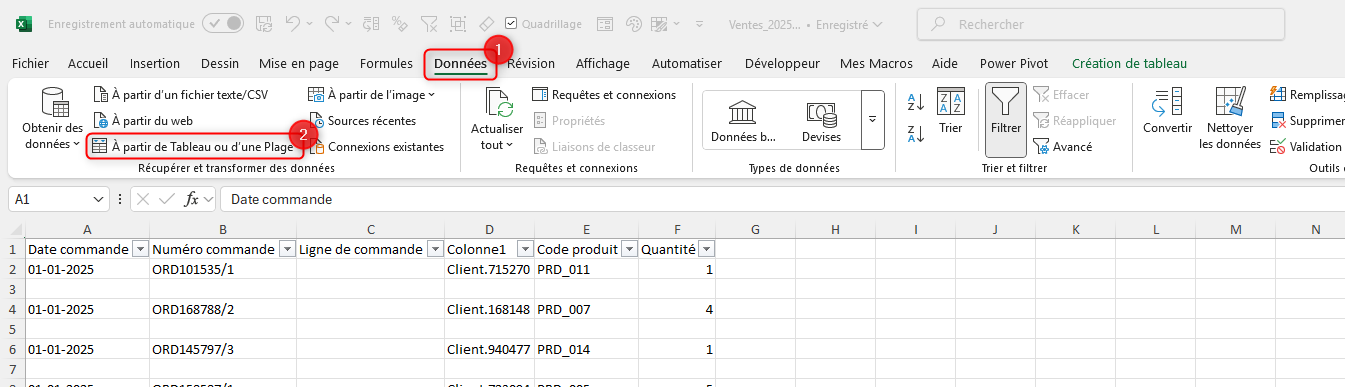 À partir de Tableau ou d’une Plage dans Excel » class= »wp-image-6647″ style= »border-radius:8px;border:1px solid #E5E7EB;box-shadow:0 8px 24px -12px rgba(0,0,0,0.12);width:100%;height:auto; »/>
Avant de chercher à restructurer, il faut comprendre ce qui rend un tableau analyse-friendly. Un tableau bien formé respecte quatre règles simples.
- 1 ligne = 1 enregistrement. Chaque ligne décrit un seul fait : une vente, une transaction, un client. Pas de lignes de sous-totaux, pas de lignes de résumé.
- 1 colonne = 1 information. Ne mets jamais deux informations dans la même colonne (ex. : « Paris – Janvier » dans une seule cellule). Chaque type de donnée a sa propre colonne.
- Pas de cellules fusionnées. Les fusions sont une décoration visuelle. Elles cassent toutes les formules et empêchent les filtres de fonctionner correctement.
- Des en-têtes uniques en ligne 1. La première ligne doit contenir des intitulés clairs, sans doublon, sans cellule vide, sans mise en forme fantaisiste.
- Pas de sous-totaux intégrés. Les totaux intermédiaires intercalés dans les données polluent toutes les analyses. Ils se calculent en dehors du tableau, via un TCD ou des formules.
Un tableau qui respecte ces règles peut être analysé immédiatement avec un tableau croisé dynamique, des formules SOMME.SI, ou Power Query. Un tableau qui ne les respecte pas doit d’abord être restructuré. Voici comment.
Méthode 1 : dépivoter avec Power Query
C’est la méthode la plus puissante et la plus courante. Tu l’utiliseras dès que ton tableau a des colonnes qui représentent des valeurs d’une même catégorie. L’exemple classique : des colonnes Janvier, Février, Mars, Avril… Au lieu de 12 colonnes, tu veux 2 colonnes : Mois et Montant.
Étape par étape
- Clique dans ton tableau de données, puis va dans
Données > Obtenir et transformer les données > À partir d'un tableau/plage. Si ton tableau n’est pas encore un tableau Excel, Power Query te propose de le convertir. - Dans l’éditeur Power Query, sélectionne les colonnes que tu veux dépivoter (Janvier, Février, Mars…). Pour sélectionner plusieurs colonnes, maintiens
Ctrlenfoncé. - Fais un clic droit sur la sélection et choisis Dépivoter les colonnes. Power Query crée automatiquement deux colonnes : Attribut (qui contient les noms des mois) et Valeur (qui contient les chiffres).
- Renomme ces colonnes pour leur donner un sens : double-clique sur l’en-tête Attribut et tape
Mois, puis fais pareil pour Valeur en tapantMontant. - Clique sur Fermer et charger pour envoyer le tableau restructuré dans une nouvelle feuille.
Le résultat : un tableau propre où chaque ligne représente une seule valeur pour un seul mois. Tu peux y brancher un tableau croisé dynamique immédiatement.
Pour aller plus loin avec Power Query, consulte l’article sur combiner des tableaux avec Power Query.
Méthode 2 : transposer un tableau
Transposer, c’est faire pivoter un tableau à 90 degrés : ce qui était en lignes passe en colonnes, et inversement. C’est utile quand ton tableau est orienté en colonnes alors qu’il devrait être en lignes (ou l’inverse).
Via le Collage spécial (petits tableaux)
- Sélectionne et copie ton tableau source (
Ctrl + C). - Clique sur une cellule vide dans une zone libre de ta feuille.
- Ouvre le menu
Accueil > Coller > Collage spécial(ouCtrl + Alt + V). - Dans la boîte de dialogue, coche Transposer en bas à droite, puis clique sur OK.
Le tableau s’affiche transposé. Attention : le résultat est une copie statique. Si tu modifies le tableau source, la version transposée ne se met pas à jour automatiquement.
Via Power Query (grands tableaux ou actualisation automatique)
Dans l’éditeur Power Query, va dans Transformer > Transposer. Power Query transpose le tableau et, contrairement au Collage spécial, tu peux actualiser les données à tout moment.
La transposition via Power Query est recommandée quand ton tableau source est amené à changer régulièrement.
Méthode 3 : fractionner une colonne
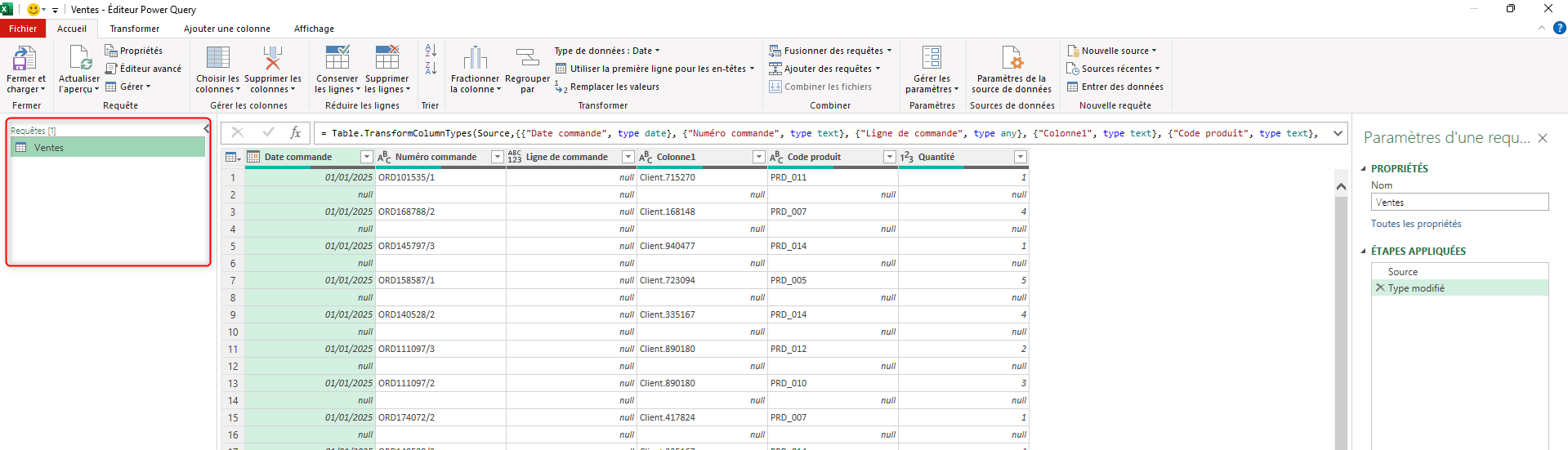
Tu as une colonne qui contient plusieurs informations dans la même cellule ? Par exemple Paris - Ventes, ou Jean Dupont (prénom et nom collés), ou encore des codes produit comme FR-2024-001. Power Query permet de séparer tout ça proprement.
Par délimiteur
- Dans Power Query, clique sur l’en-tête de la colonne à fractionner.
- Va dans
Accueil > Fractionner la colonne > Par délimiteur. - Choisis le délimiteur dans la liste (espace, virgule, tiret, point-virgule) ou tape-le manuellement.
- Choisis où fractionner : à chaque occurrence du délimiteur, à la première, ou à la dernière.
- Clique sur OK. Power Query crée autant de colonnes que nécessaire.
Par nombre de caractères
- Dans Power Query, clique sur l’en-tête de la colonne.
- Va dans
Accueil > Fractionner la colonne > Par nombre de caractères. - Indique le nombre de caractères et si tu veux fractionner une seule fois (début ou fin) ou à chaque occurrence.
- Clique sur OK.
Exemple : pour extraire les 2 premiers caractères d’un code pays (FR-2024-001 donne FR), utilise le fractionnement par nombre de caractères avec la valeur 2, une seule fois, à partir du côté gauche.
Données > Convertir (l’assistant de conversion). Il fonctionne bien pour les fichiers CSV ou les données collées depuis d’autres sources, mais il écrase les données en place. Préfère Power Query si tu as besoin de conserver l’original.Méthode 4 : remplir vers le bas
Après avoir défusionné des cellules ou dépivotés des données, tu te retrouves souvent avec des cellules vides là où une valeur devrait se répéter. Voici un exemple typique :
Tu as une catégorie Alimentation en A2, puis A3, A4 et A5 sont vides parce qu’elles appartenaient à la même cellule fusionnée. Après défusion, ces cellules sont vides, mais elles devraient toutes contenir Alimentation.
Avec Power Query (recommandé)
- Dans Power Query, clique sur l’en-tête de la colonne qui contient les vides.
- Fais un clic droit sur la colonne, puis choisis Remplir > Vers le bas.
- Ou via le menu :
Transformer > Remplir > Vers le bas. - Power Query copie chaque valeur non-vide vers toutes les cellules vides qui suivent, jusqu’à la prochaine valeur.
Sans Power Query (petits tableaux)
- Sélectionne la plage qui contient les vides (ex. : A2:A50).
- Appuie sur
Ctrl + Gpour ouvrir la boîte Atteindre, puis clique sur Cellules… et sélectionne Cellules vides. - Tape
=A2(ou la cellule juste au-dessus de ta sélection), puis valide avecCtrl + Entrée. - Sélectionne toute la colonne et colle en valeurs (
Ctrl + CpuisCtrl + Alt + V > Valeurs) pour figer les formules.
Cas pratique : restructurer un export bancaire
Imaginons un export bancaire typique. Tu l’ouvres dans Excel et tu obtiens quelque chose comme ça : une colonne Date, une colonne Libellé qui contient le nom du bénéficiaire et la catégorie séparés par un tiret, et trois colonnes de montants séparées : Janvier, Février, Mars.
Ce tableau est illisible pour Excel. Voici comment le restructurer en moins de 5 minutes avec Power Query.
- Charger les données dans Power Query :
Données > À partir d'un tableau/plage. - Fractionner la colonne Libellé : clic droit sur la colonne, Fractionner par délimiteur, choisir le tiret. Tu obtiens deux colonnes : Bénéficiaire et Catégorie.
- Dépivoter les colonnes de mois : sélectionner Janvier, Février, Mars, clic droit, Dépivoter les colonnes. Renommer Attribut en Mois et Valeur en Montant.
- Nettoyer les types de données : s’assurer que la colonne Date est bien en format Date, et Montant en format Décimal.
- Fermer et charger : le tableau restructuré s’ouvre dans une nouvelle feuille, prêt pour l’analyse.
Résultat : un tableau propre avec 4 colonnes (Date, Bénéficiaire, Catégorie, Montant) et autant de lignes que nécessaire. Tu peux y brancher un tableau croisé dynamique, des formules SOMME.SI, ou un graphique en quelques secondes.