Les doublons dans Excel, c’est le genre de problème qui ressemble à rien… jusqu’au jour où tu envoies un reporting avec des lignes en double à ton responsable. Bonne nouvelle : Excel propose plusieurs façons de les gérer, chacune avec ses avantages selon que tu veux aller vite, garder une trace, ou ne rien toucher à l’original.
Dans cet article, tu découvres 4 méthodes concrètes : le bouton natif (rapide), le filtre avancé (pour copier sans détruire), la mise en forme conditionnelle (pour repérer sans supprimer) et Power Query (non-destructif, parfait pour les fichiers importants). On traite aussi les cas tordus : doublons partiels, espaces invisibles, formats de dates qui faussent tout.
- Supprimer les doublons en 3 clics avec le bouton natif
- Filtrer les valeurs uniques sans toucher à l’original
- Repérer visuellement les doublons avec la mise en forme conditionnelle
- Nettoyer un fichier de façon non-destructive avec Power Query
- Gérer les cas spéciaux : casse, espaces, dates
- Compter les doublons sans rien supprimer
Méthode 1 — Le bouton « Supprimer les doublons »
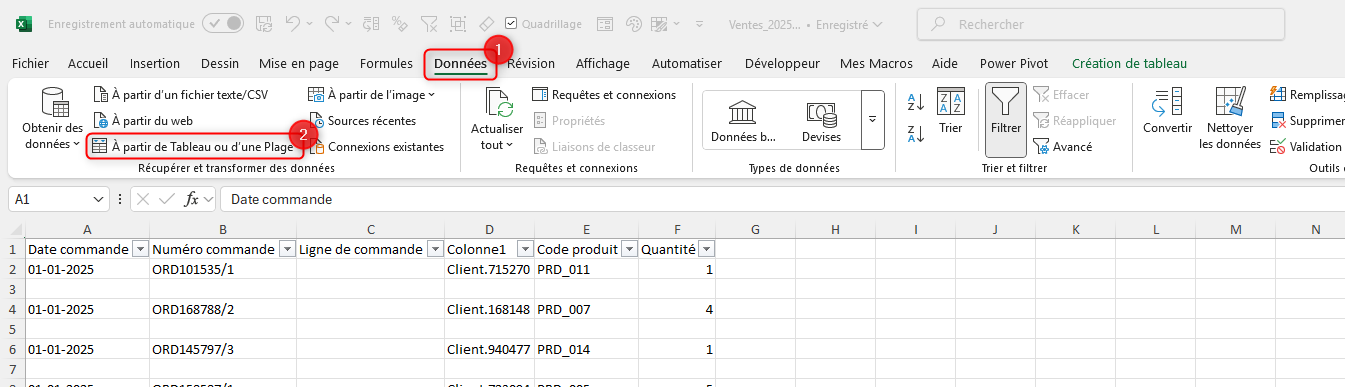 À partir de Tableau ou d’une Plage dans Excel » class= »wp-image-6647″ style= »border-radius:8px;border:1px solid #E5E7EB;box-shadow:0 8px 24px -12px rgba(0,0,0,0.12);width:100%;height:auto; »/>
C’est la méthode la plus directe. Elle convient quand tu as un fichier de travail et que tu veux simplement nettoyer en quelques clics.
Étapes
- Clique dans n’importe quelle cellule de ton tableau (ou sélectionne la plage entière).
- Va dans l’onglet Données du ruban.
- Clique sur Supprimer les doublons.
- Dans la boîte de dialogue, coche les colonnes sur lesquelles tu veux vérifier les doublons. Si tu veux une ligne 100 % identique sur toutes les colonnes, laisse tout coché.
- Clique sur OK. Excel affiche un message qui indique combien de doublons ont été supprimés et combien de valeurs uniques restent.
Sélectionner les colonnes de référence
La sélection des colonnes est cruciale. Exemple : tu as un tableau Nom / Prénom / Email. Si tu coches uniquement la colonne Email, Excel supprime toutes les lignes qui partagent le même email, même si les noms diffèrent. Si tu coches les trois colonnes, il ne supprime que les lignes parfaitement identiques sur les trois champs.
Méthode 2 — Filtrer les valeurs uniques (sans supprimer)
Cette méthode est pratique quand tu veux extraire une liste de valeurs uniques ailleurs dans ton classeur, sans toucher à ton tableau d’origine.
Filtrer sur place
- Clique dans ton tableau.
- Va dans Données > Avancé (groupe Trier et filtrer).
- Dans la boîte de dialogue, sélectionne Filtrer la liste sur place.
- Coche Extraction sans doublon.
- Clique sur OK. Les lignes en double sont masquées (pas supprimées).
Copier les valeurs uniques ailleurs
- Même chemin : Données > Avancé.
- Cette fois, sélectionne Copier vers un autre emplacement.
- Dans le champ « Copier dans », indique la cellule de destination (par exemple
$F$1). - Coche Extraction sans doublon, puis OK.
Résultat : ton tableau d’origine reste intact, et tu as une liste propre des valeurs uniques à l’emplacement choisi. C’est la méthode idéale pour préparer une liste déroulante ou un tableau croisé dynamique propre.
Méthode 3 — Mise en forme conditionnelle (repérer sans supprimer)
Avant de supprimer quoi que ce soit, il peut être utile de voir les doublons dans leur contexte. La mise en forme conditionnelle (MFC) te permet de les colorier en un clic.
- Sélectionne la colonne (ou la plage) à analyser.
- Va dans Accueil > Mise en forme conditionnelle > Règles de surbrillance des cellules > Valeurs en double.
- Choisis un format visuel (rouge, orange, personnalisé) et clique OK.
Toutes les cellules qui apparaissent plus d’une fois sont maintenant colorées. Tu peux ensuite filtrer sur la couleur (Données > Filtrer, puis filtrer par couleur) pour examiner uniquement les doublons avant de décider quoi faire.
Méthode 4 — Power Query (non-destructif, recommandé pour les fichiers importants)
Power Query est la méthode la plus robuste. Elle ne touche jamais à ta source : elle crée une requête qui produit un tableau nettoyé en sortie. Si ta source change, tu actualises la requête et le résultat se met à jour automatiquement.
Charger les données dans Power Query
- Clique dans ton tableau.
- Va dans Données > À partir d’un tableau/d’une plage (ou Données > Obtenir et transformer).
- L’éditeur Power Query s’ouvre.
Supprimer les doublons dans Power Query
- Pour supprimer les doublons sur toutes les colonnes : clique sur Accueil > Supprimer les lignes > Supprimer les doublons.
- Pour supprimer les doublons sur une colonne spécifique : sélectionne la colonne, fais un clic droit, puis Supprimer les doublons.
- Clique sur Fermer et charger pour exporter le résultat dans une nouvelle feuille.
Ton tableau d’origine reste intact dans sa feuille. La feuille générée par Power Query contient la version nettoyée. Pour en savoir plus sur les possibilités de Power Query, consulte notre article sur Power Query.
Cas tordus : quand les doublons ne sont pas évidents
Doublons sur une combinaison de colonnes
Si tu veux considérer comme doublon une combinaison Prénom + Nom (même si l’email diffère), coche uniquement ces deux colonnes dans la boîte de dialogue « Supprimer les doublons ». Excel ne regardera que les colonnes sélectionnées.
Doublons partiels : majuscules et minuscules
Par défaut, Excel ne distingue pas « dupont » et « Dupont » : les deux sont considérés comme des doublons. Si tu veux une comparaison sensible à la casse, tu dois passer par Power Query ou utiliser une formule EXACT() pour identifier manuellement les vrais doublons.
Espaces invisibles
Un espace de trop en début ou fin de cellule suffit pour qu’Excel ne reconnaisse pas le doublon. Avant de chercher des doublons, nettoie tes données avec SUPPRESPACE() ou, dans Power Query, Transformer > Format > Supprimer les espaces.
Formats de date
Deux cellules peuvent contenir la même date mais avoir des formats différents (texte vs. date sérialisée). Excel les traitera comme des valeurs distinctes. Pour harmoniser : sélectionne la colonne, puis Données > Convertir (ou formate la colonne en « Date » avant de lancer la recherche de doublons).
Compter les doublons sans rien supprimer
Parfois, tu veux juste savoir combien de fois chaque valeur apparaît, sans rien effacer. La fonction NB.SI est parfaite pour ça.
Créer un indicateur de fréquence
Suppose que tes valeurs sont en colonne A, à partir de A2. Dans une colonne adjacente (par exemple B2), entre la formule suivante :
=NB.SI($A$2:$A$1000;A2)Cette formule compte combien de fois la valeur de A2 apparaît dans toute la colonne A. Si tu obtiens 1, la valeur est unique. Si tu obtiens 2 ou plus, c’est un doublon.
Filtrer uniquement les doublons
Une fois la colonne d’indicateur remplie, applique un filtre (Ctrl + Shift + L) et filtre la colonne B sur les valeurs supérieures à 1. Tu vois instantanément toutes les lignes en double.
=NB.SI($A$2:A2;A2)>1Cette formule renvoie VRAI uniquement pour les lignes qui ne sont pas la première occurrence.