Tu veux analyser des centaines de lignes de données sans passer des heures sur des formules complexes ? Le tableau croisé dynamique Excel est l’outil qu’il te faut. En quelques clics, il regroupe, additionne et présente tes données sous n’importe quel angle.
Avant d’aller plus loin, une précision utile : un tableau croisé dynamique n’est pas la même chose qu’un tableau structuré. Le tableau structuré (qu’on insère avec Ctrl+L) met en forme tes données brutes avec des filtres rapides. Le TCD, lui, recroise ces données pour en sortir des synthèses instantanées. Ce guide t’explique comment maîtriser les deux ensemble.
Que tu démarres de zéro ou que tu veuilles aller plus loin avec les segments, les chronologies et les calculs de pourcentage, tout est là. Suis les étapes dans l’ordre et tu auras un TCD opérationnel en moins de 10 minutes.
- Créer un TCD à partir d’un tableau de données
- Glisser les bons champs dans Lignes, Colonnes, Valeurs et Filtres
- Afficher sommes, moyennes et pourcentages du total
- Filtrer visuellement avec des segments et des chronologies
- Mettre en forme et actualiser ton TCD en un clic
- Diagnostiquer les erreurs courantes (champ vide, plage incorrecte, etc.)
Qu’est-ce qu’un tableau croisé dynamique ?
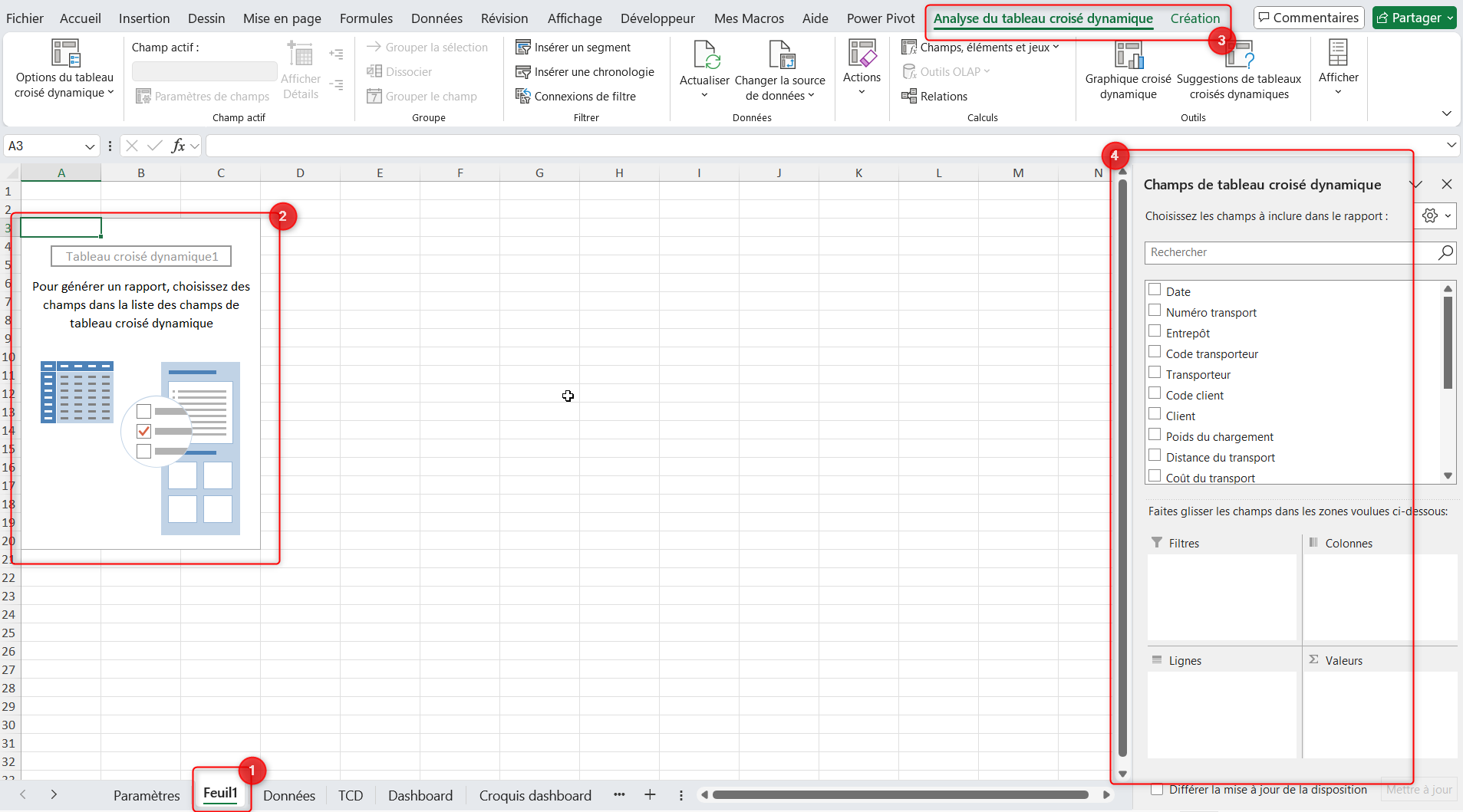
Un tableau croisé dynamique est un rapport interactif qu’Excel génère à partir de tes données. Tu lui indiques quelle colonne mettre en ligne, quelle colonne mettre en colonne, et quelle valeur calculer (somme, moyenne, nombre…). Excel fait le reste automatiquement.
Exemple concret : tu as un fichier de 5 000 lignes de commandes avec les colonnes Produit, Région, Mois et Montant. Avec un TCD, tu obtiens en 30 secondes un tableau qui affiche le chiffre d’affaires par produit et par mois, ou par région et par commercial. Sans une seule formule SOMME.SI.
C’est pour ça que les TCD sont indispensables pour créer un vrai tableau de bord Excel. Chaque indicateur clé d’un dashboard peut s’alimenter d’un TCD différent.
Quand utiliser un tableau croisé dynamique ?
Un TCD est utile dès que tu as besoin de regrouper et d’agréger des données répétitives. Voici les cas les plus fréquents :
- Analyse des ventes : total par produit, par mois, par commercial
- Suivi de budget : dépenses réelles vs prévues par catégorie
- Reporting RH : effectif par service, par statut, par ancienneté
- Analyse de stock : quantités par référence et par entrepôt
- Suivi de projets : tâches terminées / en cours par équipe
En revanche, si tu n’as que quelques lignes ou que tu as besoin de logique conditionnelle complexe, une combinaison SOMME.SI.ENS ou RECHERCHEX sera plus adaptée.
Prépare tes données avant de créer le TCD
Un TCD est aussi solide que sa source. Quelques règles à respecter avant de commencer :
- Une ligne = un enregistrement. Chaque ligne doit représenter une transaction, une commande, un événement.
- Pas de cellule fusionnée. Les fusions cassent la détection automatique de la plage.
- Des en-têtes uniques sur la première ligne. Évite les doublons dans les noms de colonnes.
- Pas de ligne ou de colonne vide dans le tableau.
- Convertis en tableau structuré. Sélectionne tes données et appuie sur Ctrl+L. Quand tu ajouteras de nouvelles lignes, le TCD les intégrera automatiquement à l’actualisation.
Si tes données viennent de plusieurs sources ou nécessitent un nettoyage, Power Query est ton meilleur allié. Il transforme, consolide et alimente le TCD sans que tu retouches le fichier source à chaque mise à jour.
Étape 1 : Insérer le tableau croisé dynamique
Clique sur n’importe quelle cellule à l’intérieur de ton tableau de données. Ensuite, deux chemins :
- Via le ruban : Insertion > Tableau croisé dynamique
- Via le raccourci : appuie sur Alt+N puis V (touches successives, pas simultanées)
Une boîte de dialogue s’ouvre. Excel a déjà détecté la plage de ton tableau. Choisis Nouvelle feuille de calcul pour garder les données et le TCD séparés, puis valide avec OK.
Tu te retrouves sur une nouvelle feuille avec un TCD vide à gauche et le volet Champs de tableau croisé dynamique à droite. C’est là que tout se joue.
Étape 2 : Glisser les champs dans les zones
Le volet de champs comporte quatre zones. Comprendre leur rôle, c’est comprendre 80 % du TCD.
Zone Lignes
Les valeurs de ce champ apparaissent en lignes dans le TCD. Par exemple, glisse Produit dans Lignes : chaque produit occupe une ligne.
Zone Colonnes
Même logique, mais en colonnes. Glisse Mois dans Colonnes : chaque mois devient une colonne. Tu obtiens un tableau croisé Produit x Mois.
Zone Valeurs
C’est la zone de calcul. Glisse Montant dans Valeurs et Excel calcule automatiquement la somme des montants pour chaque croisement Produit / Mois. Tu peux mettre plusieurs champs dans Valeurs pour comparer plusieurs indicateurs côte à côte.
Zone Filtres
Un filtre global qui s’applique à tout le TCD. Glisse Région dans Filtres : tu peux alors filtrer d’un clic le TCD pour n’afficher que les ventes d’une région précise.
Étape 3 : Choisir le bon calcul (somme, moyenne, % du total)
Par défaut, Excel place une Somme dans la zone Valeurs. C’est souvent ce qu’on veut, mais pas toujours. Pour changer :
- Clic droit sur n’importe quelle valeur dans le TCD
- Choisir Paramètres des champs de valeurs
- Sélectionner Moyenne, Nombre, Max, Min…
- Valider avec OK
Pour afficher les valeurs en pourcentage, reste dans la même boîte de dialogue et clique sur l’onglet Afficher les valeurs. Options disponibles :
- % du total général : la valeur de chaque cellule divisée par le grand total
- % du total de la colonne : la part dans la colonne (utile pour comparer des mix produits)
- % du total de la ligne : la répartition sur la ligne (utile pour voir l’évolution temporelle)
Exemple : avec des ventes par produit et par mois, le % du total de la colonne te donne la part de marché interne de chaque produit pour chaque mois.
Étape 4 : Filtrer avec les segments et les chronologies
Les segments sont des boutons de filtre visuels, parfaits pour un tableau de bord interactif. Pour en ajouter :
- Clique dans le TCD
- Va dans Analyser le tableau croisé dynamique > Insérer un segment
- Coche les champs à filtrer (ex. Région, Catégorie)
- Valide. Des panneaux de boutons apparaissent sur la feuille.
Un clic sur un bouton de segment filtre instantanément le TCD. Tu peux aussi sélectionner plusieurs valeurs avec Ctrl+clic. Et si plusieurs TCD partagent la même source, un segment peut tous les filtrer en même temps via Connexions aux rapports.
La chronologie fonctionne comme un segment, mais spécialement pour les dates. Elle te permet de filtrer par Années, Trimestres, Mois ou Jours avec une barre glissante. Condition : ton champ de date doit être reconnu comme un format Date par Excel, pas comme du texte.
Étape 5 : Mettre en forme le tableau croisé dynamique
Un TCD brut est fonctionnel mais peu lisible. Quelques ajustements rapides :
- Style de tableau : onglet Création du tableau croisé dynamique > galerie de styles. Choisis un style clair et sobre.
- Format des nombres : clic droit sur les valeurs > Paramètres des champs de valeurs > bouton Format de nombre. Applique Monétaire, Pourcentage ou Nombre avec séparateur de milliers.
- Affichage des sous-totaux : onglet Création > Sous-totaux > tu peux les désactiver si le tableau est déjà lisible.
- Lignes vides entre les groupes : Création > Lignes vides > Insérer une ligne vide après chaque étiquette d’élément.
- Répéter les étiquettes : Analyser > Options > onglet Affichage > Répéter les étiquettes d’éléments (utile pour l’export CSV).
Étape 6 : Actualiser le TCD après modification des données
Le TCD ne se met pas à jour automatiquement quand tu modifies ta source. Tu dois l’actualiser manuellement (ou via macro).
- Raccourci rapide : clic dans le TCD + Alt+F5
- Via le ruban : Analyser le tableau croisé dynamique > Actualiser
- Actualiser tout le classeur : Ctrl+Alt+F5 (actualise aussi les connexions Power Query)
Si tu as ajouté de nouvelles lignes en dehors de la plage d’origine et que tu n’utilisais pas de tableau structuré, tu dois aussi mettre à jour la source : Analyser > Modifier la source de données. C’est la raison principale pour laquelle il vaut mieux systématiquement démarrer avec Ctrl+L.
Erreurs courantes et comment les corriger
Le TCD affiche « Nombre » au lieu de « Somme »
Cela arrive quand la colonne de valeurs contient des cellules vides ou du texte. Excel bascule automatiquement sur Nombre au lieu de Somme. Vérifie ta source, supprime les cellules vides ou les erreurs, puis clic droit > Paramètres des champs de valeurs > choisis Somme.
Les nouvelles données n’apparaissent pas après actualisation
Si ta source n’est pas un tableau structuré, Excel ne détecte pas les nouvelles lignes. Va dans Analyser > Modifier la source de données et étends la plage manuellement. Ou, mieux, convertis ta source en tableau structuré une bonne fois pour toutes.
Les dates se regroupent automatiquement par mois ou trimestre
C’est le comportement par défaut à partir d’Excel 2016. Pour désactiver le regroupement : clic droit sur le champ de date dans le TCD > Dissocier. Tu retrouves toutes les dates individuelles.
Le volet de champs a disparu
Clique une fois n’importe où dans le TCD. Le volet s’affiche uniquement quand le curseur est à l’intérieur du TCD. Si ça ne revient pas, va dans Analyser > Afficher > Liste des champs.

Et après ? Les prochaines étapes pour progresser sur Excel
Les tableaux croisés dynamiques sont un point d’entrée puissant, mais Excel va bien plus loin. Voici trois ressources pour continuer :
- Créer un tableau de bord Excel : mets tes TCD au service d’un dashboard interactif avec graphiques et segments connectés.
- RECHERCHEX : la fonction de recherche qui remplace RECHERCHEV et s’intègre parfaitement avec tes tableaux structurés.
- Guide Excel débutant : si tu veux consolider les bases avant d’aller plus loin.