Tu cherches un guide complet pour apprendre Excel quand on débute ? Tu es au bon endroit. Cet article est le plus exhaustif du site sur le sujet. À la fin, tu sauras vraiment te servir d’Excel, pas juste cliquer sur 3 boutons.
Excel intimide. La page blanche, les milliers de fonctions, les références mystérieuses du genre $B$2… Pourtant, il suffit de bien comprendre 10 concepts clés pour devenir réellement à l’aise. C’est tout.
1. L’interface Excel décortiquée
Quand tu ouvres Excel, tu vois cinq zones principales :
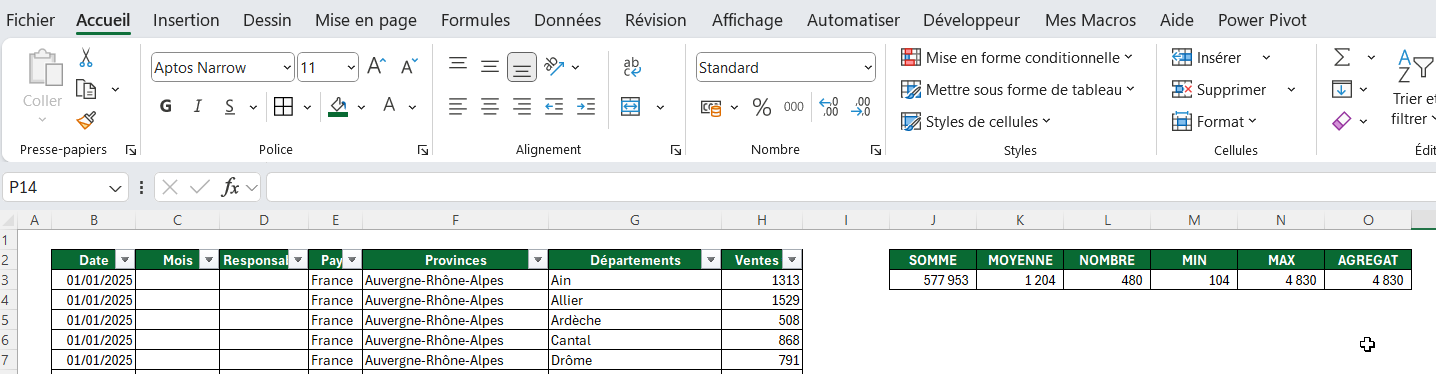
- Le ruban (en haut) : tous les outils, classés par onglet thématique. Le clic droit sur le ruban te laisse personnaliser ce que tu vois.
- La barre de formule : à gauche, la référence de la cellule active (ex.
B3). À droite, son contenu ou sa formule. - La grille : l’aire de travail. Une cellule = intersection ligne/colonne.
- Les onglets de feuille (en bas) : chaque fichier peut contenir plusieurs feuilles.
- La barre d’état (tout en bas) : affiche en temps réel somme, moyenne, nombre des cellules sélectionnées.
2. Naviguer et saisir efficacement
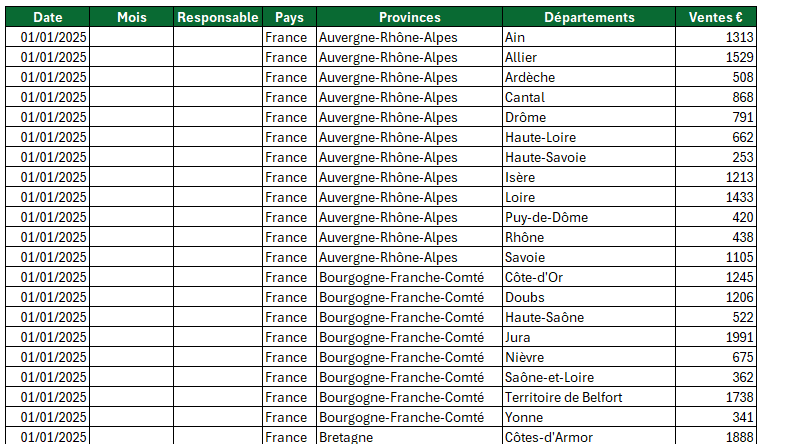
Les raccourcis de navigation
- Flèches : déplacement d’une cellule à la fois.
- Ctrl+Flèche : saut jusqu’à la dernière cellule remplie dans la direction.
- Ctrl+Origine : retour à la cellule A1.
- Ctrl+Fin : dernière cellule utilisée du fichier.
- Ctrl+Maj+Flèche : sélectionner jusqu’à la dernière cellule remplie.
- Page Suivante / Page Précédente : défilement page par page.
Saisir plus vite
- Tab : valider et passer à droite.
- Entrée : valider et passer en bas.
- Alt+Entrée : retour à la ligne dans une même cellule.
- Ctrl+; : insère la date du jour.
- Ctrl+: : insère l’heure actuelle.
3. Les formats de cellules
Excel stocke toujours une valeur (le chiffre brut) et l’affiche selon un format. Comprendre cette distinction est crucial pour ne pas se faire avoir.
Les formats les plus utiles, accessibles via Ctrl+1 :
- Standard : format par défaut.
- Nombre : avec décimales et séparateur de milliers.
- Monétaire : ajoute €, $, etc.
- Date : 14/05/2026, mardi 14 mai 2026, etc.
- Pourcentage : multiplie par 100 et ajoute le %.
- Texte : force tout à être traité comme du texte (utile pour les codes commençant par 0).
- Personnalisé : tout est possible (par exemple afficher
1 250 €en vert et-1 250 €en rouge).
####, c’est juste que la colonne est trop étroite pour afficher le nombre. Double-clique sur le bord droit de l’en-tête de colonne pour l’élargir automatiquement.4. Les 10 formules essentielles à connaître
Toute formule commence par =. Voici les 10 formules à maîtriser en premier :
SOMME et MOYENNE
Les classiques : =SOMME(B2:B100) et =MOYENNE(B2:B100).
NB et NBVAL
=NB(A:A) compte les cellules contenant un nombre. =NBVAL(A:A) compte les cellules non vides (texte ou nombre).
SI — le test conditionnel
=SI(test ; valeur_si_vrai ; valeur_si_faux). Exemple : =SI(B2>1000;"OK";"À surveiller").
SOMME.SI et NB.SI

Additionne ou compte selon un critère : =SOMME.SI(plage_critère ; critère ; plage_à_sommer).
SOMME.SI.ENS — multi-critères
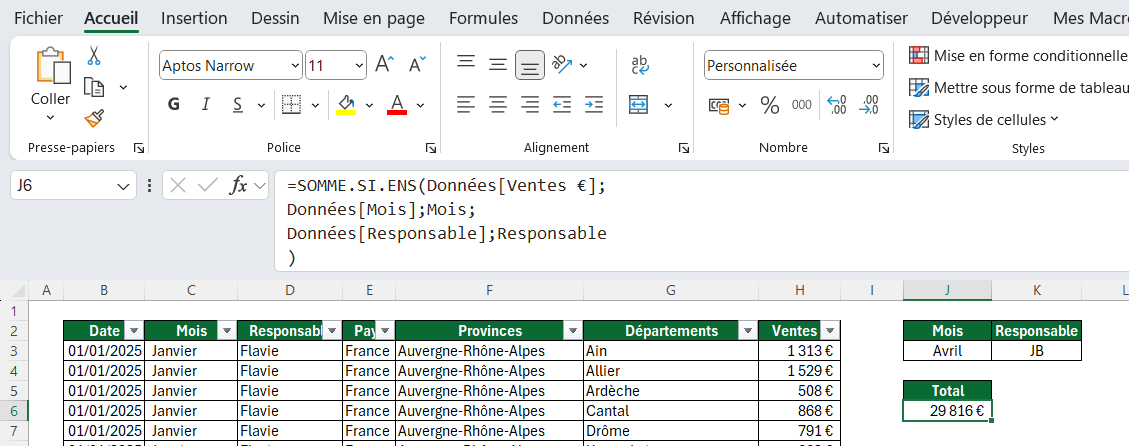
Comme SOMME.SI mais avec plusieurs critères. À privilégier : plus claire et plus rapide.
RECHERCHEX — chercher une valeur
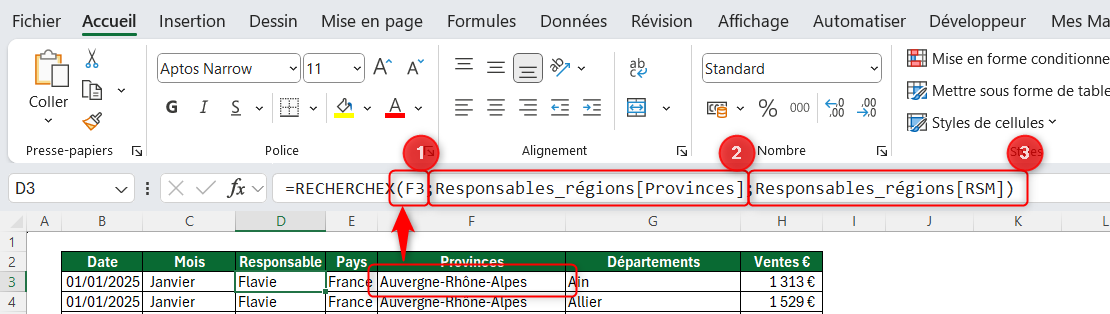
La référence moderne pour faire des recherches. Voir le comparatif RECHERCHEV vs RECHERCHEX.
TEXTE — formater une valeur en texte
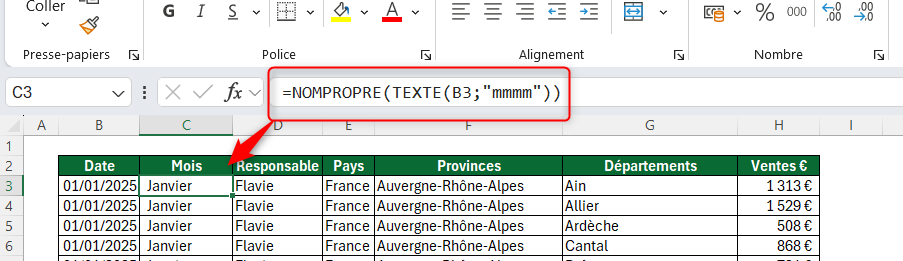
=TEXTE(date;"mmmm aaaa") renvoie « mai 2026 ». Super utile pour les titres dynamiques.
AUJOURDHUI et MAINTENANT
=AUJOURDHUI() renvoie la date du jour, =MAINTENANT() renvoie date+heure. Ces deux fonctions n’ont pas d’argument.
5. Les références : $ ou pas $ ?
Quand tu écris =B2 dans une cellule et que tu fais glisser la formule vers le bas, Excel adapte : B3, B4… C’est une référence relative.
Parfois, tu veux figer une cellule pour qu’elle ne change pas. Tu utilises alors $ :
B2: référence relative (la colonne et la ligne s’adaptent).$B$2: référence absolue (rien ne change).$B2: colonne figée, ligne adaptable.B$2: colonne adaptable, ligne figée.
6. Le tableau structuré : ton meilleur ami
C’est le concept le plus puissant d’Excel et celui que 80 % des utilisateurs ignorent. Un tableau structuré, c’est une plage de données qu’Excel reconnaît comme un vrai tableau.
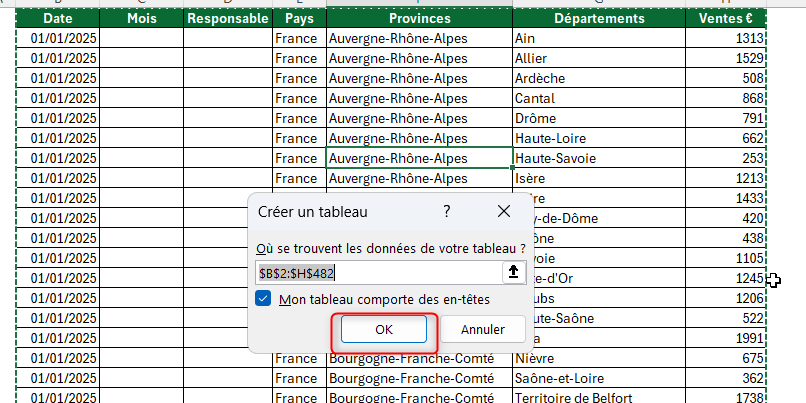
Comment créer un tableau structuré
- Clique sur n’importe quelle cellule de tes données.
- Appuie sur Ctrl+L (ou Ctrl+T).
- Vérifie la plage et coche « Mon tableau comporte des en-têtes ».
- Renomme ton tableau dans le ruban (onglet « Création de tableau » ou « Conception du tableau »).
Pourquoi c’est game changer
- Tes formules utilisent des noms parlants :
=SOMME(T_Ventes[Montant])au lieu de=SOMME(B2:B1043). - Les filtres apparaissent automatiquement.
- Les formules s’étendent quand tu ajoutes une ligne.
- Les TCD se mettent à jour automatiquement avec les nouvelles lignes.
- Mise en forme propre appliquée automatiquement.
7. La mise en forme conditionnelle
C’est ce qui transforme un tableau brut en outil de lecture rapide : rouge si négatif, vert si dans la cible, dégradé de couleur, jeux d’icônes, barres de données.
Pour appliquer une mise en forme conditionnelle :
- Sélectionne la plage à formater.
- Accueil > Mise en forme conditionnelle.
- Choisis un type : règles de mise en surbrillance, barres de données, nuances de couleur, jeux d’icônes.
- Ajuste les seuils si besoin (Gérer les règles).
8. Les tableaux croisés dynamiques (TCD)
Un TCD agrège tes données brutes selon les dimensions de ton choix : ventes par mois et par produit, nombre de clients par région, etc. Sans formule, en 30 secondes.
- Clique dans ton tableau structuré.
- Insertion > Tableau croisé dynamique.
- Choisis « Nouvelle feuille de calcul ».
- Glisse les champs dans Lignes, Colonnes, Valeurs.
9. Les graphiques
La règle d’or : un message, un graphique.
- Évolution dans le temps → courbe.
- Comparaison entre catégories → barres ou histogramme.
- Répartition → donut (jamais le camembert 3D, c’est illisible).
- Atteinte d’un objectif → jauge (tuto graphique jauge).
10. Les erreurs courantes et comment les gérer
| Erreur | Signification | Comment la corriger |
|---|---|---|
#N/A | Valeur non trouvée (RECHERCHEV/X) | Vérifier l’orthographe ou utiliser l’argument si_non_trouvé |
#VALEUR! | Mauvais type d’argument (texte au lieu de nombre) | Convertir la cellule en nombre ou vérifier les types |
#DIV/0! | Division par zéro | Emballer dans SIERREUR(…;"") |
#REF! | Référence supprimée | Restaurer la cellule supprimée ou réécrire la formule |
#NOM? | Fonction inconnue (typo ou version) | Vérifier l’orthographe de la fonction |
#### | Colonne trop étroite | Élargir la colonne (double-clic sur la bordure) |
Ce que tu sais faire maintenant (et la suite)
Si tu as suivi ce guide jusqu’ici, tu sais désormais :
- Naviguer dans Excel à la vitesse de l’éclair.
- Écrire les 10 formules les plus utiles.
- Travailler avec un tableau structuré.
- Utiliser la mise en forme conditionnelle et les TCD.
- Gérer les erreurs sans paniquer.
La suite logique pour aller plus loin :
- Maîtriser RECHERCHEX (la fonction qui remplace 80 % des recherches manuelles).
- Créer un tableau de bord Excel (passer de tableau brut à dashboard pro).
- Créer un graphique en jauge (visuel d’atteinte d’objectif).
- Le quick start express pour réviser les fondamentaux en 30 minutes.

FAQ — Apprendre Excel facilement
Comment apprendre Excel facilement quand on est débutant ?
Quelle est la fonction la plus utile à apprendre en premier sur Excel ?
SOMME et MOYENNE pour démarrer, puis SI et SOMME.SI.ENS. Ce sont les 4 formules que tu vas utiliser tous les jours. Une fois ces 4 maîtrisées, tu ajoutes RECHERCHEX et tu couvres 90 % des besoins de bureautique.