Tu as une longue liste qui descend sur une seule colonne : prénom, ventes, objectif, région, prénom suivant, et ainsi de suite sur des dizaines de lignes. Tu voudrais en faire un vrai tableau, une ligne par personne, une colonne par information. La méthode classique, c’est copier, coller, décaler, recommencer. Une collègue à moi allait y passer l’après-midi.
Il y a beaucoup plus rapide. Une seule fonction range toute cette liste en tableau propre : ORGA.LIGNES (WRAPROWS en anglais). Deux arguments, aucune macro, aucun copier-coller. Et le résultat est dynamique : tu changes une valeur dans la source, le tableau se met à jour tout seul.
Dans ce tuto, tu vas voir comment transformer ta liste en tableau en trois gestes, comprendre les deux arguments de la fonction, et pourquoi le résultat reste vivant. Si tu débutes, le guide Excel débutant te posera les bases.
- Réorganiser une longue liste en tableau avec la fonction ORGA.LIGNES
- Renseigner ses deux arguments : la plage, puis le nombre de colonnes
- Sélectionner ta plage en un raccourci avec Ctrl + Maj + Flèche bas
- Obtenir un tableau 100 % dynamique qui se recalcule tout seul
- Savoir quand utiliser ORGA.LIGNES plutôt que sa cousine ORGA.COLS
Le principe en une phrase
ORGA.LIGNES prend une liste en une seule colonne (ou une seule ligne) et la « replie » en un tableau, en remplissant ligne par ligne selon un nombre de colonnes que tu choisis. Tu lui donnes les données et le nombre de colonnes, elle reconstruit la grille.
C’est une fonction matricielle dynamique, comme FILTRE ou TRIER. Elle « déverse » son résultat sur plusieurs cellules à partir d’une seule formule. Tu écris la formule une fois, dans une cellule, et Excel remplit tout le tableau. Disponible sur Excel 365 et Excel 2021.
Étape 1 : appeler la fonction ORGA.LIGNES
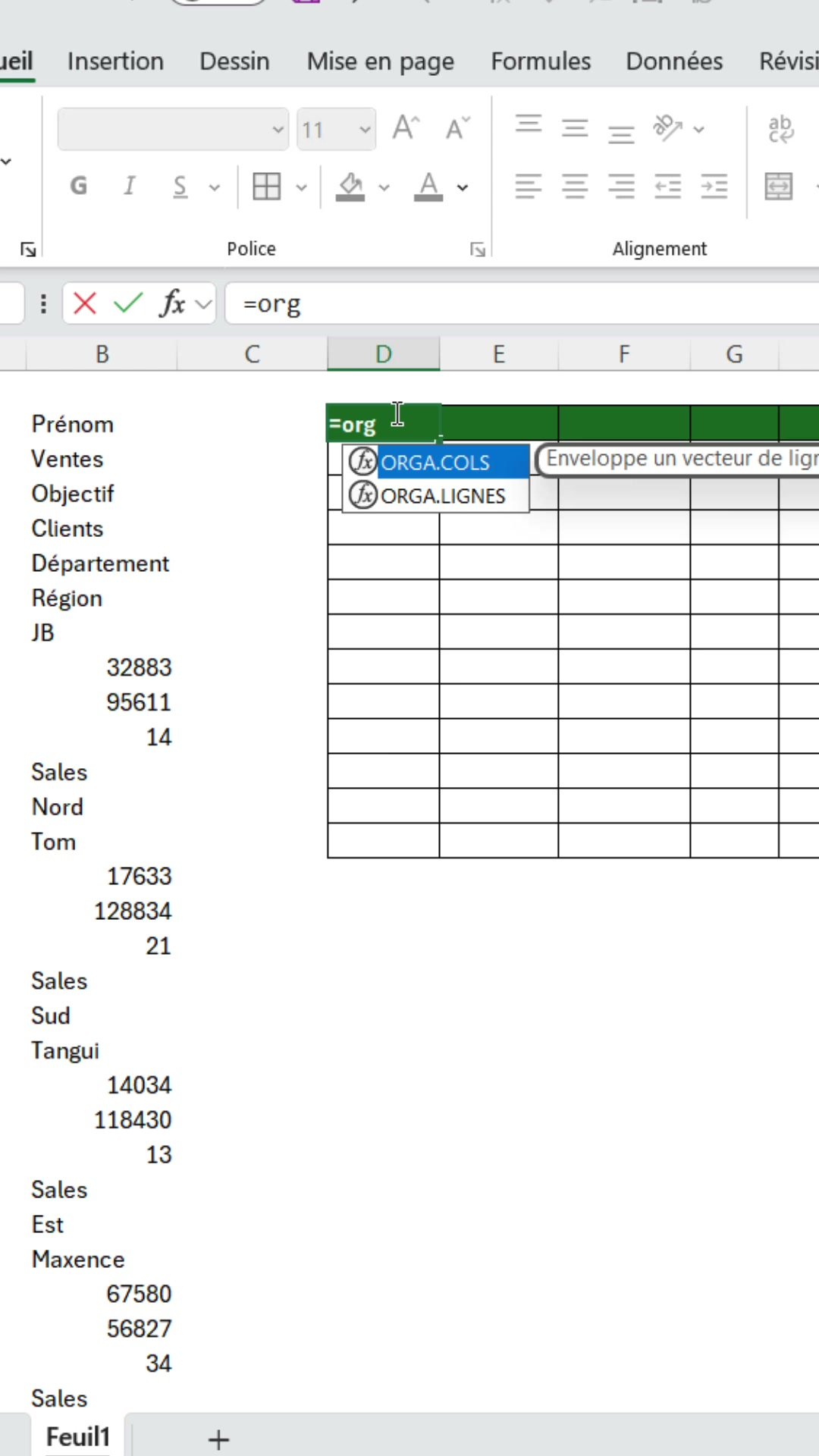
Place-toi dans la cellule où tu veux voir apparaître le coin supérieur gauche de ton tableau. Commence à taper le nom de la fonction. Dès les premières lettres, Excel te la propose dans la liste.
Étape 2 : sélectionner la plage de données
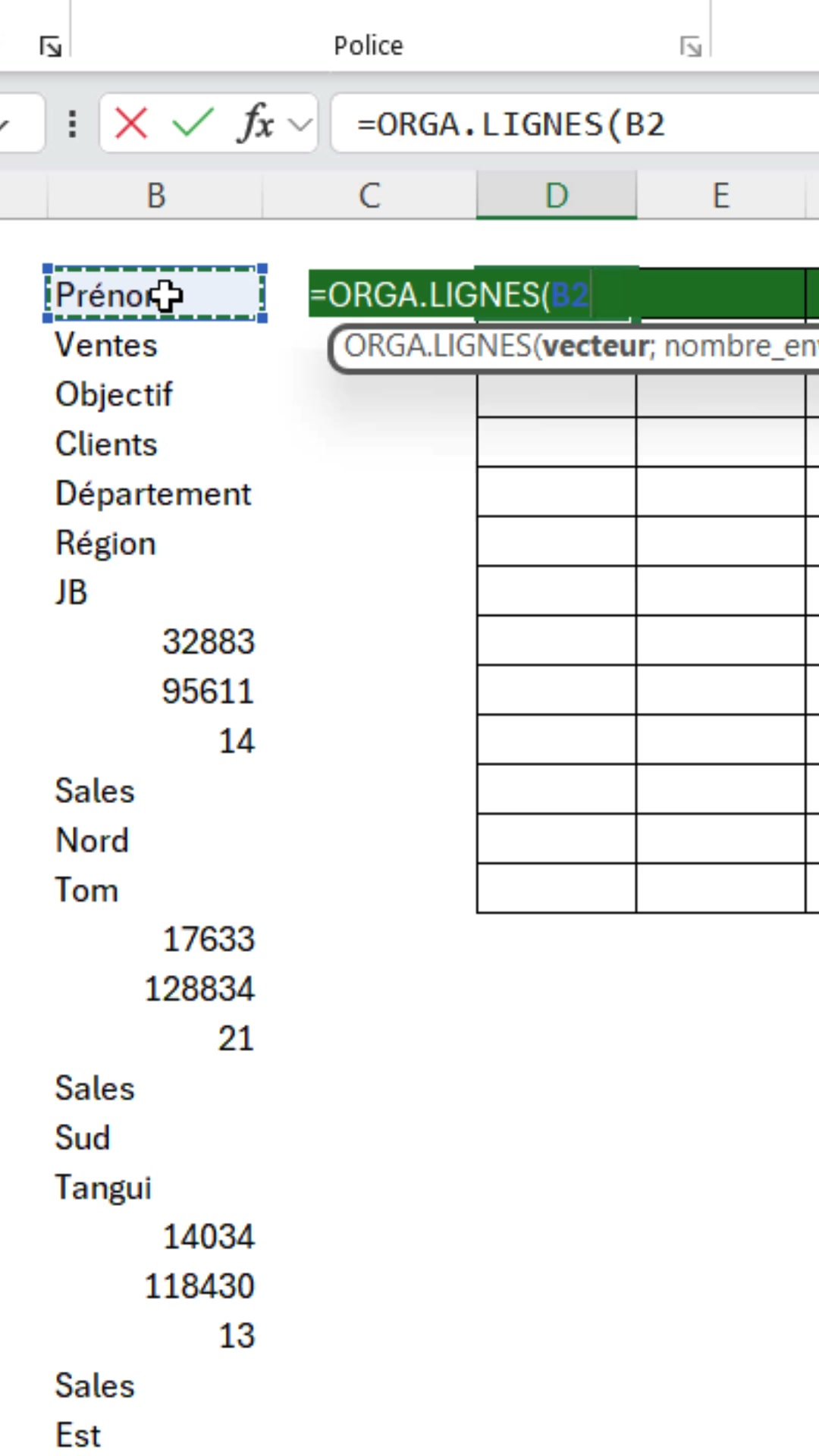
Le premier argument, c’est la liste à réorganiser. Clique sur la première cellule de tes données, ici B2, puis sélectionne toute la colonne jusqu’en bas.
L’astuce pour ne pas descendre à la souris pendant dix secondes : place-toi sur la première cellule et fais Ctrl + Maj + Flèche bas. Excel sélectionne d’un coup toute la plage remplie, jusqu’à la dernière valeur. Dans l’exemple, ça donne B2:B79.
Si tu veux revoir tous les déplacements qui font gagner ce genre de temps, jette un oeil aux raccourcis Excel indispensables.
Étape 3 : indiquer le nombre de colonnes
Tape un point-virgule pour passer au deuxième argument : nombre_envelopper. C’est simplement le nombre de colonnes que doit avoir ton tableau final. Ici, chaque personne a 6 informations (prénom, ventes, objectif, clients, département, région), donc on met 6.
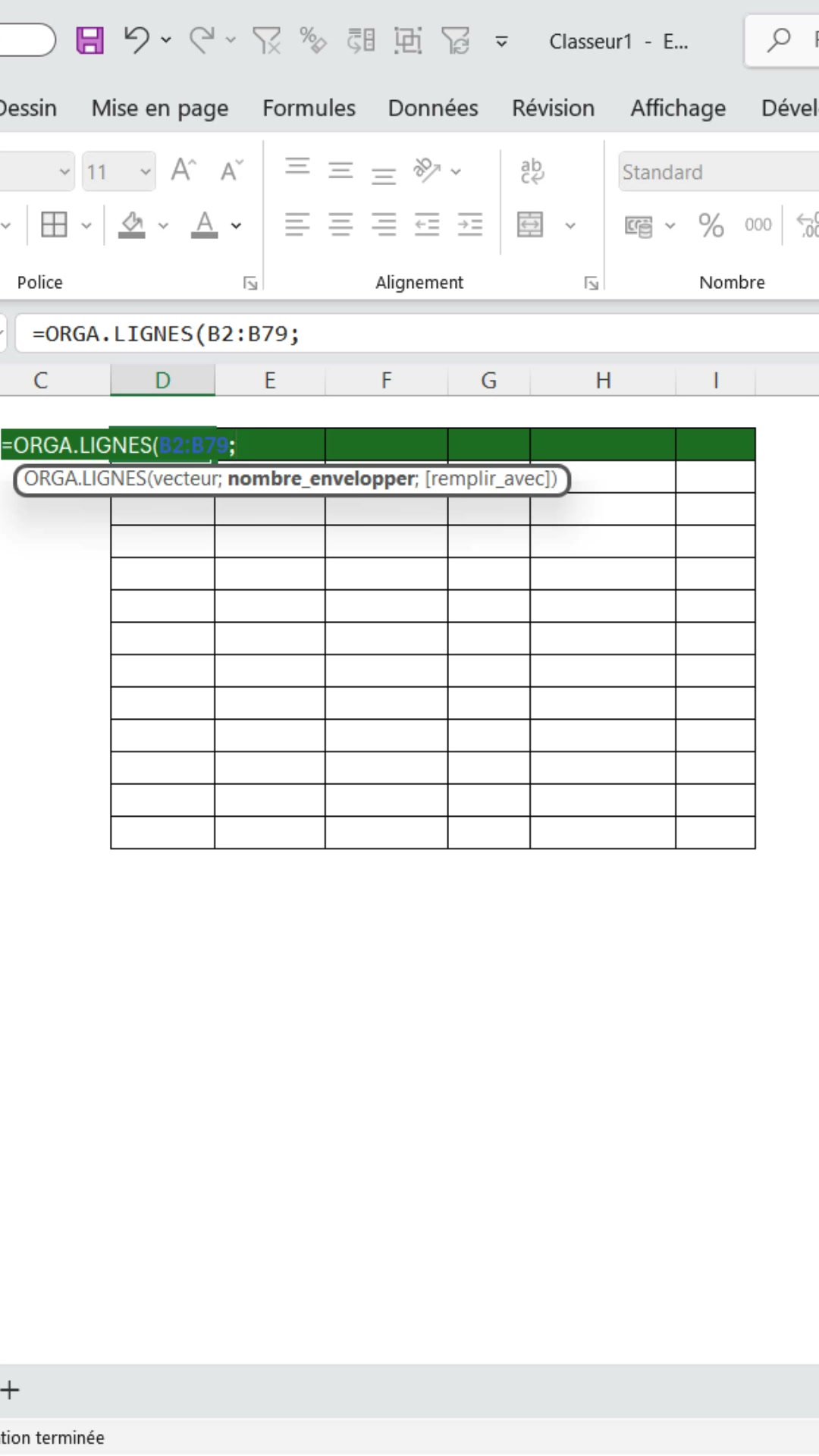
Ferme la parenthèse, appuie sur Entrée, et c’est terminé. Il n’y a pas de troisième étape.
Le résultat : une liste devenue tableau
La colonne interminable s’est transformée en tableau propre : une ligne par personne, six colonnes bien alignées. Une seule formule a fait tout le travail de rangement.
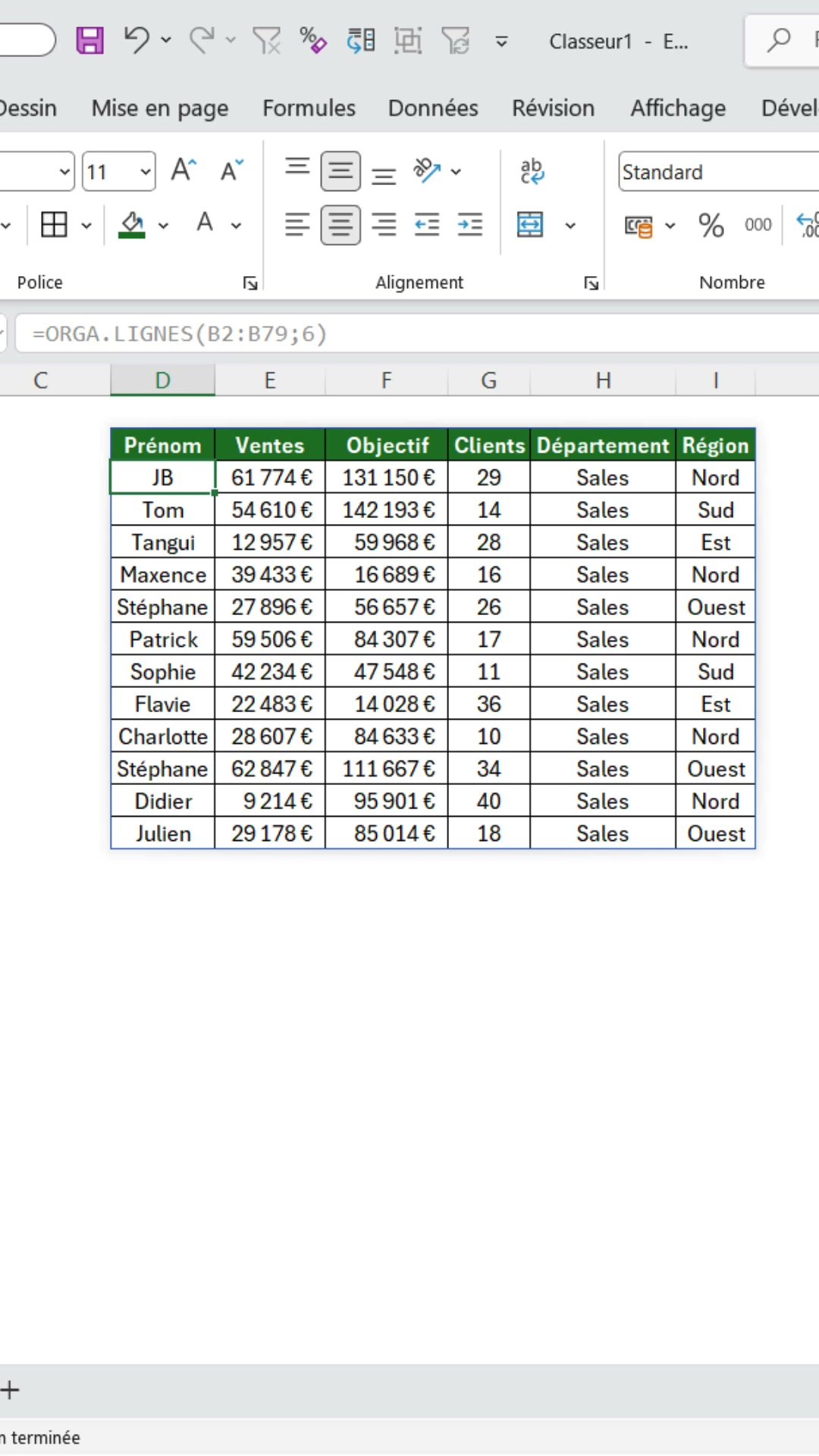
Remarque qu’il n’y a qu’une formule, dans la première cellule du tableau. Tout le reste est « déversé » automatiquement. Tu ne peux pas modifier une cellule au milieu du résultat : c’est la source qui commande. C’est justement ce qui rend le tableau dynamique.
Le vrai atout : un tableau 100 % dynamique
Puisque le tableau n’est qu’un reflet de ta liste source, il suit la source en temps réel. Change une valeur dans la colonne d’origine, et la cellule correspondante du tableau change à la seconde.
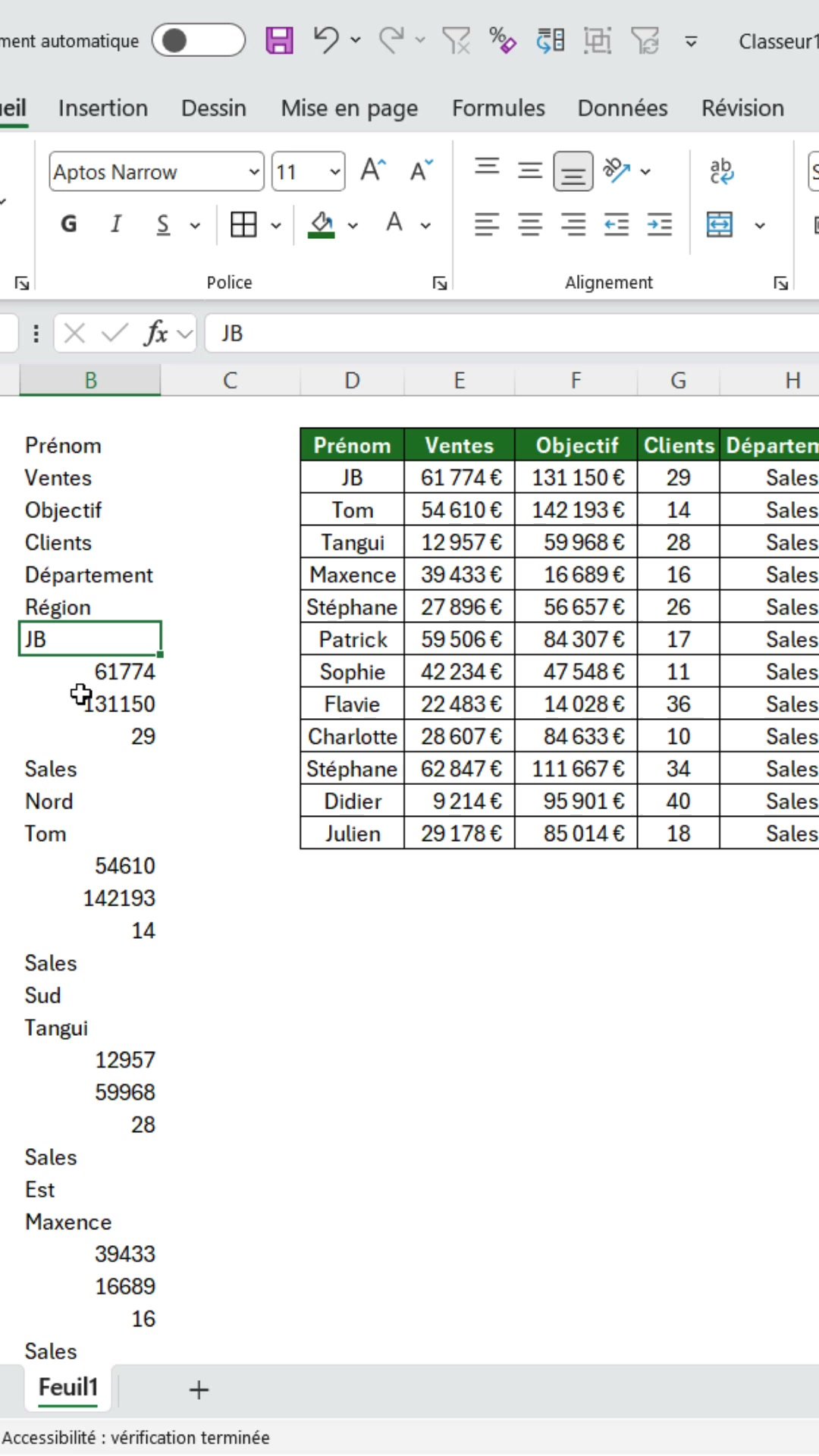
Dans la vidéo, la source est générée avec ALEA.ENTRE.BORNES, donc les valeurs se recalculent à chaque action. Résultat : le tableau de droite se met à jour tout seul, sans qu’on y touche.
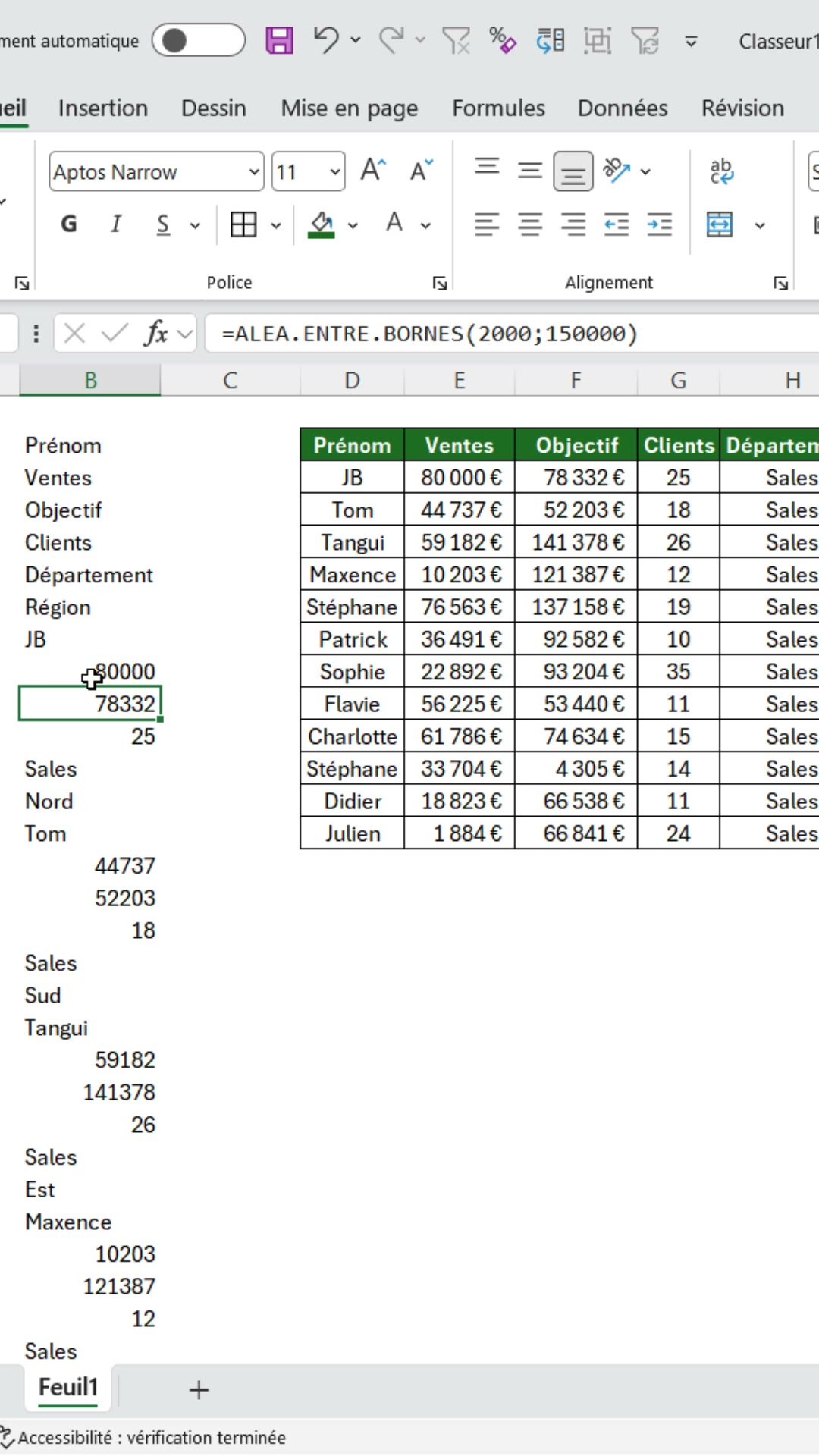
Tu n’as rien à relancer, rien à recopier. Pas de version figée qui se désynchronise dès que la donnée bouge. Si tu veux tester avec des données bidon qui changent, l’article sur ALEA.ENTRE.BORNES te montre comment générer ce genre de valeurs aléatoires.
Pour aller plus loin
ORGA.LIGNES fait partie de la nouvelle génération de fonctions matricielles d’Excel, celles qui déversent leur résultat et se recalculent seules. Dans la même famille, la fonction FILTRE extrait dynamiquement les lignes qui t’intéressent.
Une fois ton tableau réorganisé, transforme-le en tableau structuré pour le trier, le filtrer et le brancher sur un graphique sans effort. Et si ton besoin est plutôt de dépivoter des colonnes ou de fusionner plusieurs sources, la méthode restructurer un tableau avec Power Query prend le relais là où une simple fonction s’arrête.
Tu ne connais pas encore le nom de la fonction qu’il te faut ? Décris ton problème et laisse l’IA te sortir la formule : voir générer des formules Excel avec l’IA.