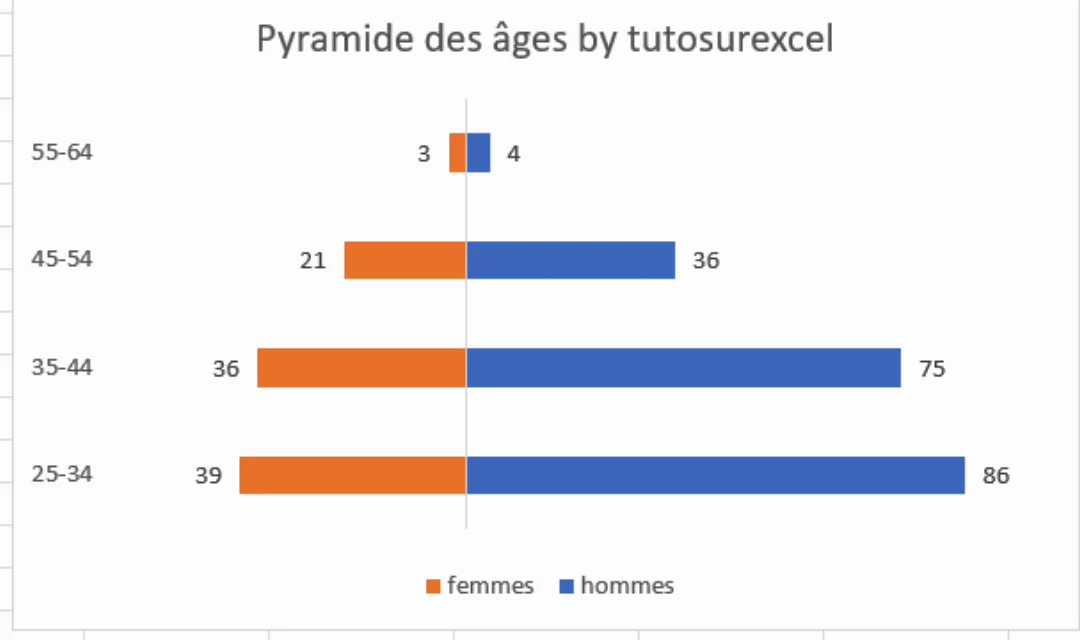
Tu as déjà croisé ce graphique dans une présentation RH : deux blocs de barres qui partent d’un axe central, les femmes d’un côté, les hommes de l’autre, et une forme de pyramide qui se lit en une seconde. À chaque fois, la même question : « comment il a fait ça ? »
La vérité, c’est que la pyramide des âges tient sur un simple tableau croisé dynamique et une astuce que personne ne devine du premier coup : on met une partie des chiffres en négatif. Une fois le geste connu, tu la montes en cinq minutes.
Dans ce tuto, tu vas construire une pyramide des âges complète, de la table de données brute jusqu’au graphique fini, prêt à poser sur un tableau de bord. Le fichier d’exemple et la fiche récap sont en téléchargement plus bas, pour refaire l’exercice à côté.
- Monter le tableau croisé dynamique qui compte les effectifs par âge et par sexe
- Grouper les âges en tranches propres
- L’astuce des valeurs négatives qui fait partir les barres dans les deux sens
- Le format de nombre qui cache le signe moins, pour un rendu nickel
À quoi sert une pyramide des âges
Une pyramide des âges montre la répartition d’une population par tranche d’âge et par sexe. En RH, c’est l’outil parfait pour lire la structure d’un effectif d’un seul regard : où sont concentrés les salariés, quel sexe domine sur quelle tranche, et surtout combien de départs en retraite se profilent dans les prochaines années.
Le même graphique sert aussi en démographie, en marketing (structure d’une base clients) ou en études. La méthode ci-dessous marche pour n’importe quelle population, il suffit d’avoir une ligne par individu avec son âge et une catégorie à opposer.
Étape 1 : partir de données propres
Tout commence par une base bien rangée : une ligne par personne, avec au minimum une colonne Sexe et une colonne Âge. Ici, on part d’un export RH classique avec l’identifiant, le nom, le sexe, l’âge, le département et le poste de chaque salarié.
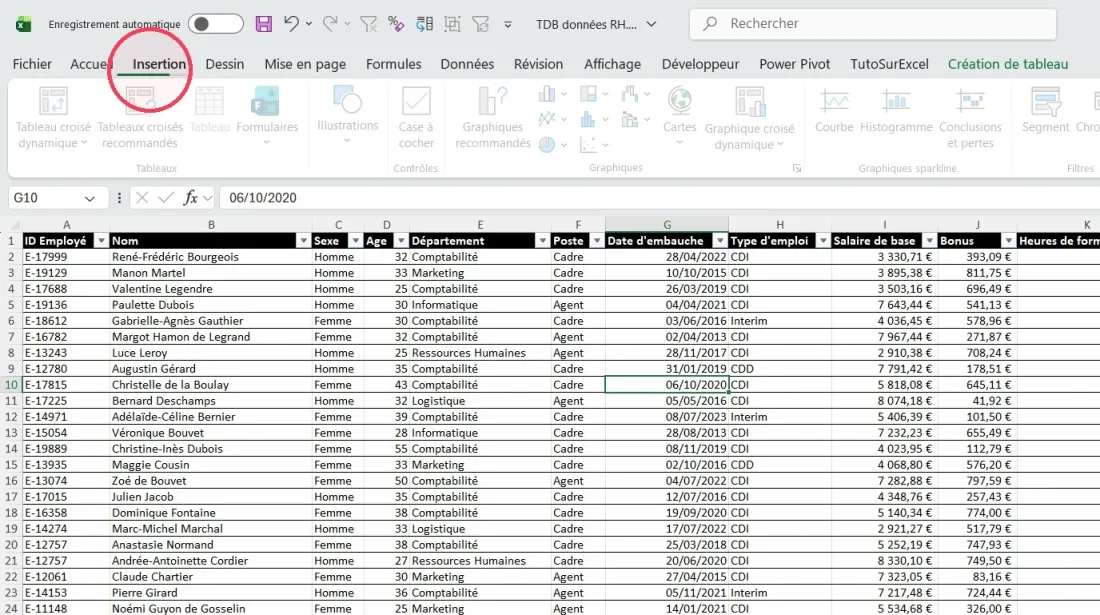
Si ta base est bancale (une colonne par service, des cellules fusionnées, des trous), remets-la d’abord d’aplomb. Le guide pour restructurer un tableau te montre comment obtenir une vraie base exploitable.
Étape 2 : créer le tableau croisé dynamique
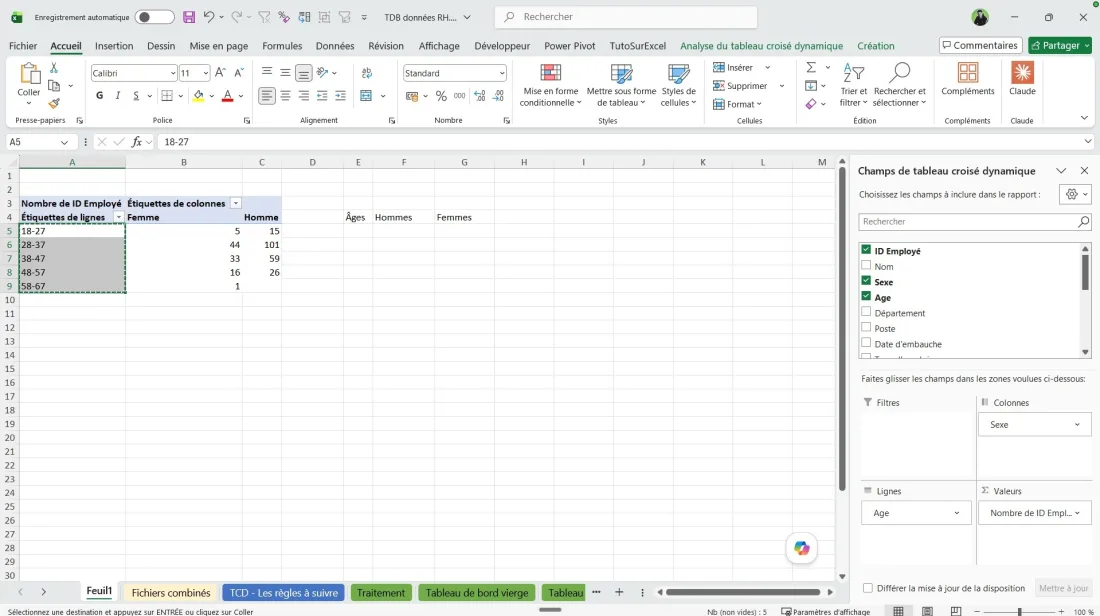
Sélectionne tes données, puis Insertion > Tableau croisé dynamique et valide. Dans le volet des champs, place : le Sexe en colonnes, l’Âge en lignes, et l’identifiant employé en valeurs. Excel compte alors le nombre de personnes pour chaque âge et chaque sexe.
Si les tableaux croisés dynamiques sont encore flous pour toi, pose d’abord les bases avec le guide complet du tableau croisé dynamique.
Étape 3 : grouper les âges en tranches
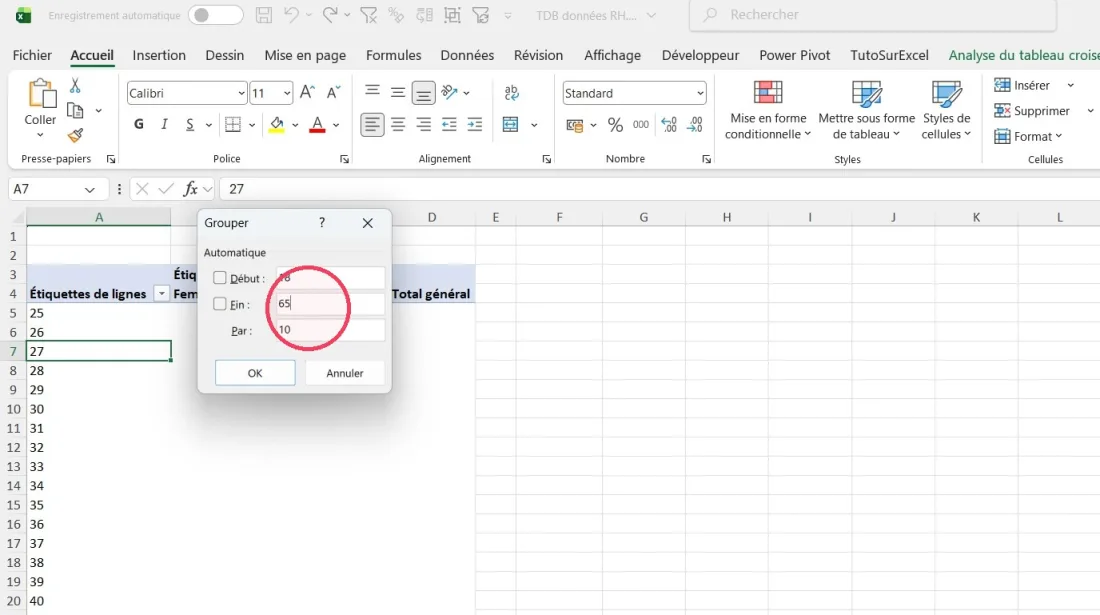
Un âge par ligne, c’est illisible. On regroupe. Clic droit sur un des âges, puis Grouper. Dans la fenêtre, tu choisis le début, la fin et le pas des tranches (10 ans est une valeur qui marche presque toujours). Valide, et le TCD affiche des tranches propres du type 25-34, 35-44, 45-54.
Étape 4 : le second tableau, et l’astuce des femmes en négatif
Voilà le cœur de la technique. À côté du TCD, monte un petit tableau à trois colonnes : Âges, Hommes, Femmes. Les âges et les hommes, tu les recopies simplement en faisant référence aux cellules du TCD.
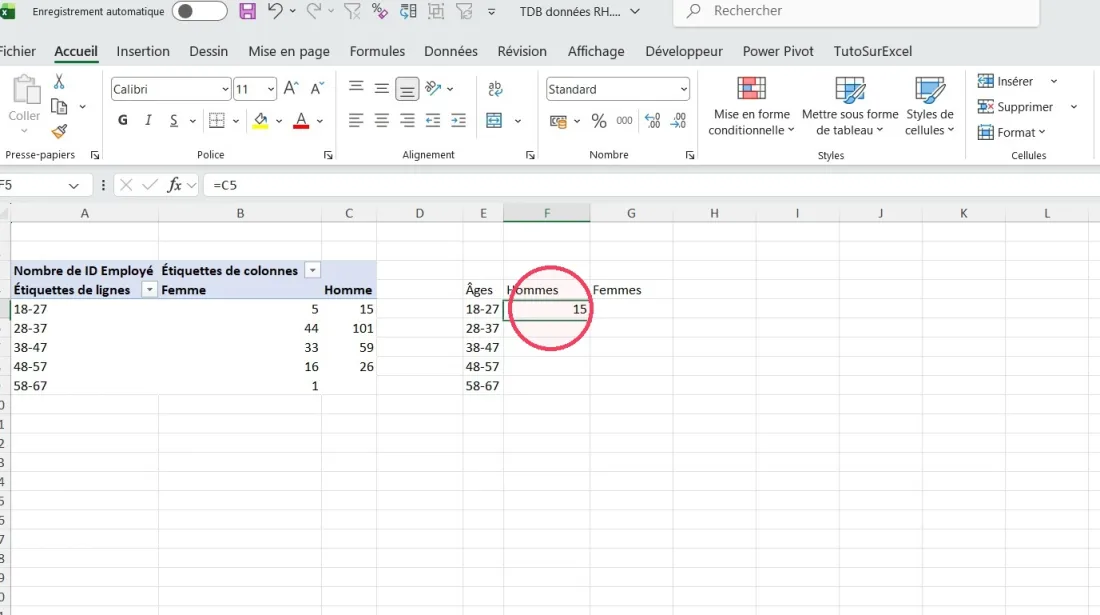
Pour les femmes, on change tout : au lieu de recopier l’effectif, tu écris =-1 * l’effectif. Chaque valeur féminine devient négative. C’est ça, le secret : sur un graphique en barres, une valeur négative part vers la gauche et une valeur positive vers la droite. Les femmes iront donc à gauche de l’axe, les hommes à droite. La pyramide est déjà là, dans les chiffres.
Étape 5 : insérer le graphique en barres
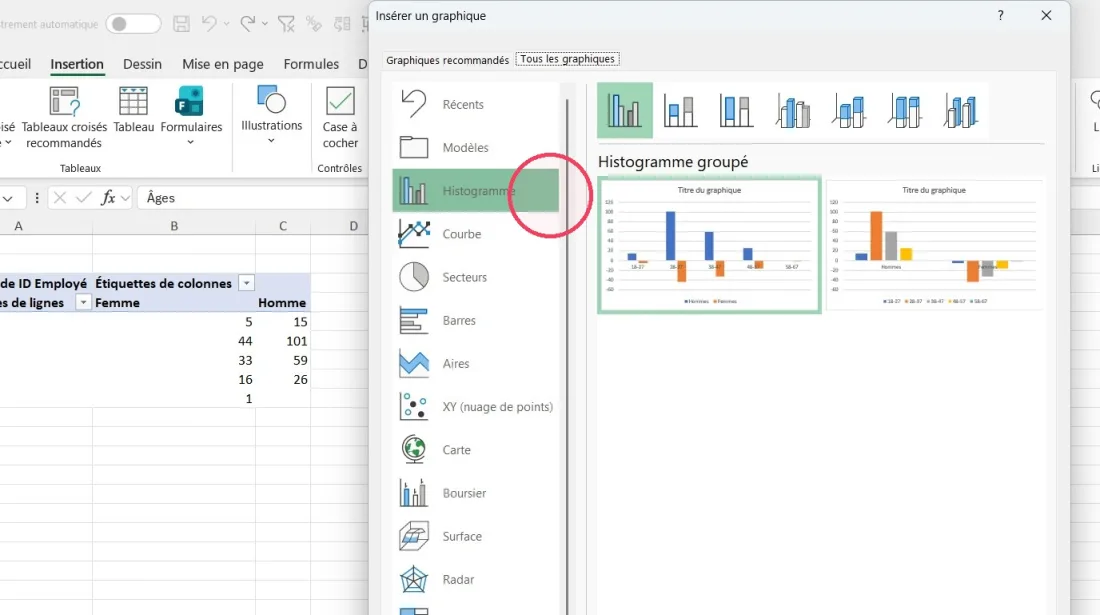
Sélectionne ton tableau Âges / Hommes / Femmes, puis Insertion > Graphique recommandé et choisis l’histogramme en barres groupées (les barres horizontales). Excel te sort déjà une ébauche où les femmes pointent à gauche et les hommes à droite.
Besoin d’un rappel sur les graphiques ? Le guide comment faire un graphique dans Excel reprend tout depuis le début.
Étape 6 : superposer les séries pour former la pyramide
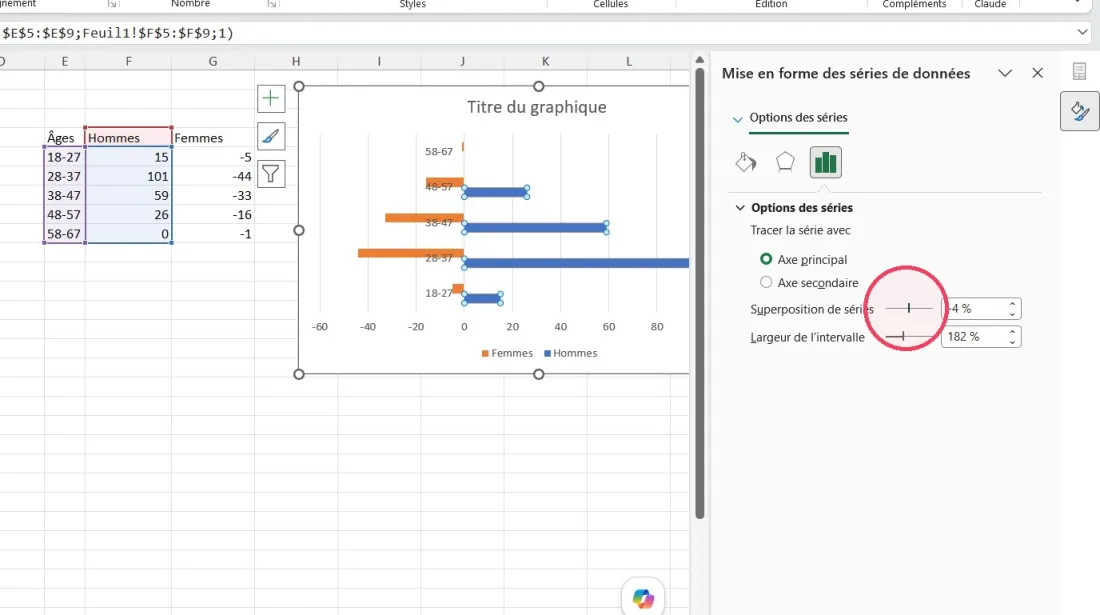
Pour l’instant, les deux séries sont côte à côte. On veut qu’elles se partagent le même axe central. Clic droit sur une barre, Mettre en forme une série de données, puis règle la superposition des séries à 100 %. Les hommes et les femmes s’alignent sur l’axe du milieu : la pyramide prend sa forme.
Étape 7 : nettoyer et afficher les étiquettes
On enlève le superflu : quadrillage et axe des valeurs, direction la corbeille. On renvoie les étiquettes d’âge à gauche du graphique. Puis on ajoute les étiquettes de données (Création de graphique > Ajouter un élément > Étiquettes de données > Bord extérieur) pour afficher les effectifs sur chaque barre.
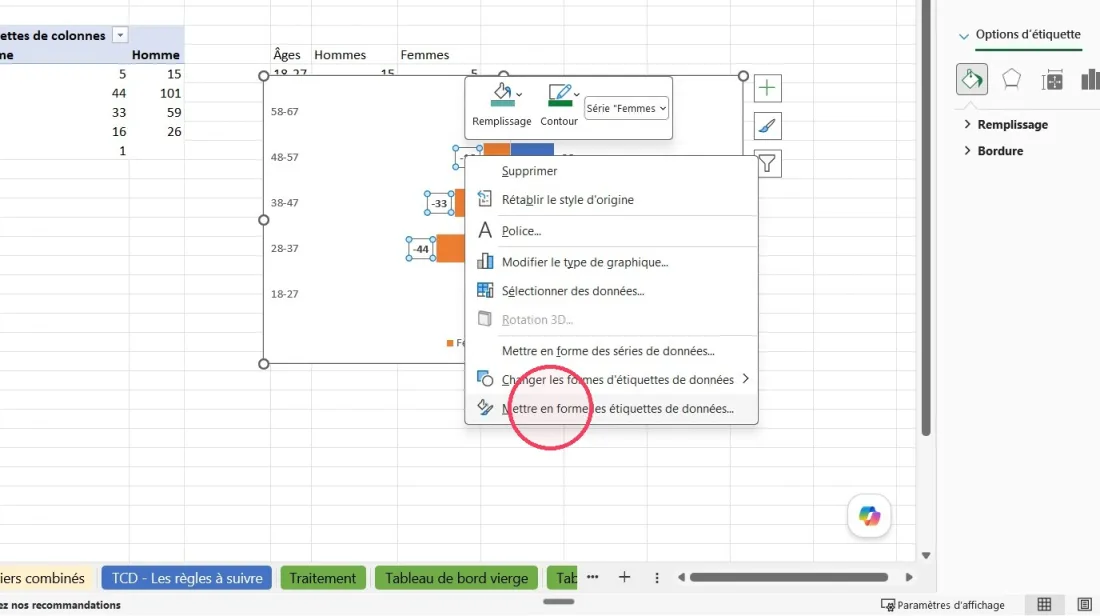
Et là, un détail cloche : comme les femmes sont en négatif, leurs étiquettes affichent -33, -44, -21. Techniquement juste, visuellement moche. On corrige à l’étape suivante.
Étape 8 : le format qui cache le signe moins
C’est la touche finale, et celle que tout le monde cherche. Clic droit sur les étiquettes des femmes, Mettre en forme les étiquettes de données, section Nombre. Dans Catégorie, choisis Personnalisé, puis un type qui affiche les négatifs sans le signe moins (par exemple Standard;Standard, où la partie après le point-virgule gère les négatifs, sans -).
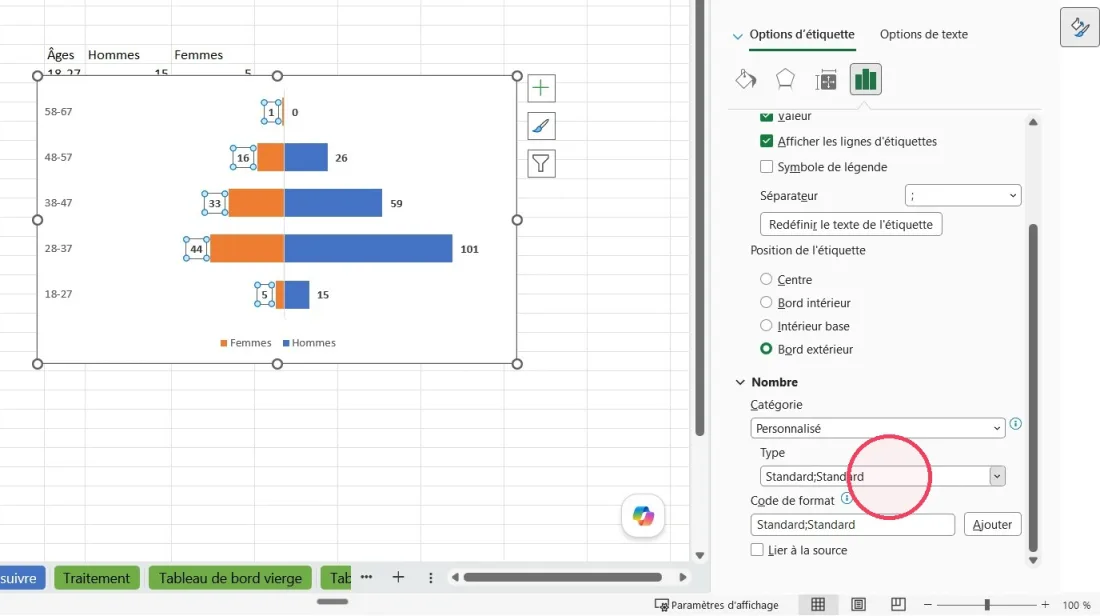
Résultat : les femmes gardent leurs barres à gauche (valeurs négatives), mais les étiquettes affichent de vrais effectifs positifs. C’est exactement ce qui donne cet air pro à la pyramide.
Étape 9 : renommer et intégrer au tableau de bord
Double-clic sur le titre pour le renommer « Pyramide des âges », et c’est fini. Il ne reste plus qu’à couper le graphique et le coller sur ta feuille de tableau de bord, à côté de tes autres indicateurs.
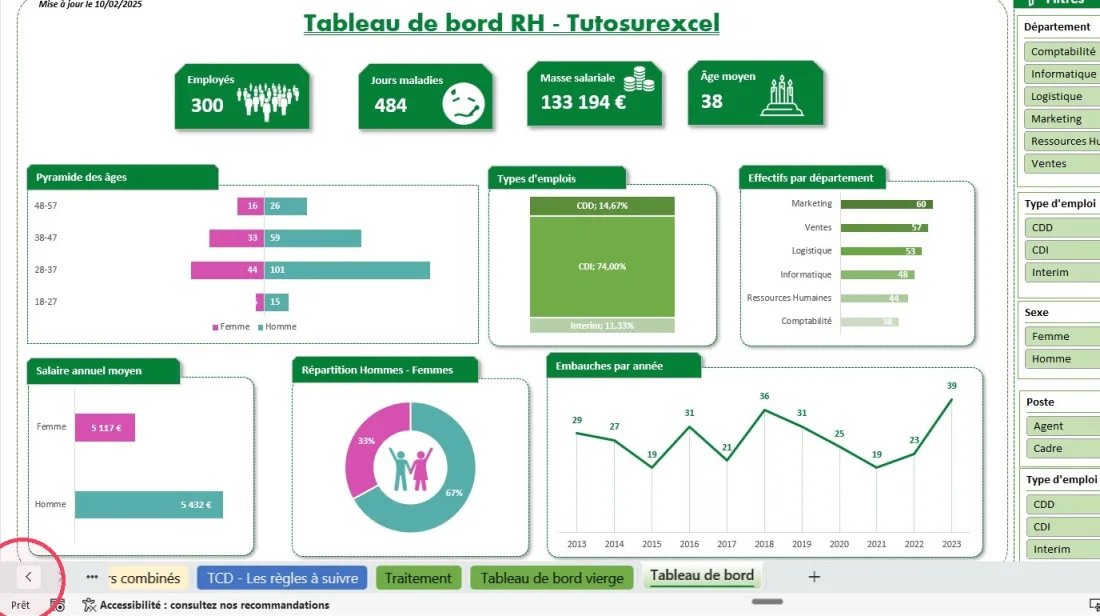
Pour assembler un tableau de bord complet autour de cette pyramide, suis le guide du tableau de bord Excel. Et si tu veux un filtre unique qui pilote tous tes graphiques d’un clic, regarde les segments reliés à plusieurs TCD.
Le classeur du tutoriel (données RH, tableau croisé dynamique, second tableau et graphique fini) et la fiche récap à imprimer. Télécharge, ouvre, et refais chaque étape à côté.
FAQ : pyramide des âges dans Excel
Comment faire une pyramide des âges dans Excel ?
Monte un tableau croisé dynamique avec le sexe en colonnes, l’âge en lignes et un comptage en valeurs, groupe les âges en tranches, recopie les effectifs dans un petit tableau en passant les femmes en négatif (=-1 fois l’effectif), puis crée un graphique en barres groupées avec superposition des séries à 100 %. Un format de nombre personnalisé masque ensuite le signe moins des étiquettes.
Pourquoi mettre les effectifs des femmes en négatif ?
Sur un graphique en barres, une valeur positive part vers la droite et une valeur négative vers la gauche. En passant les femmes en négatif, leurs barres partent à gauche de l’axe central et les hommes à droite : c’est ce qui crée la forme symétrique de la pyramide.
Comment enlever le signe moins sur les étiquettes ?
Clic droit sur les étiquettes, Mettre en forme les étiquettes de données, section Nombre, catégorie Personnalisé. Choisis un code de format où la partie négative (après le point-virgule) n’affiche pas le signe moins, par exemple Standard;Standard. Les barres restent à gauche mais les chiffres redeviennent positifs.
Faut-il un tableau croisé dynamique pour une pyramide des âges ?
Ce n’est pas obligatoire, mais c’est le plus rapide : le TCD compte tout seul les effectifs par âge et par sexe, et le groupement des tranches se fait en deux clics. Tu peux aussi préparer le comptage à la main avec NB.SI, mais tu perds l’automatisme.